

Meta Business Suite - Inviter un partenaire ou client à partager ses éléments
Voici une méthode vous permettant d'inviter votre client (si vous êtes une entreprise qui fait appel un professionnel) ou un partenaire (ex: community manager ou agence) à partager ses éléments (par exemple : accès à une page Facebook, compte publicitaire, pixel, ...) avec votre Meta Business.
Se rendre dans Meta Business https://business.facebook.com/latest/home
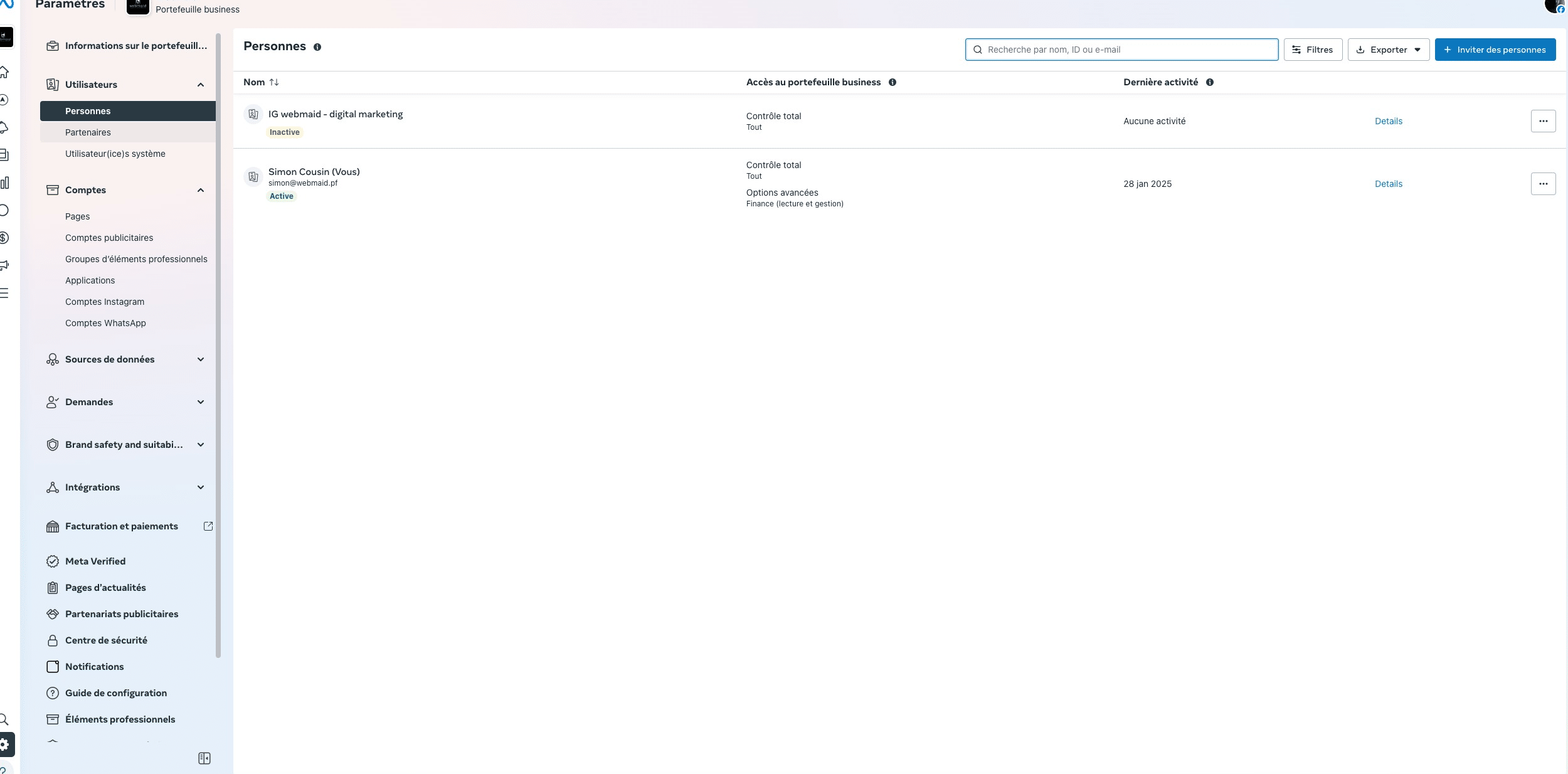
Cliquer sur Partenaires
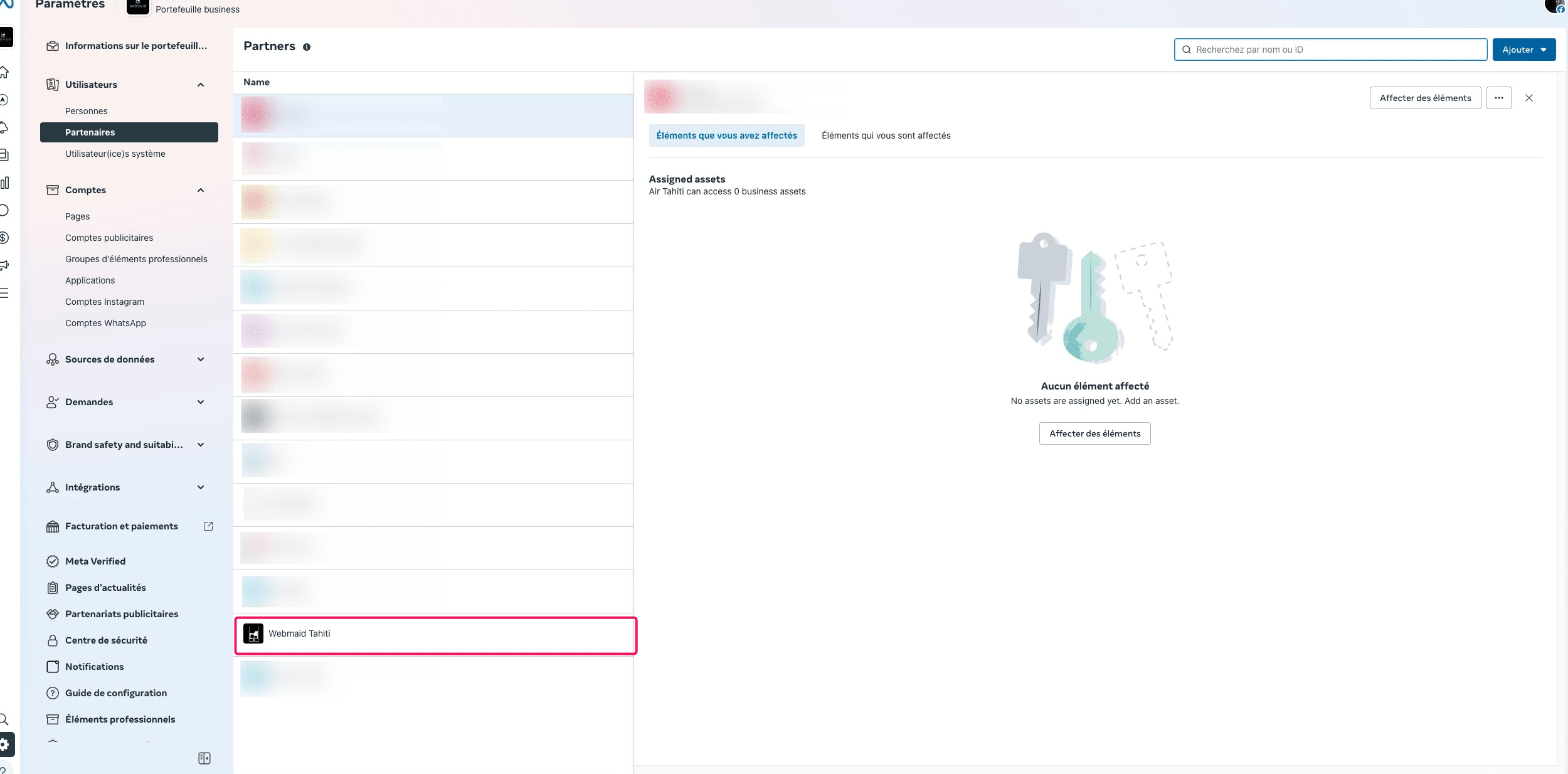
Sélectionner le partenaire voulu puis Cliquer sur "Ajouter"
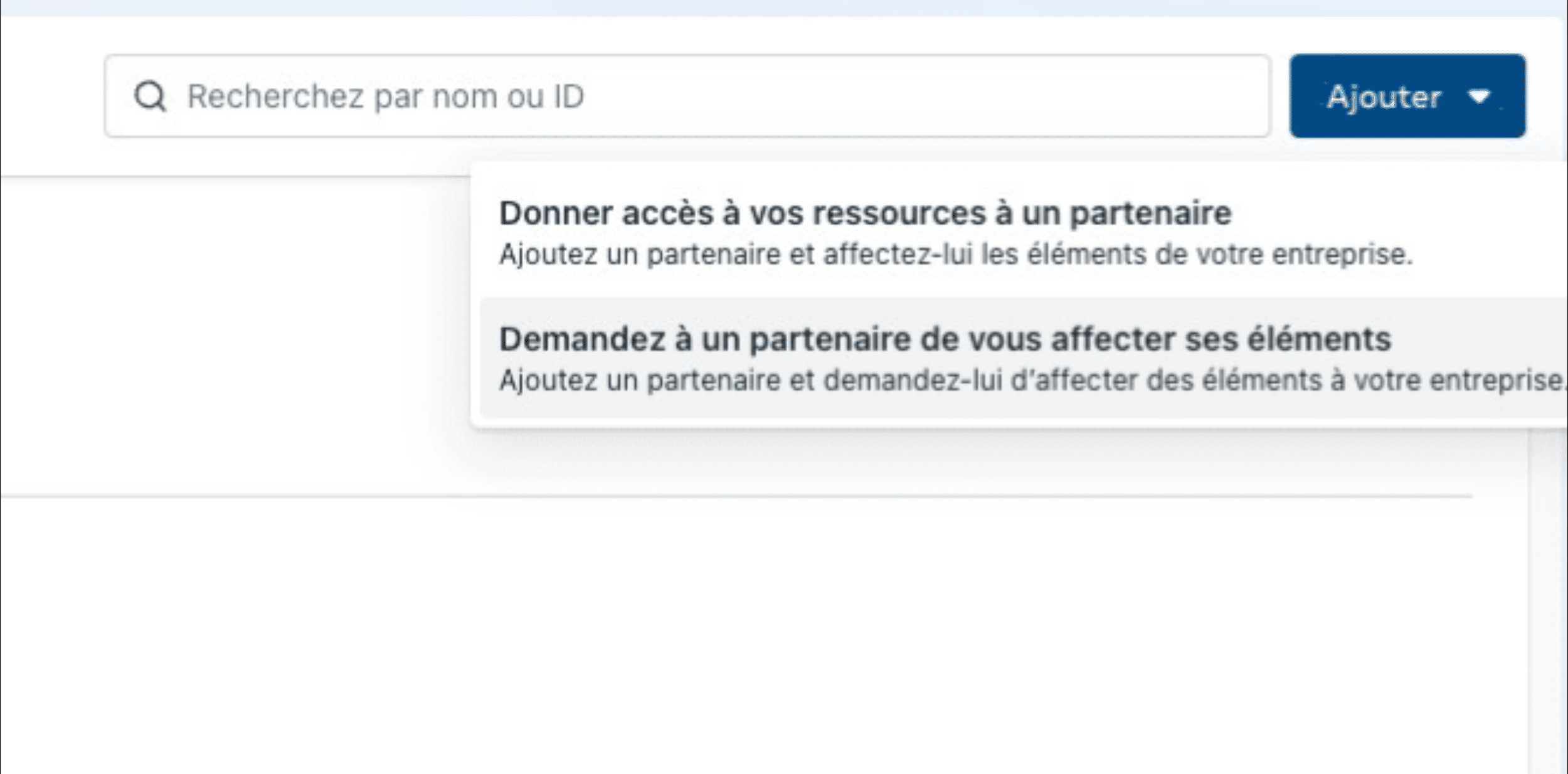
Cliquer sur "Demandez à un partenaire de vous affecter ses éléments" si vous êtes l'agence qui souhaite avoir accès aux éléments de l'entreprise cliente. Si vous crééez un Business pour le compte de votre client ou que vous êtes une entrprise cliente qui souhaite partager ses ressources avec une agence, choisissez Donner accès à vos ressources à un partenaire.
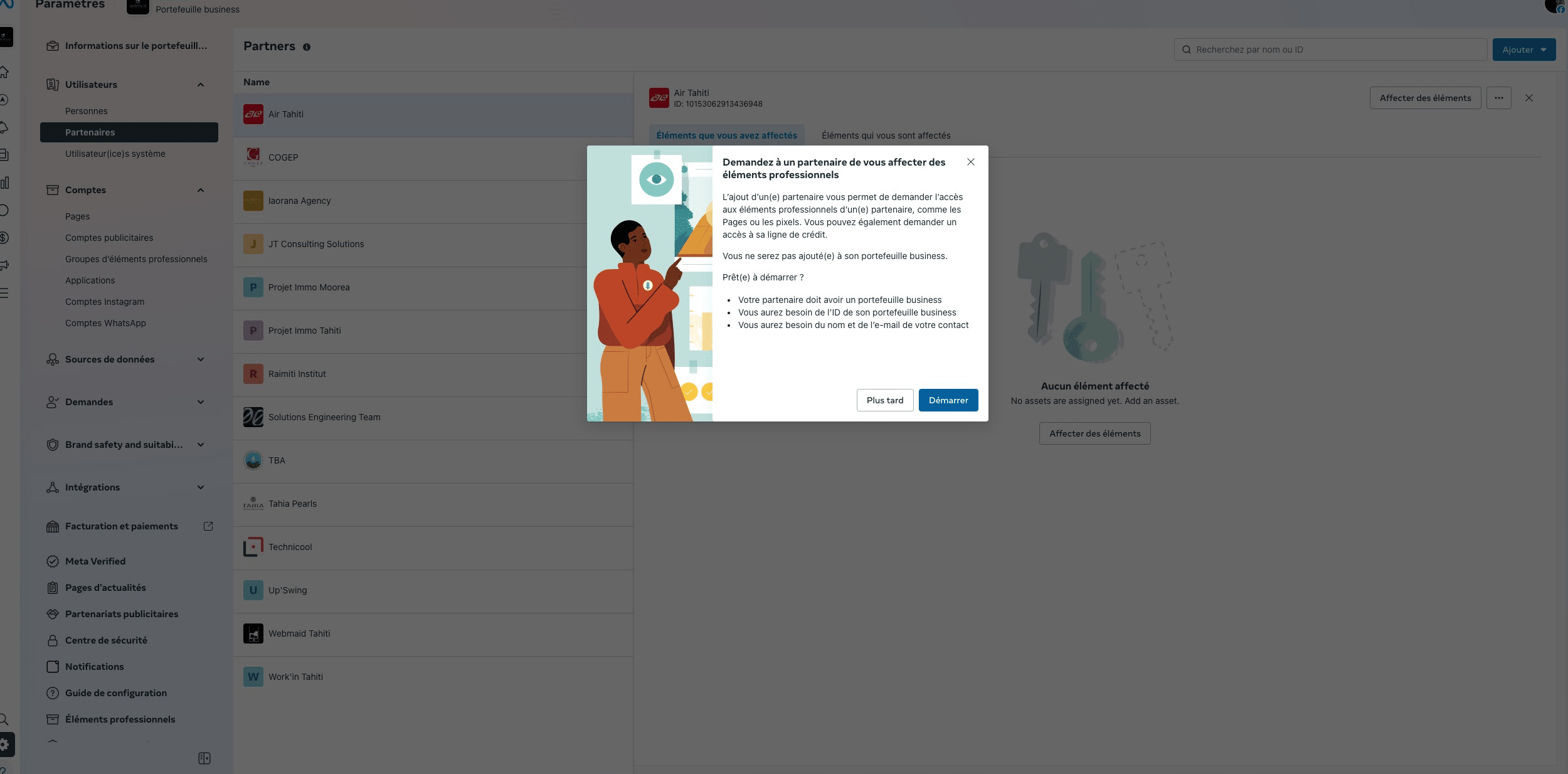
Cliquer sur "Démarrer"
Insérer le nom du contact et l'adresse email qui recevra l'invitation (nom et email du destinataire affiché dans l'email d'invitation).
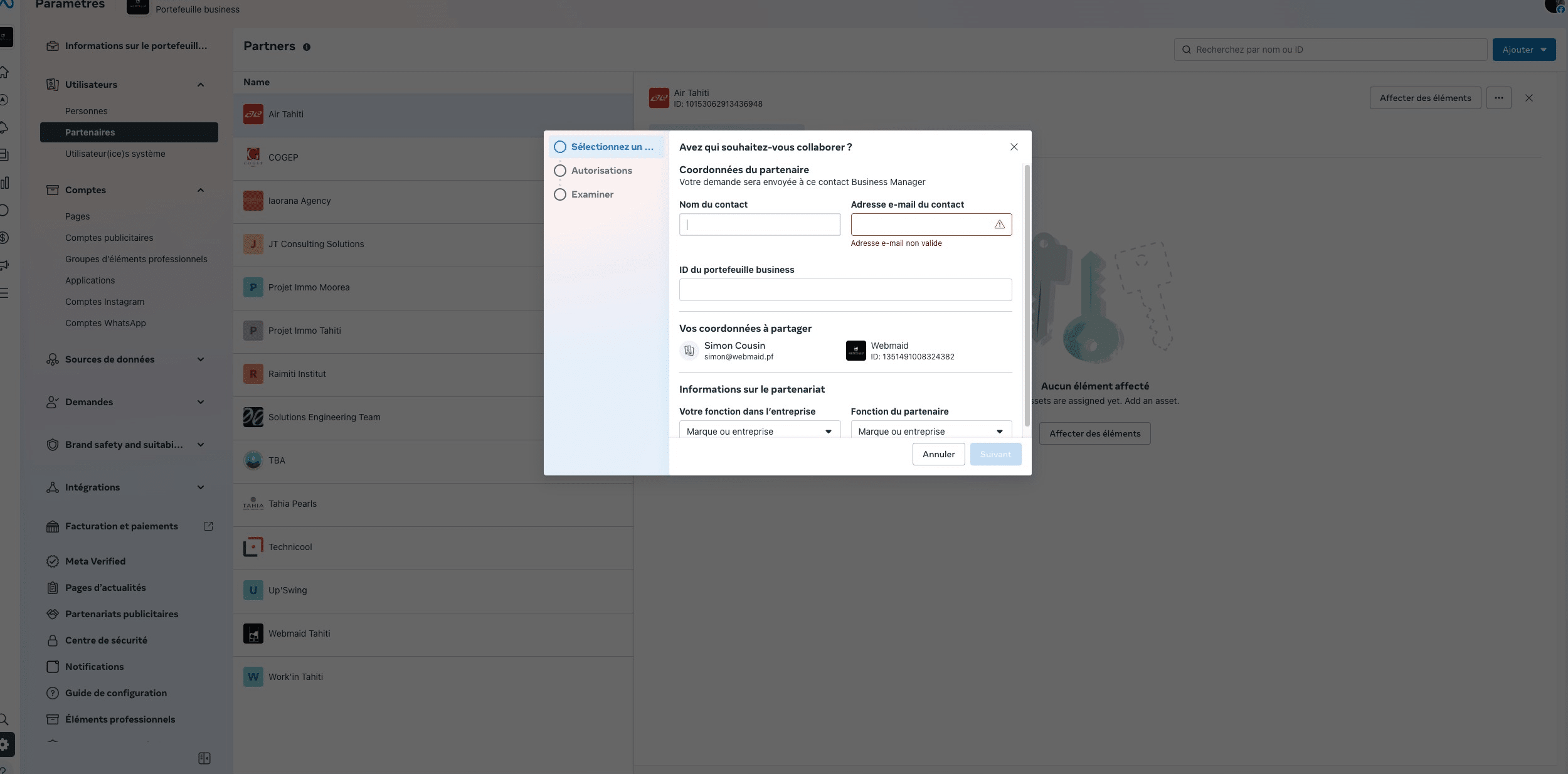
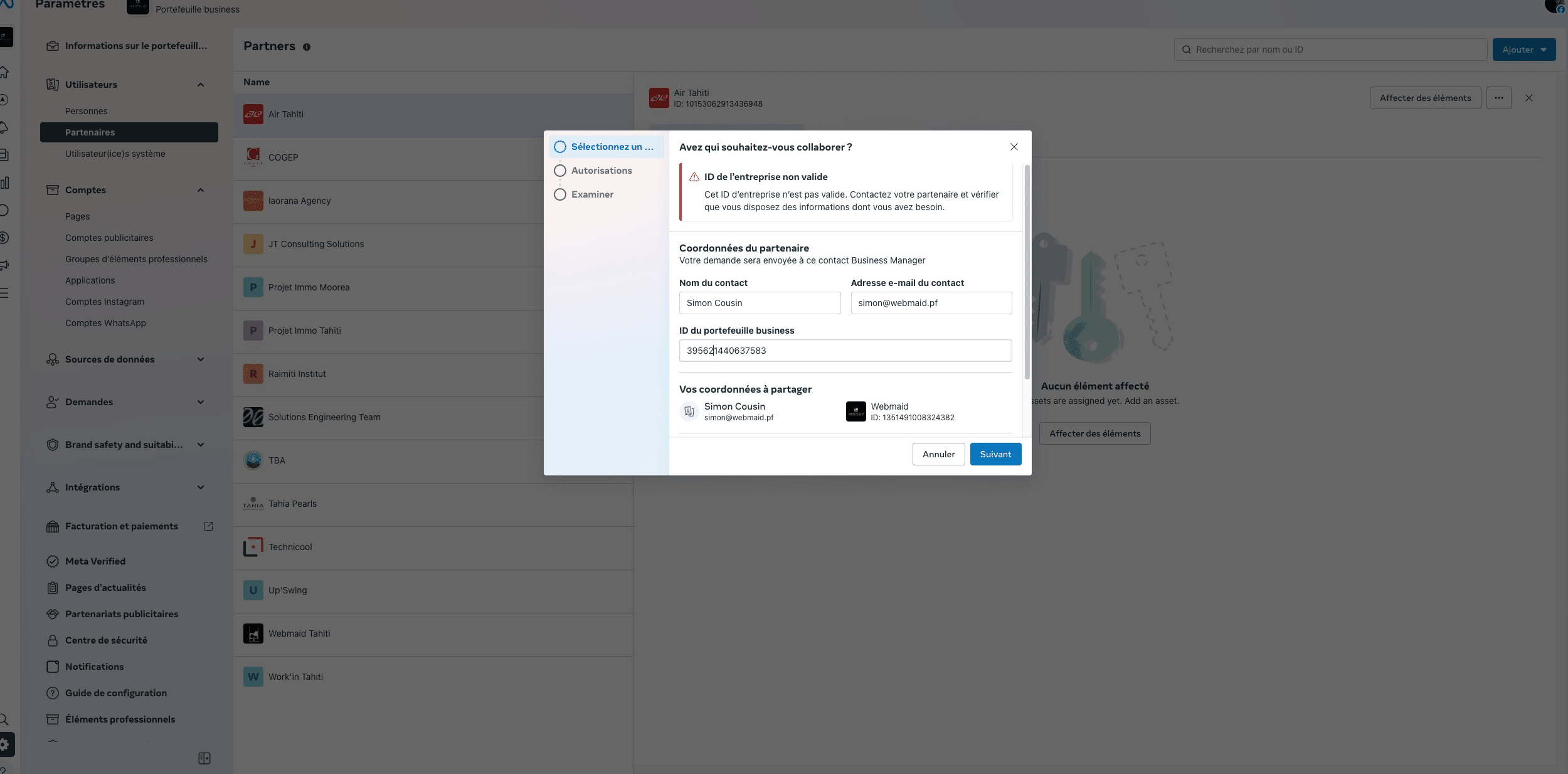
Saisissez l'ID du Business de l'entreprise cliente
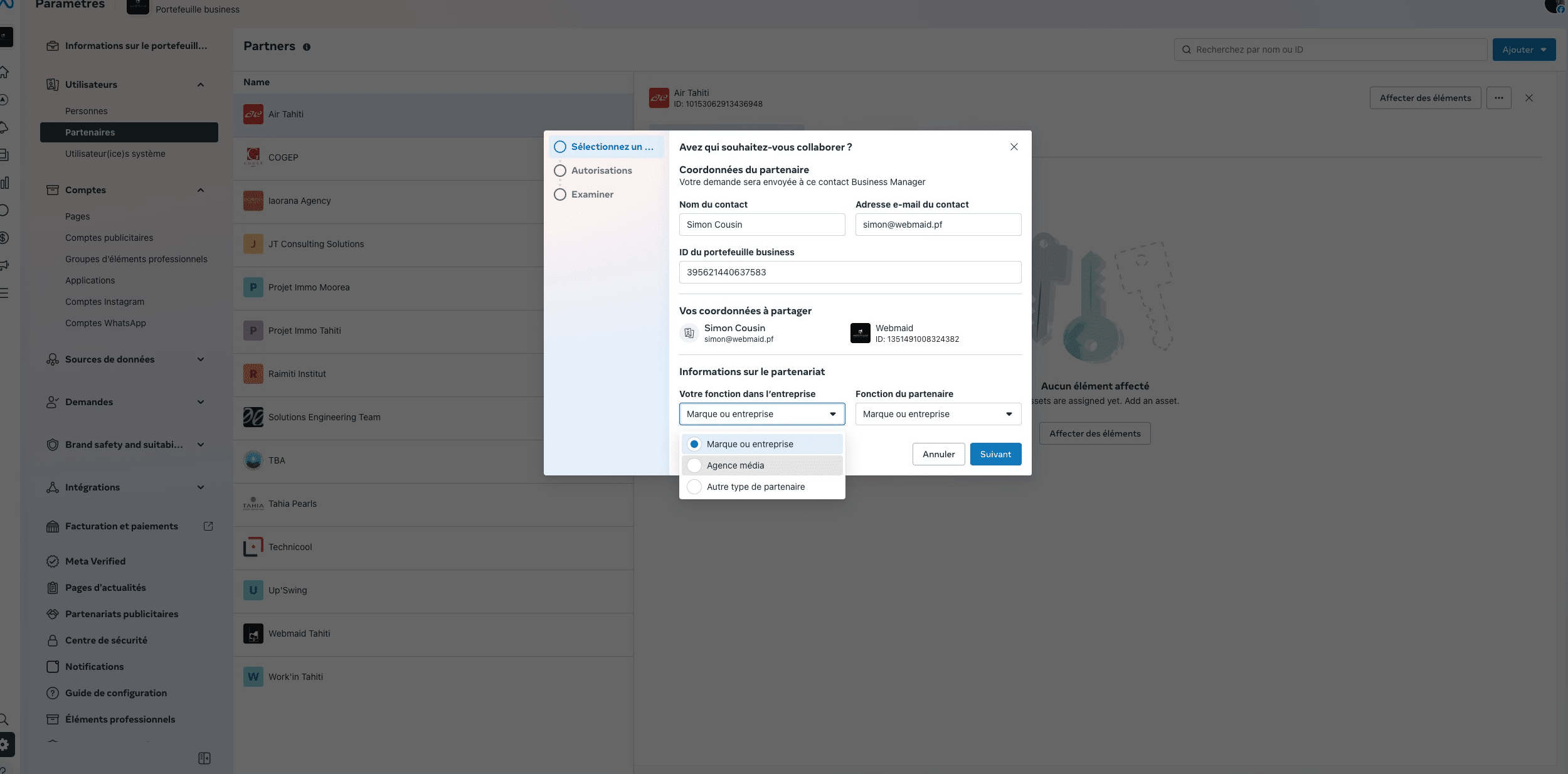
Cliquer sur "Agence média" si vous êtes une agence ou freelance qui souhaite accéder aux éléments de votre client.
Cliquer sur "Suivant"
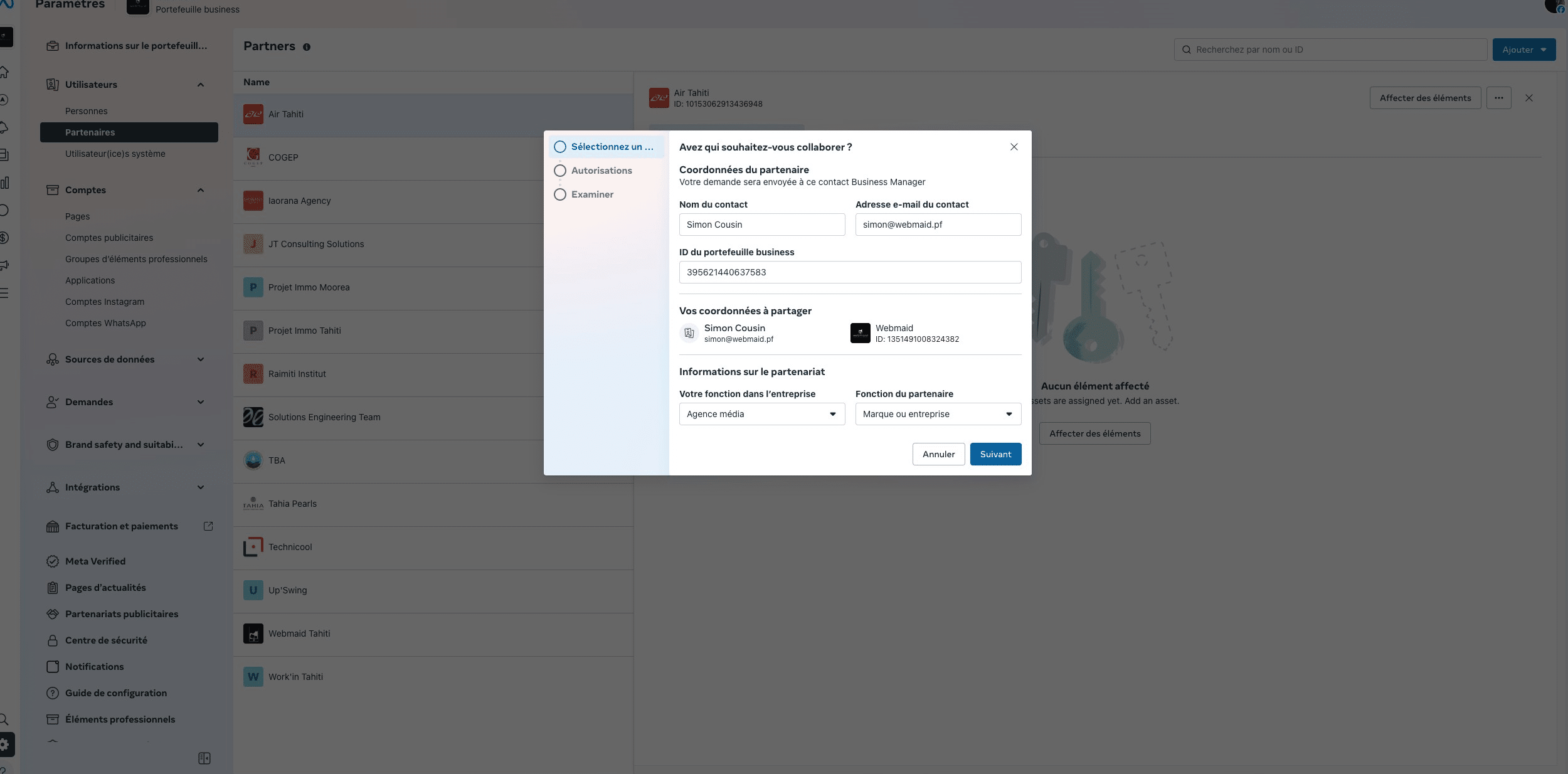
Vous pourrez ensuite choisir les pages auxquelles vous devez accdéder et le niveau d'autorisation nécessaire pour chacune d'entre elles.
Question Fréquentes
- Comment trouver mon ID de business ?
Vous pouvez trouver l'ID directement sur l'URL de la page quand on est dans le Business. L'ID de la page se trouve après business_id= et avant &asset_id. Voir le tuto suivant pour plus de détails : https://guides.webmaid.pf/guides/a52ea038-dfc4-433f-a8a9-cd1c35e32be1
- Comment trouver l'ID du Business d'un client ou d'un partenaire ?
Votre client ou futur partenaire doit vous indiquer son ID, pour cela il doit suivre la procédure suivante : https://guides.webmaid.pf/guides/a52ea038-dfc4-433f-a8a9-cd1c35e32be1