Google Workspace - Rediriger les emails d'un alias vers plusieurs emails
Process pour transférer automatiquement les emails d'un alias ou d'un collaborateur vers une ou plusieurs adresses emails.
Feb 05, 2025●
1
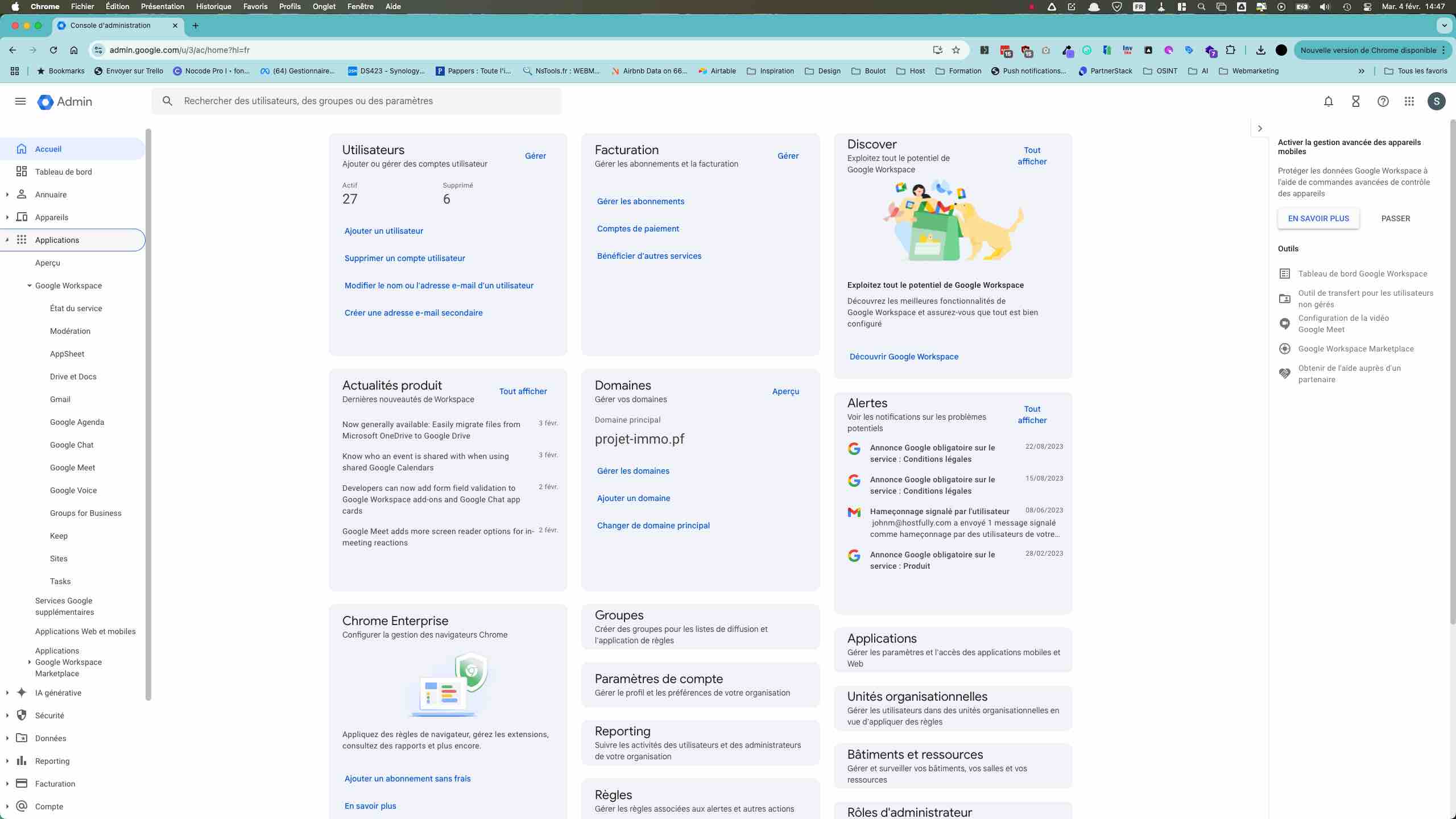
Cliquer sur Applications
2
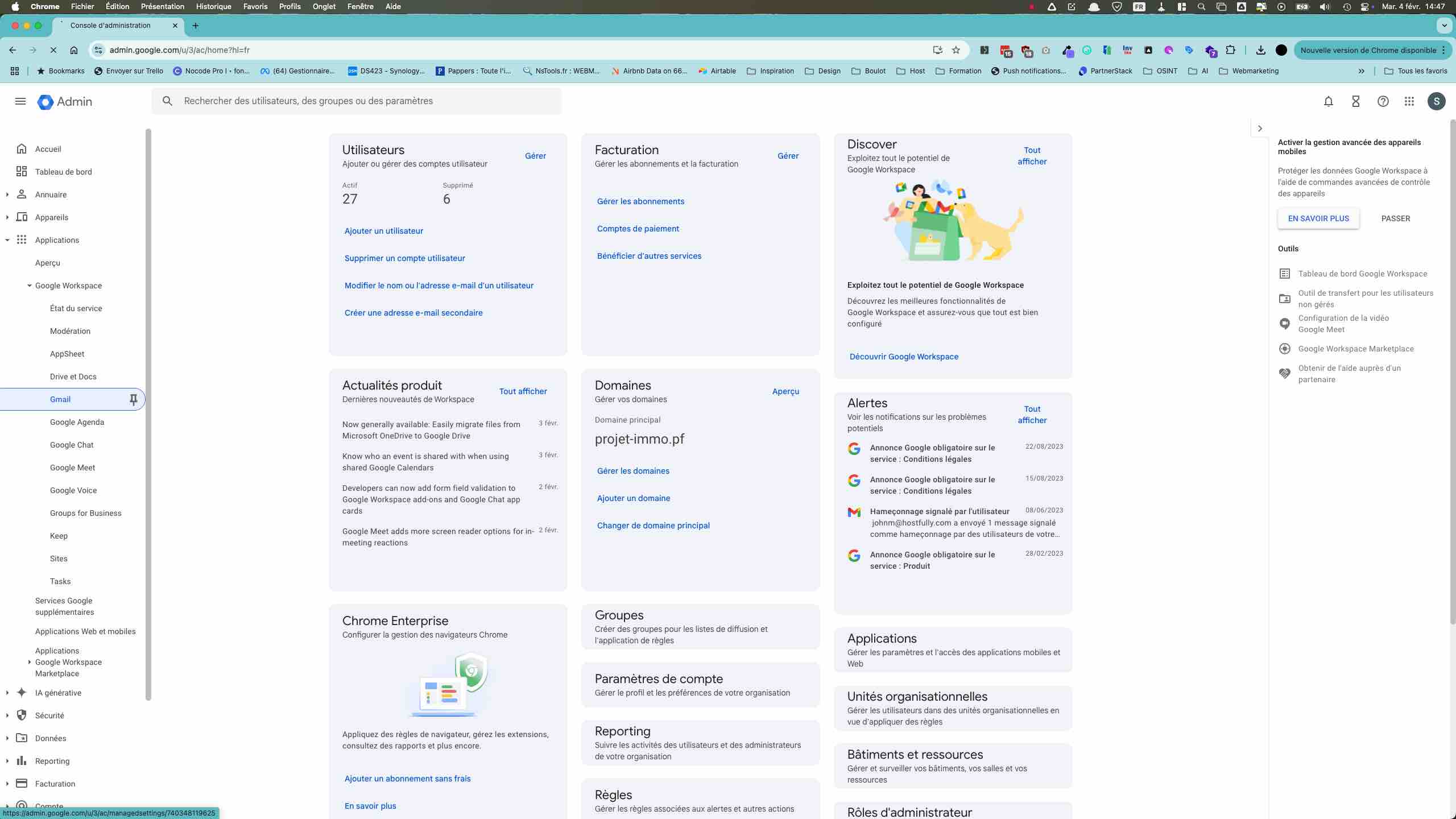
Cliquer sur Gmail
3
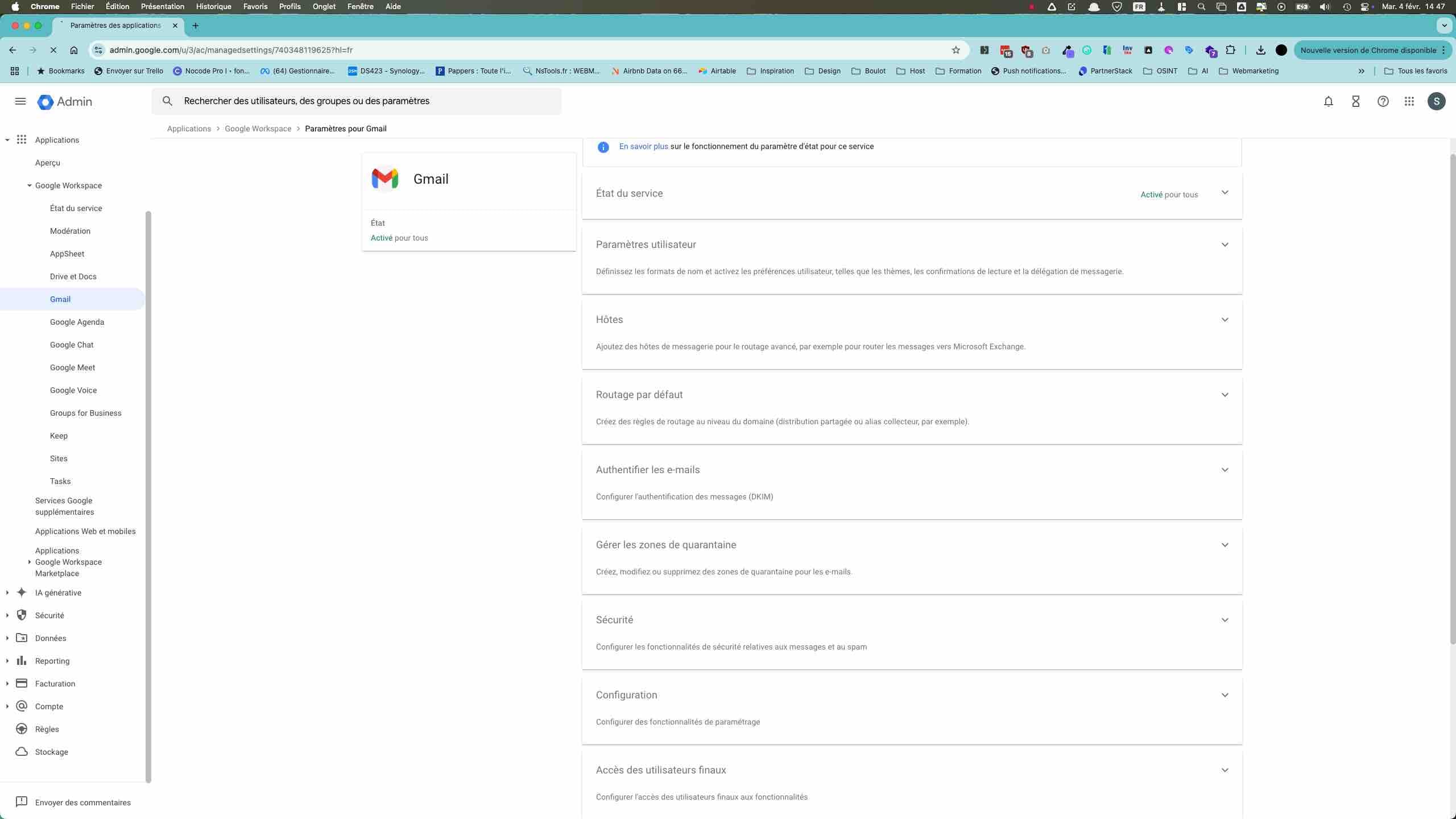
Cliquer sur Routage par défaut
4
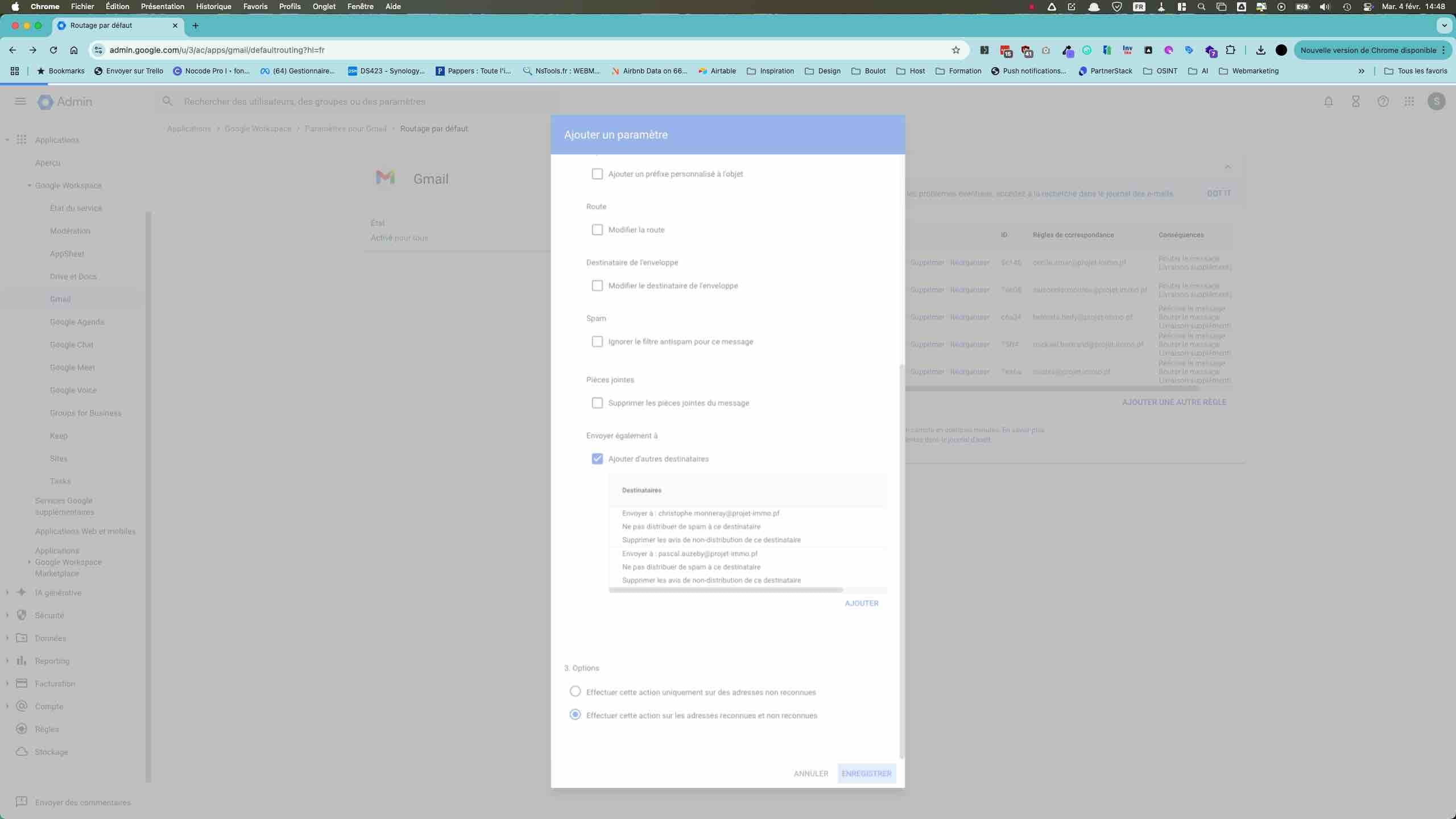
Cliquer sur ajouter une autre règle
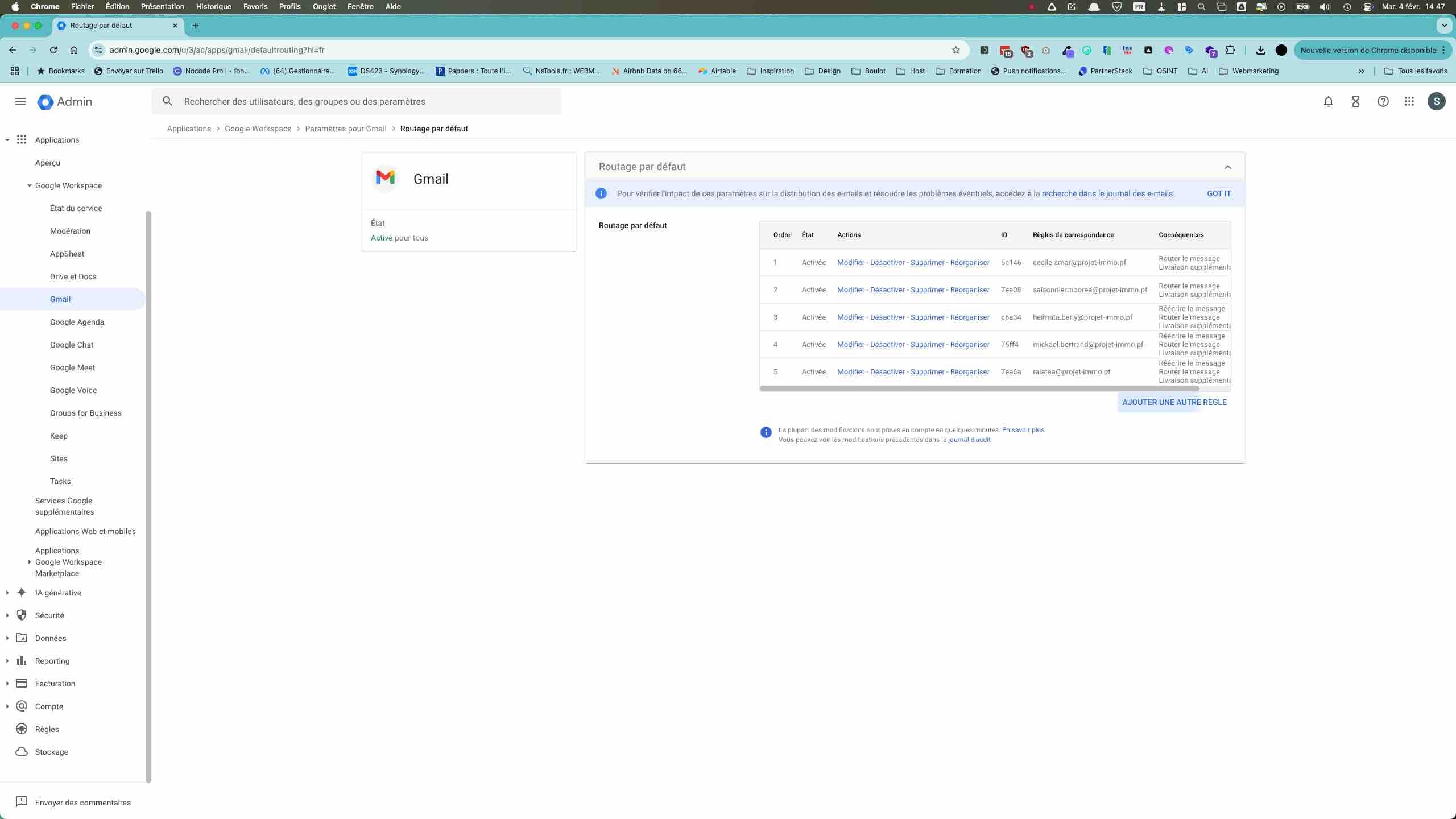
5
Saisir l'email ou l'alias qui doit être transféré vers d'autres emails.
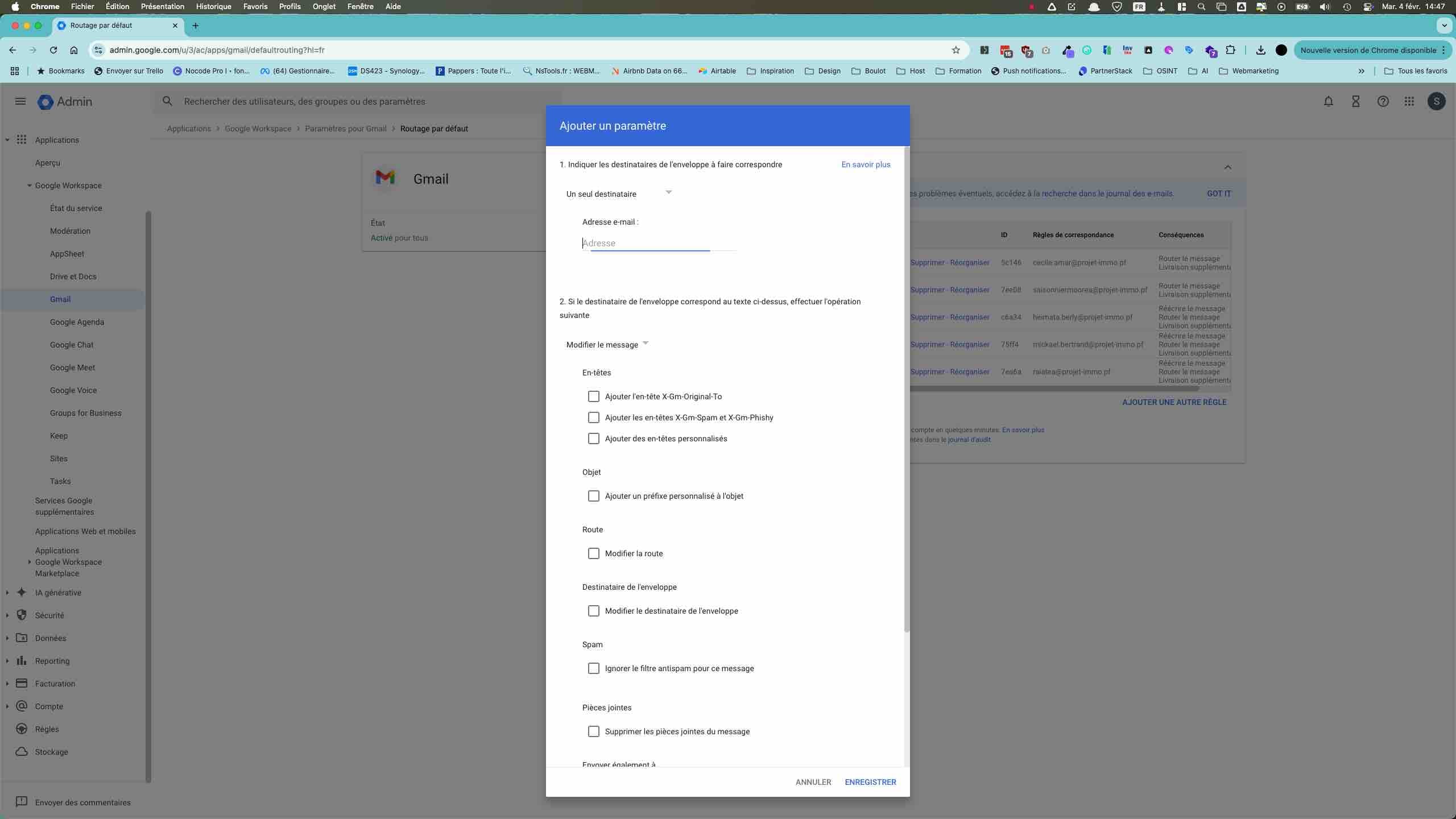
6
Cocher cette case pour voir depuis quel email proviennent les emails qui vont être transférés
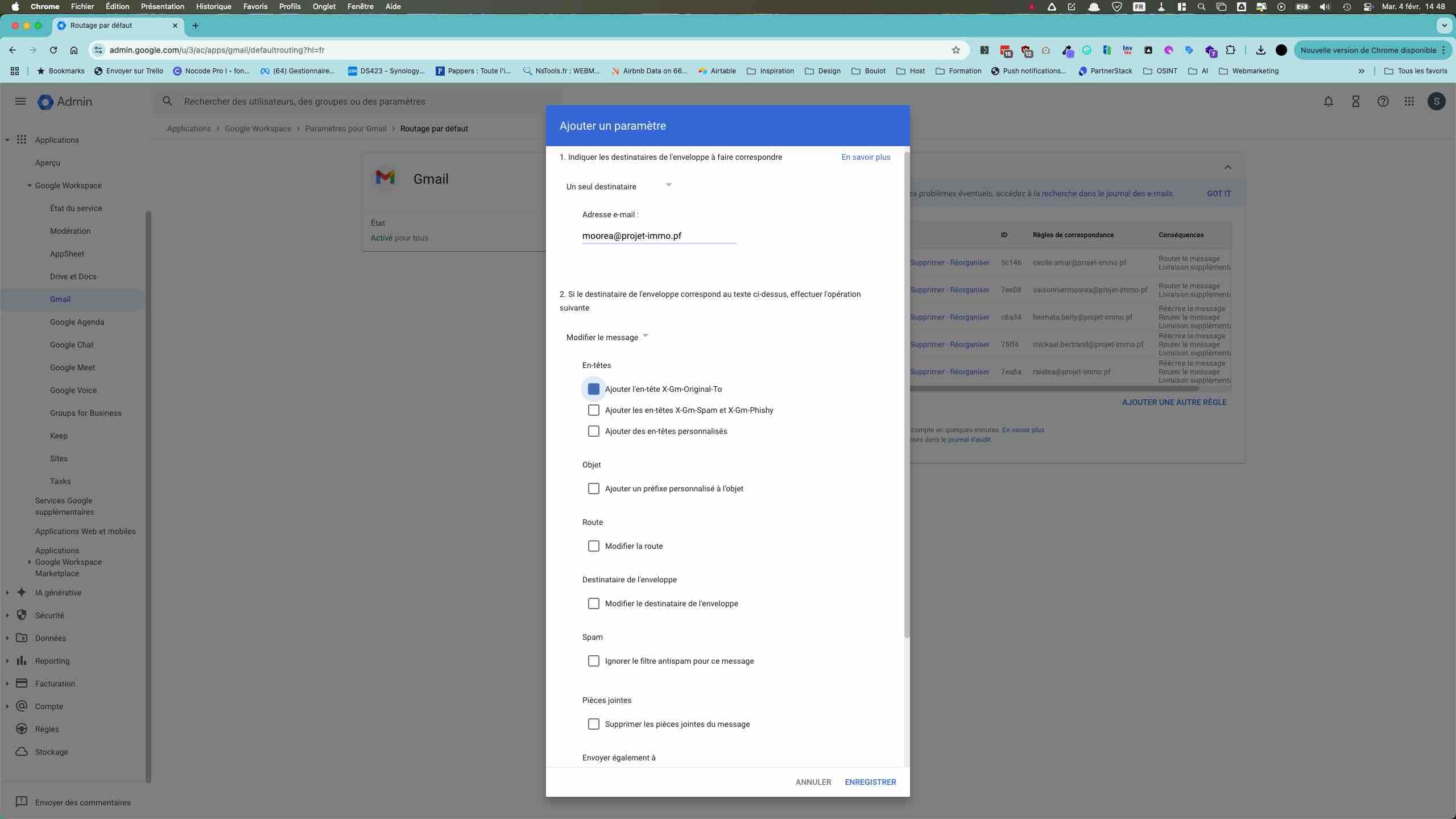
7
Cocher cette case pour ajouter les destinataires devant recevoir les emails transférés.
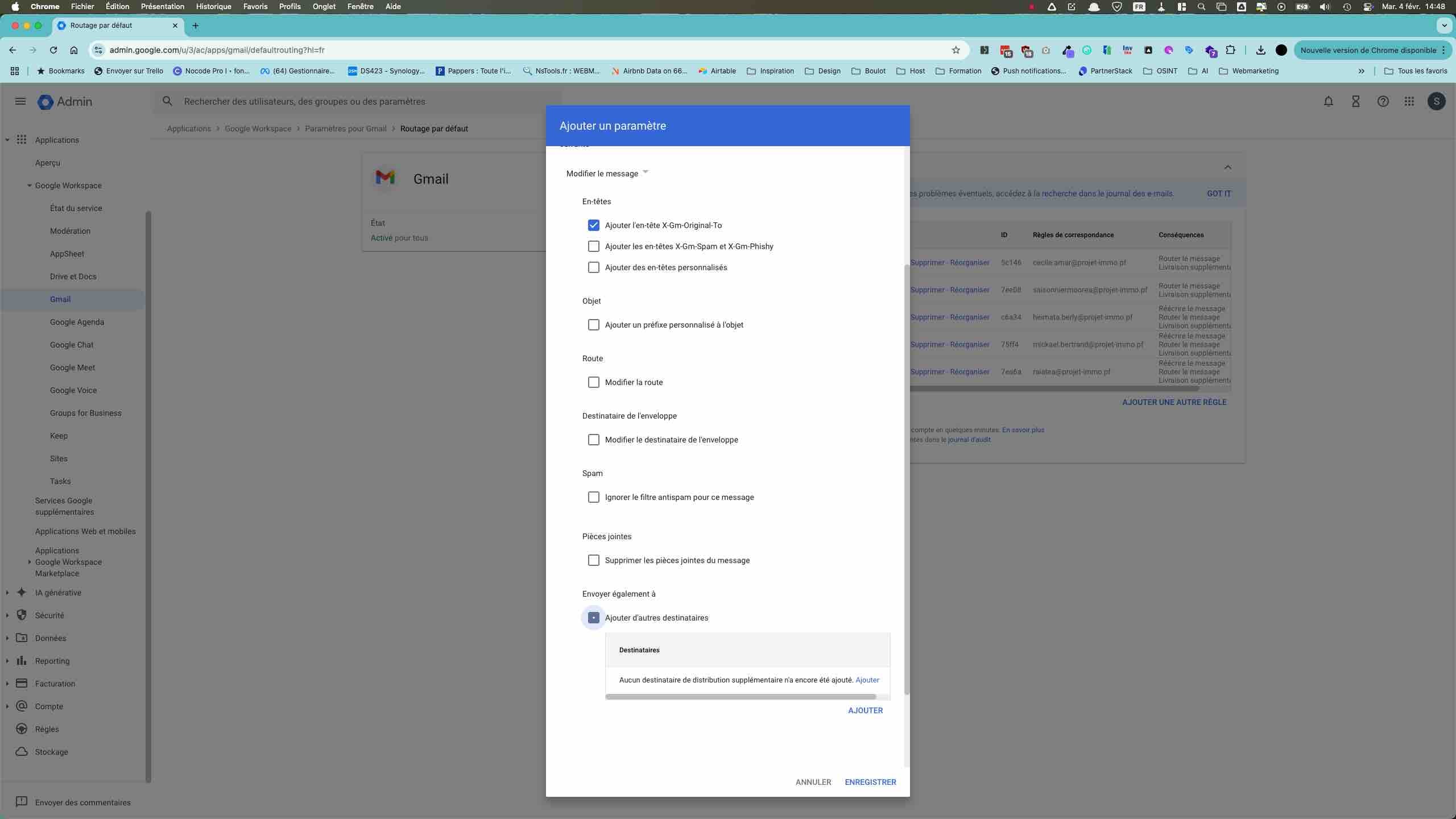
8
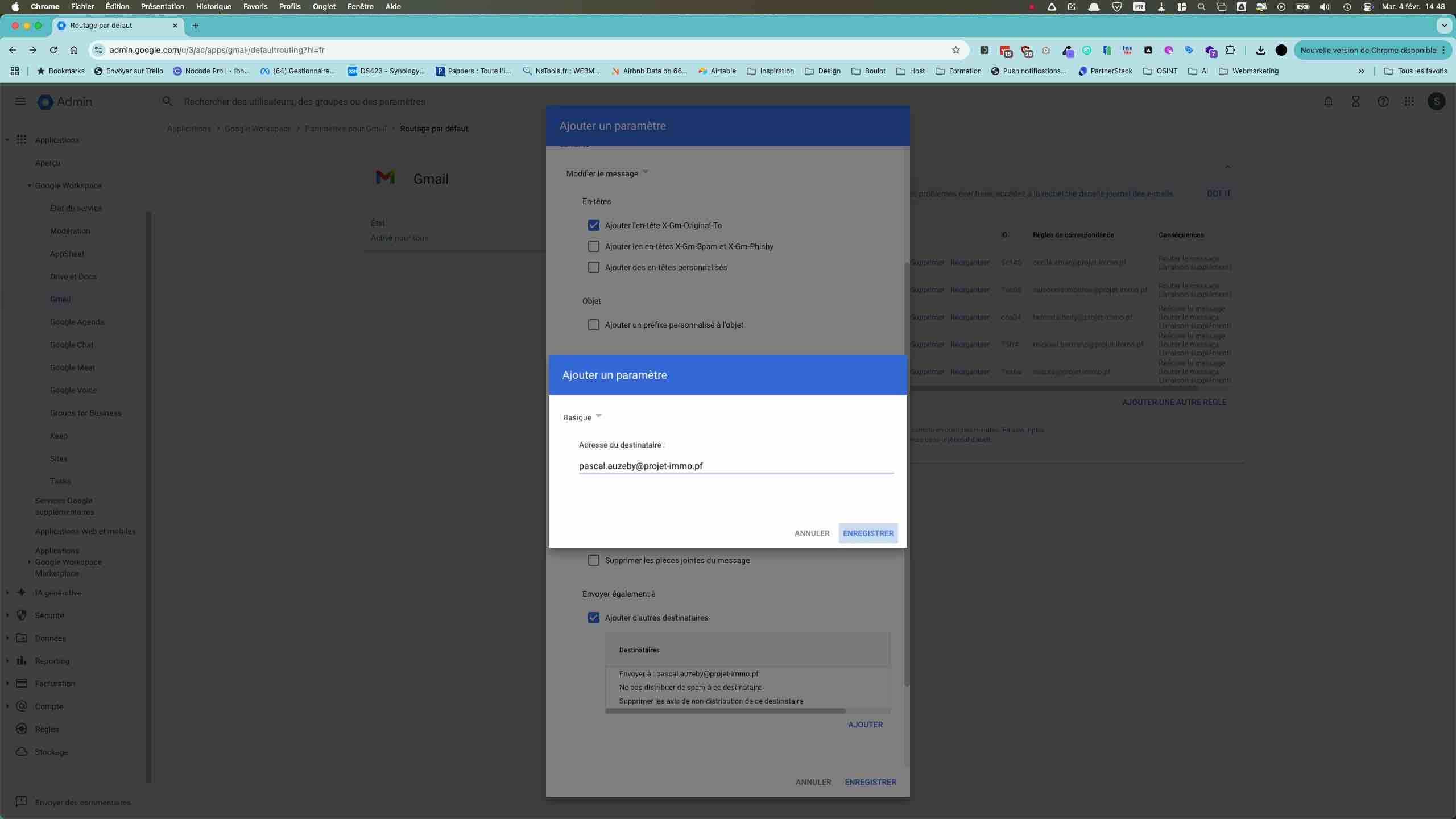
Saisir le premier email devant recevoir les emails transférés. Puis cliquer sur ajouter pour en saisir un nouveau.
9
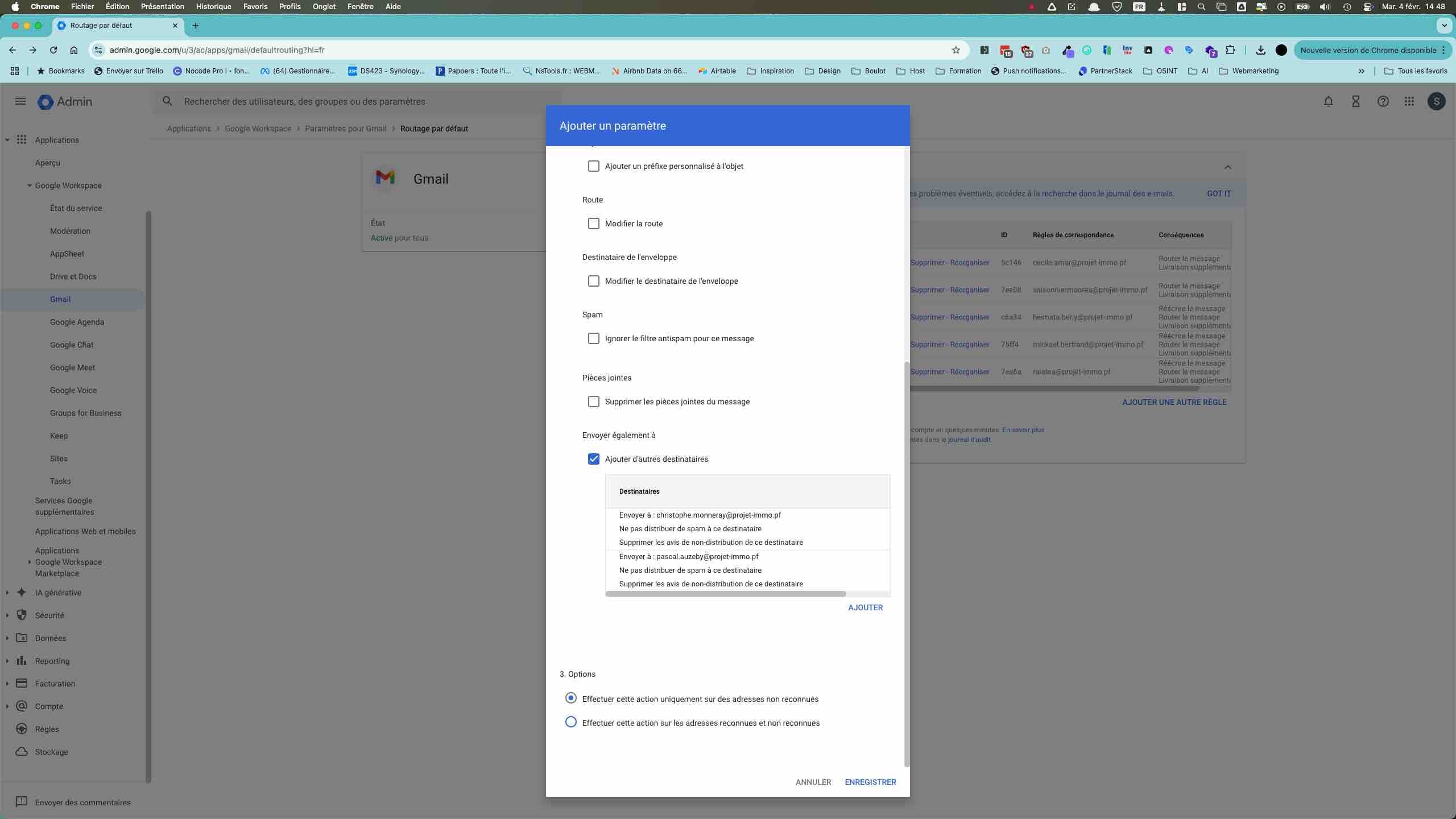
Cocher cette case pour que les emails extérieurs à l'organisation puissent également être transférés.
10
Enregistrer une fois terminé.