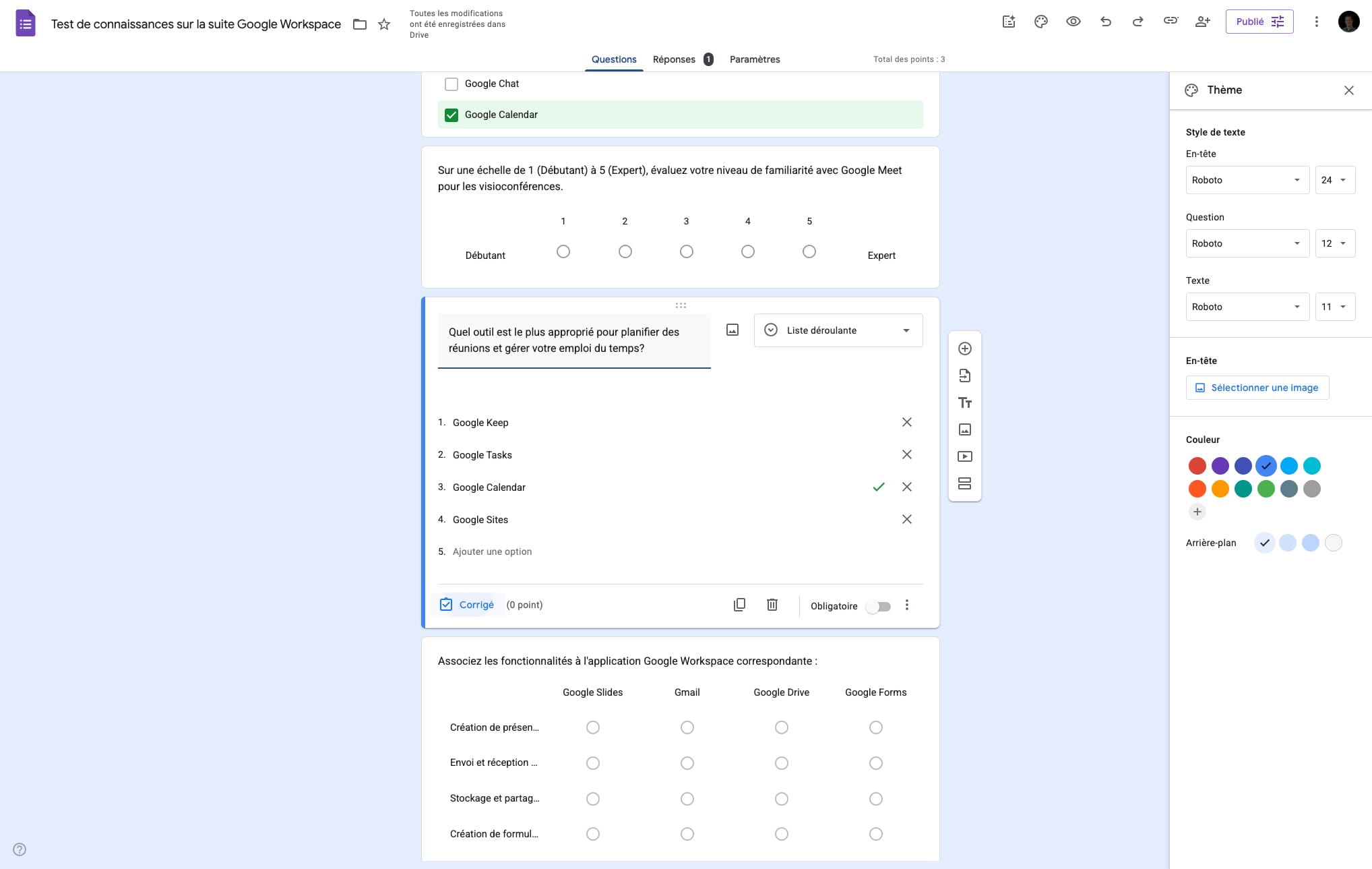
Google Workspace - Créer un formulaire
Créer un formulaire, questionnaire de satisfaction ou évaluation à l'aide de Google Forms.
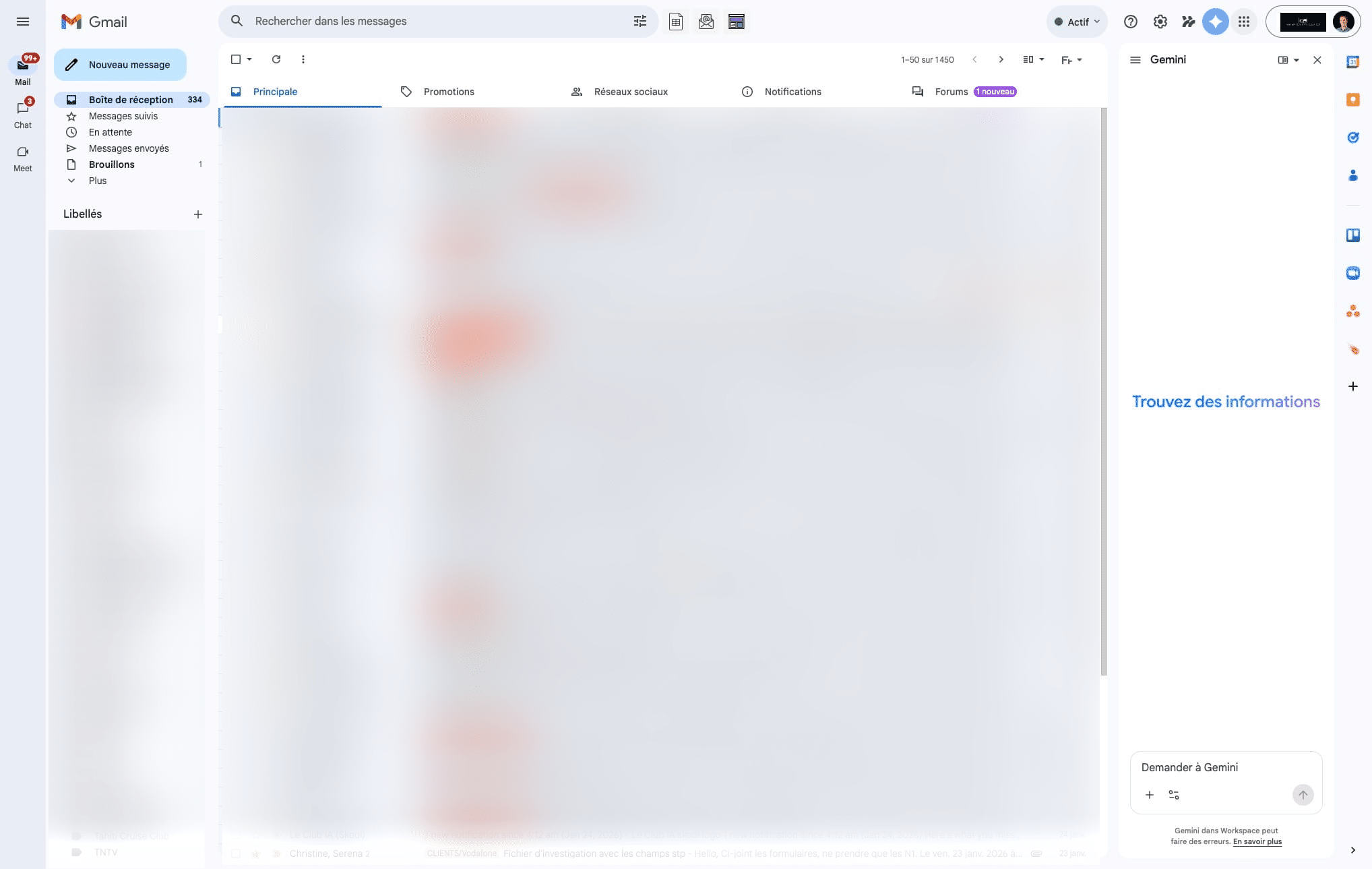
Depuis Gmail, Google Drive ou n'importe quelle application Google, Cliquer sur cette icone
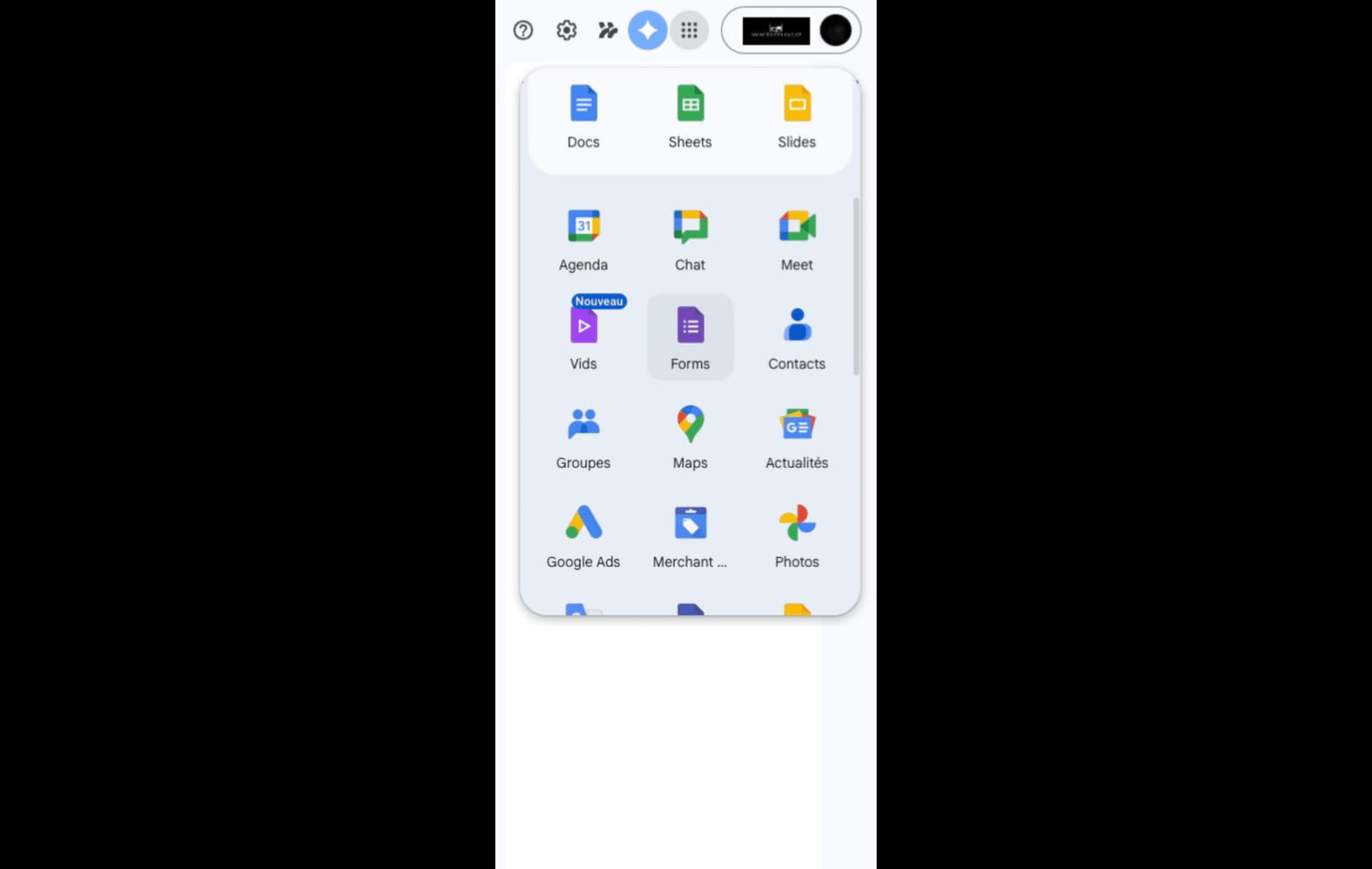
Cliquer sur Forms
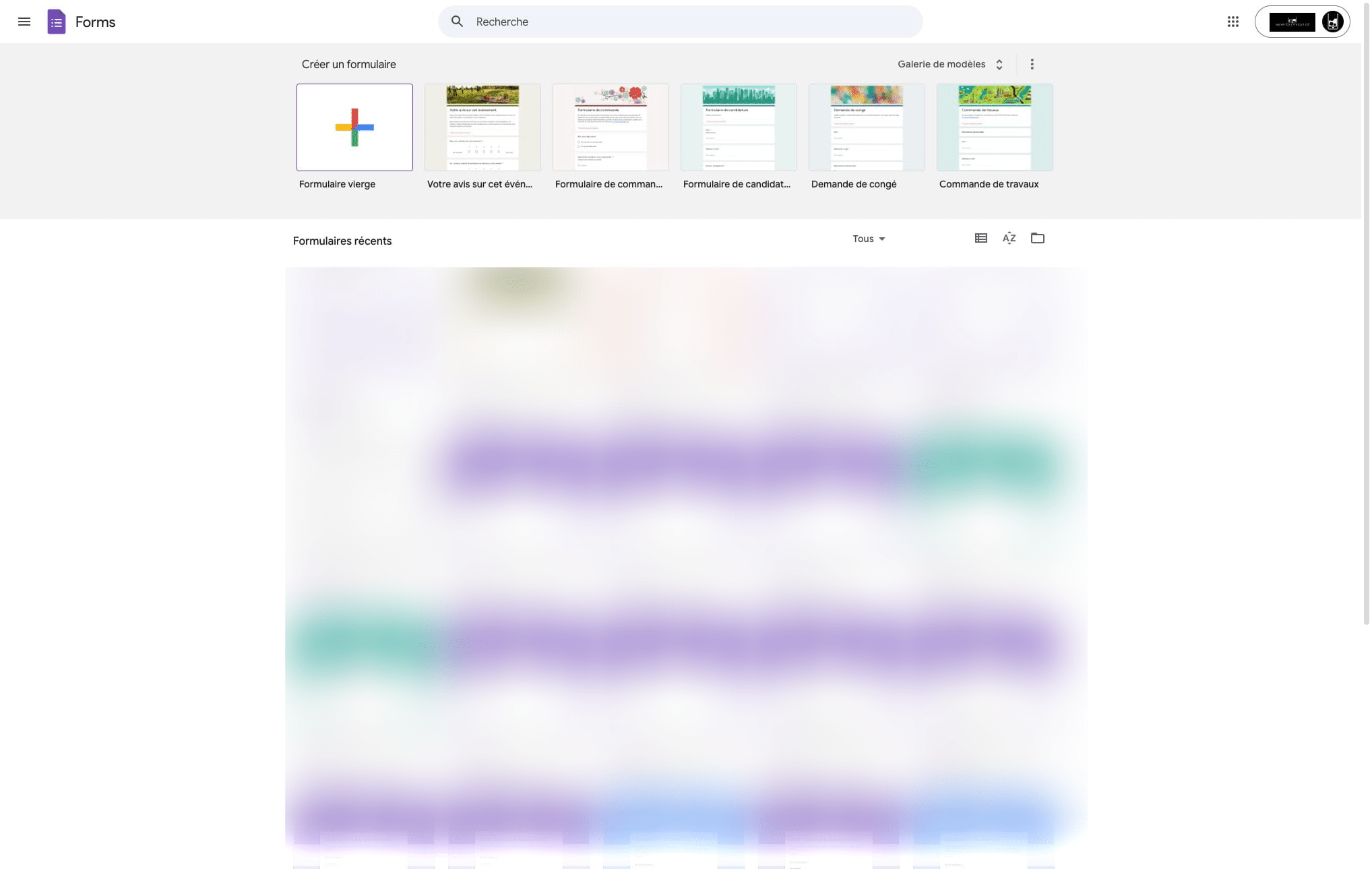
Démarrer sur un Formulaire vierge ou utiliser un des modèles disponibles.
Rédiger un prompt pour pré-concevoir le formulaire puis Cliquer sur "Créer"
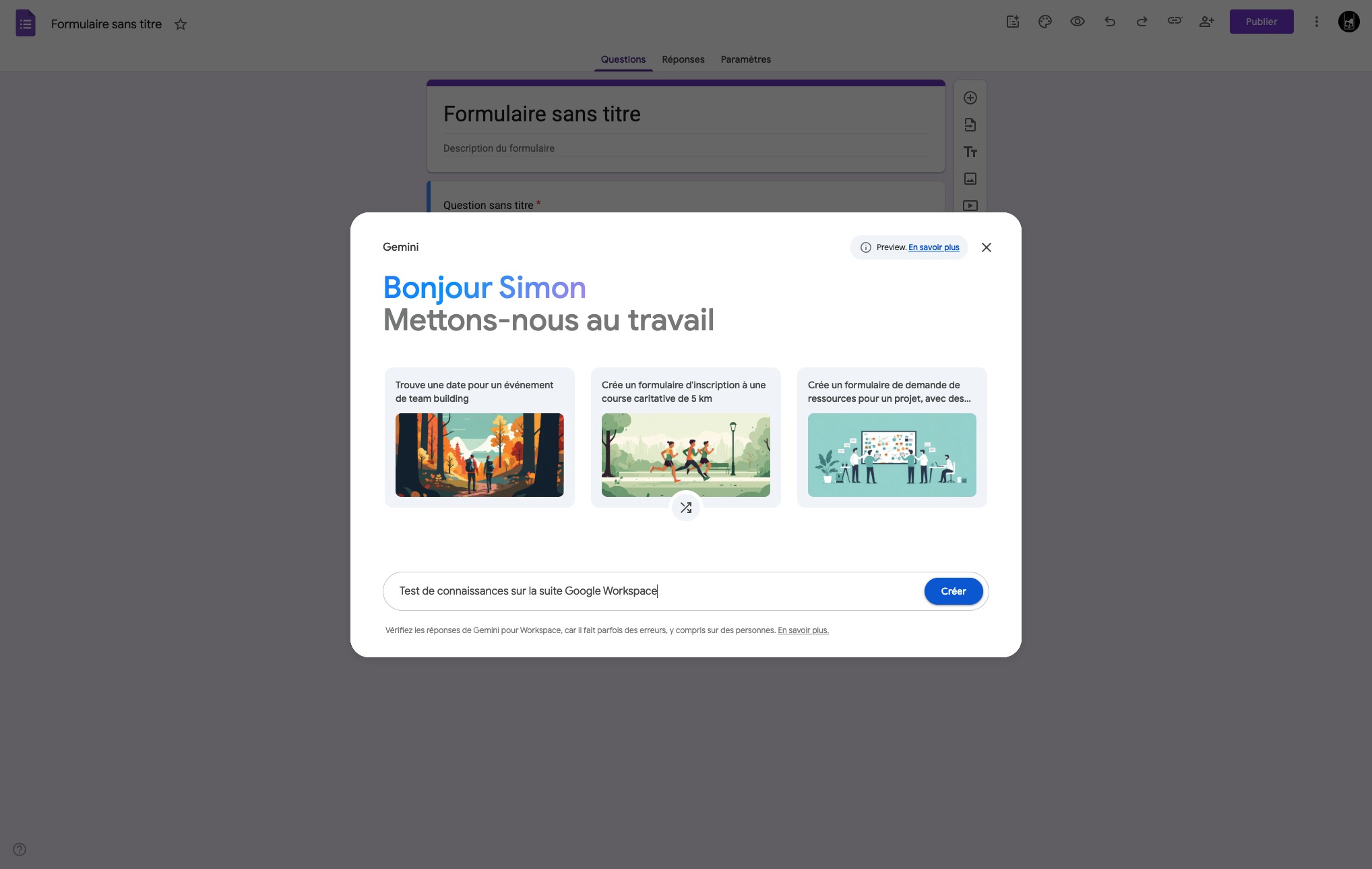
Un aperçu du formulaire est créé. Des modifications peuvent être apportées sur le prompt puis une fois satisfait, cliquer sur "Créer une formulaire".
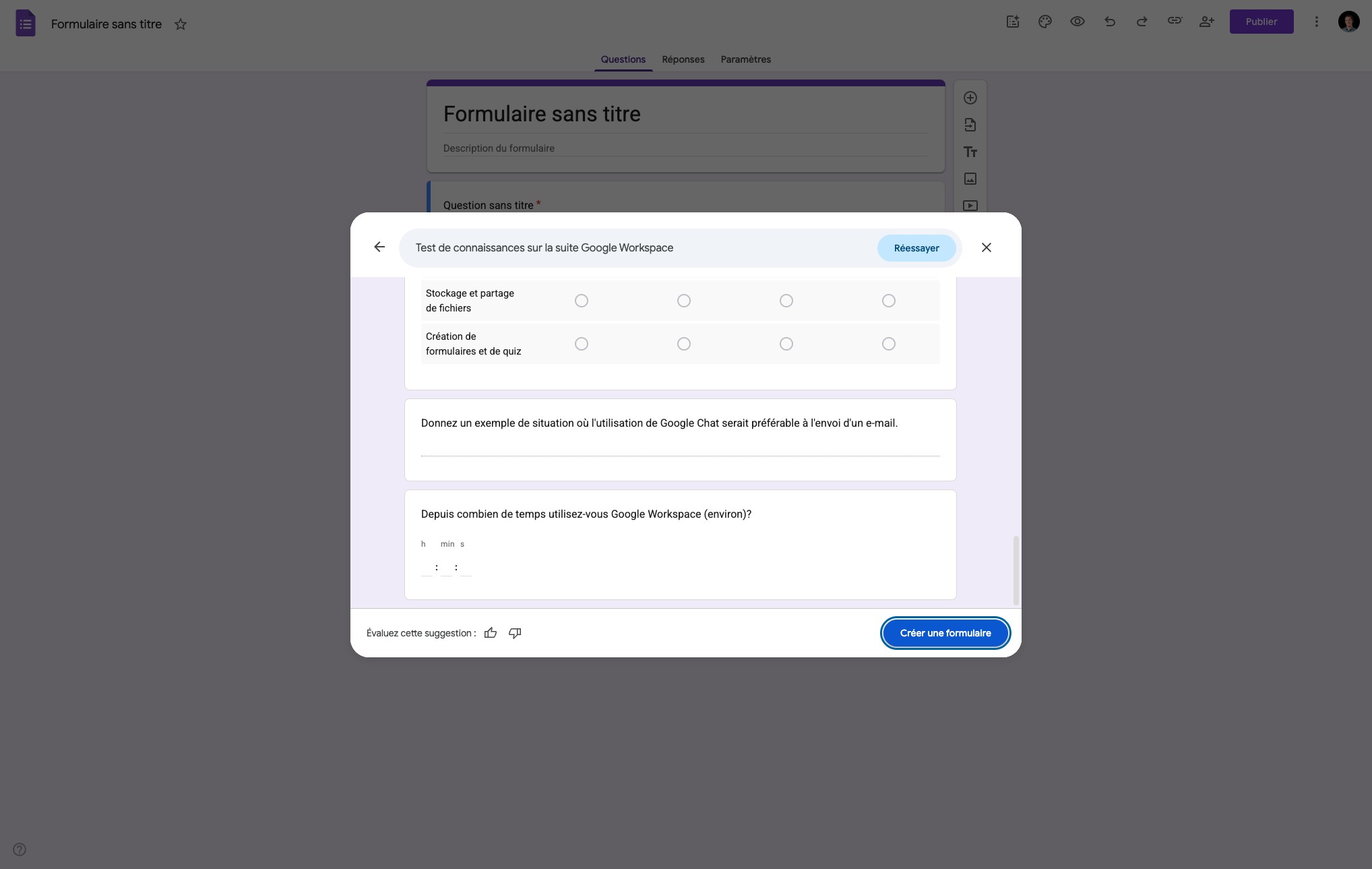
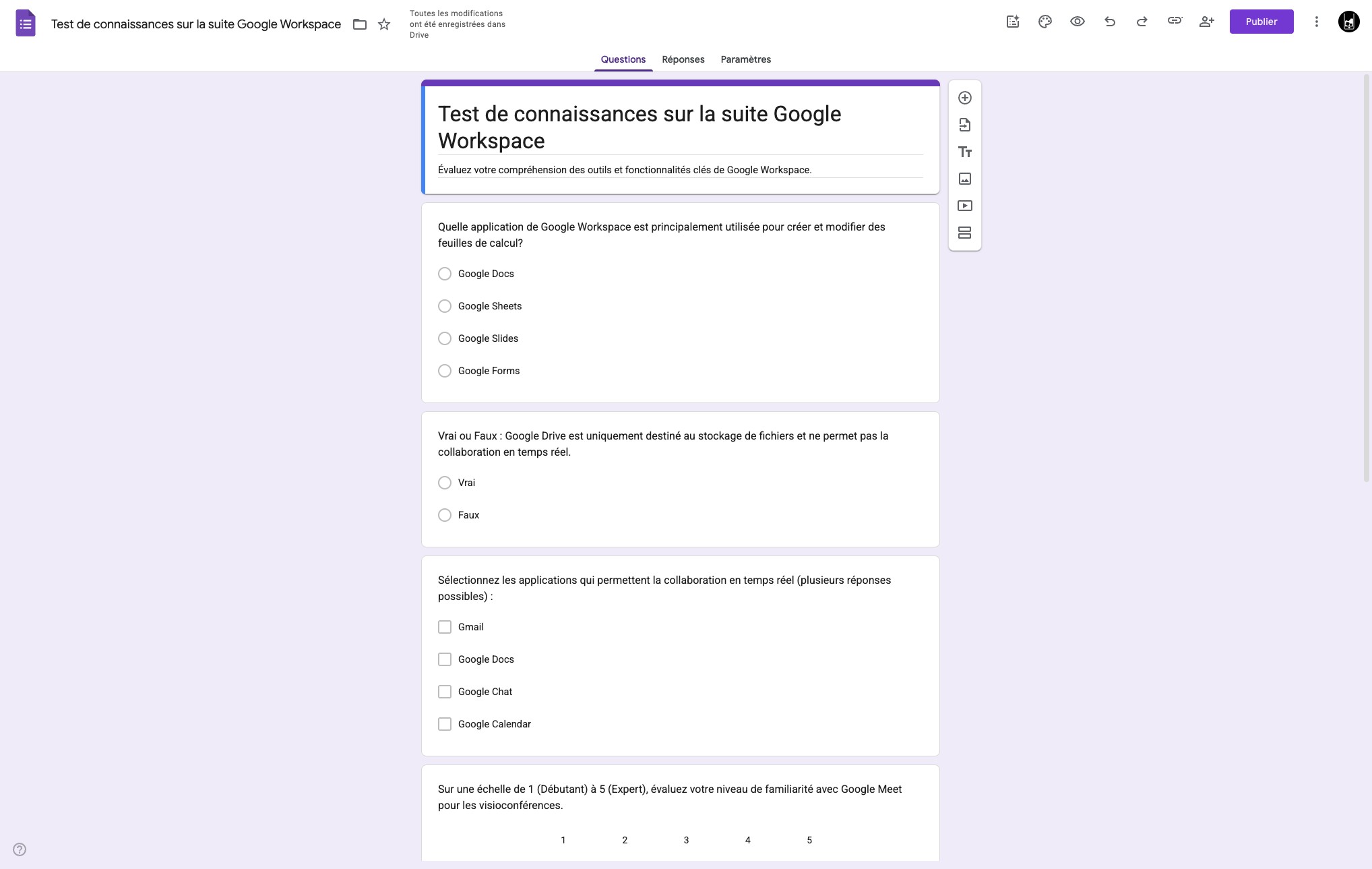
À savoir ! La pré-conception du formulaire via l'IA ne le fige pas. Toutes les questions pourront être modifiées. Il ne faut donc pas prompter jusqu'à obtenir le formulaire parfait.
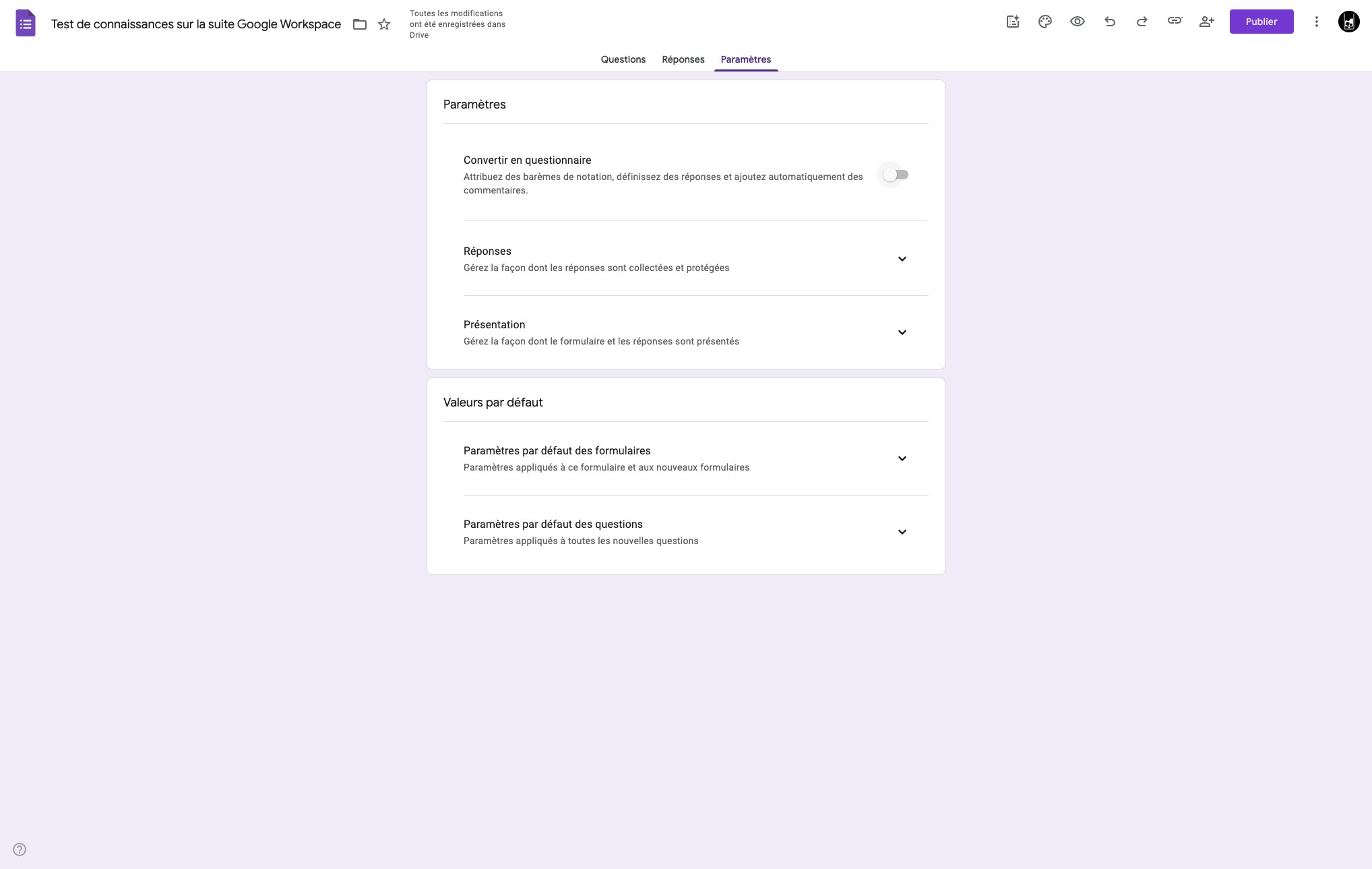
Ajuster les réglages du formulaire en cliquant sur "Paramètres"
Si besoin de transformer le formulaire en questionnaire d'évaluation avec un barêm de points cocher cette fonction.
Mettre un nombre de points par défaut pour les questions. Chaque question pourra ensuite avoir son propre barème.
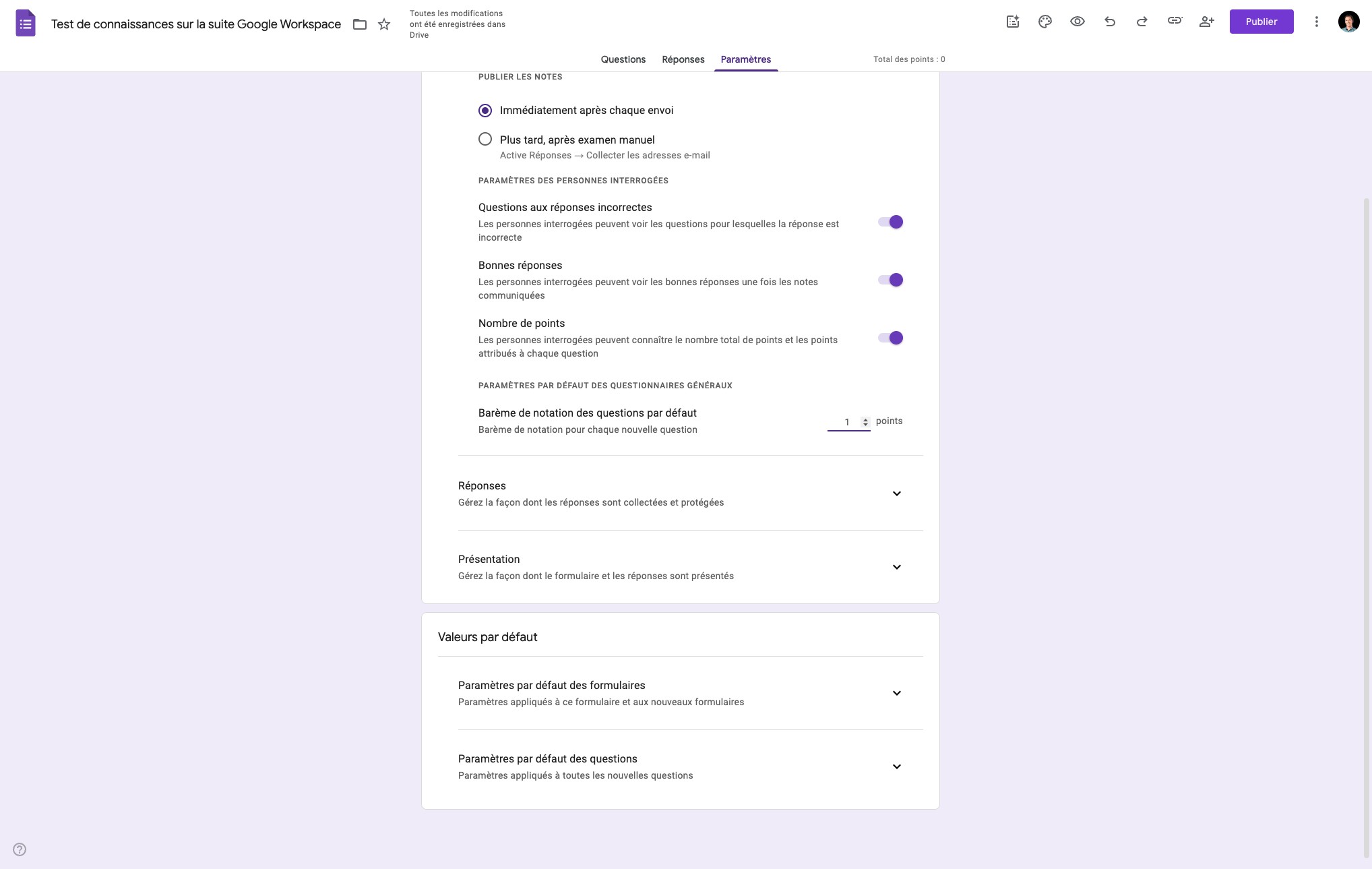
Cliquer ici pour afficher les fonctionnalités supplémentaires comme une barre de progression.
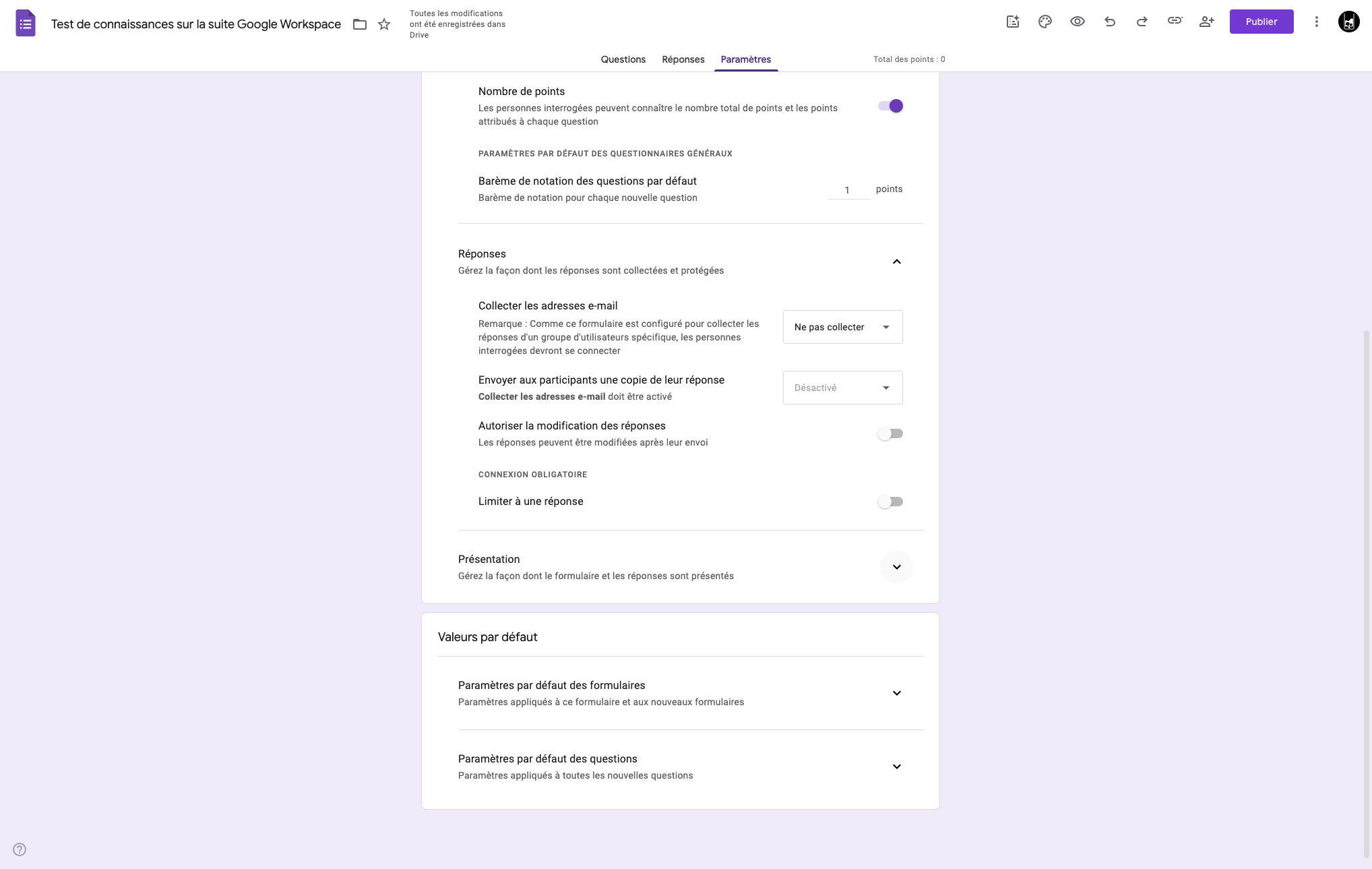
Choisir si vous souhaitez afficher une barre de progression ou afficher les questions de manière aléatoire.
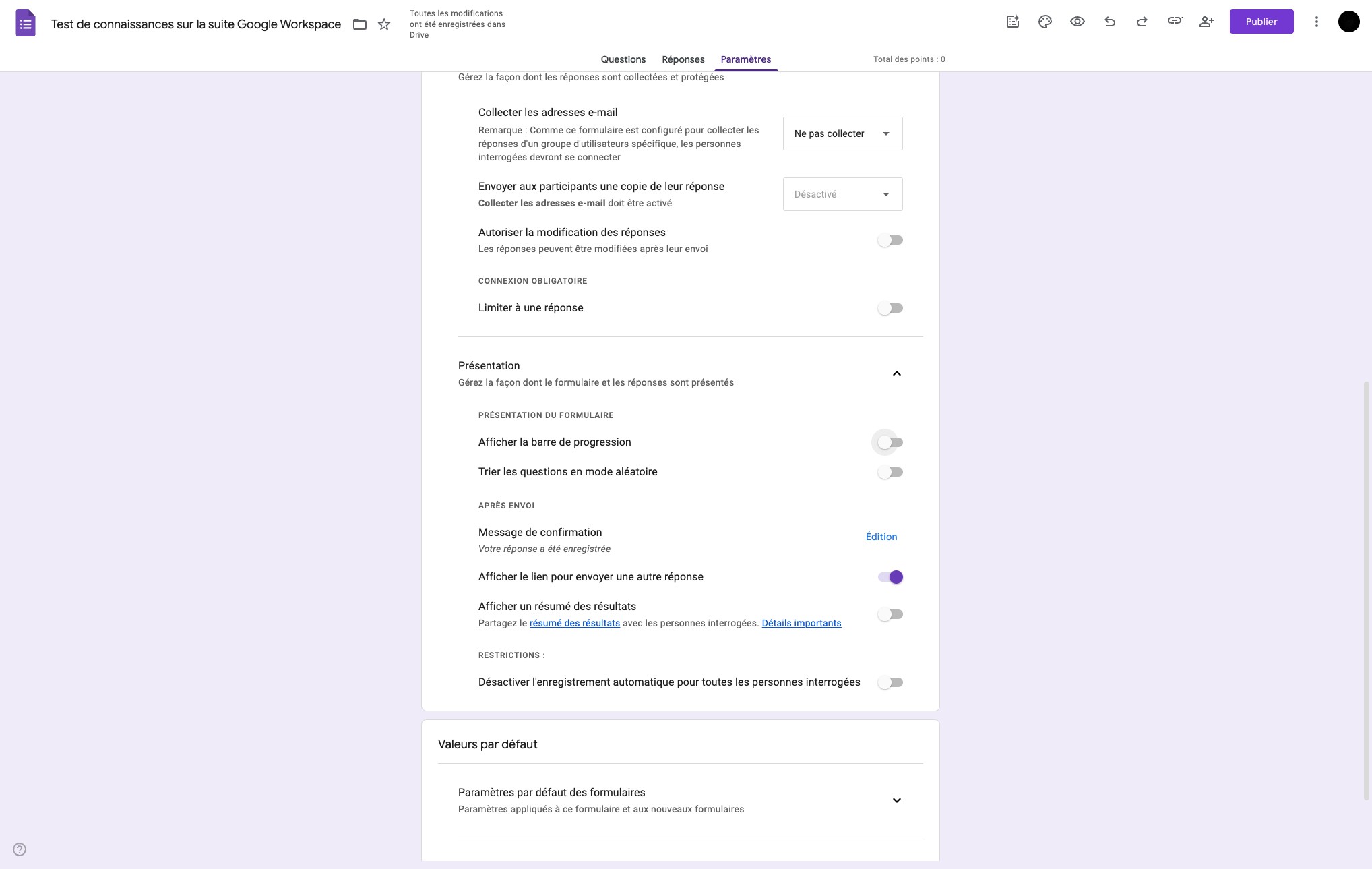
Choisir si vous souhaitez collecter les adresses emails pour les formulaires remplis ou s'ils doivent être anonymes.
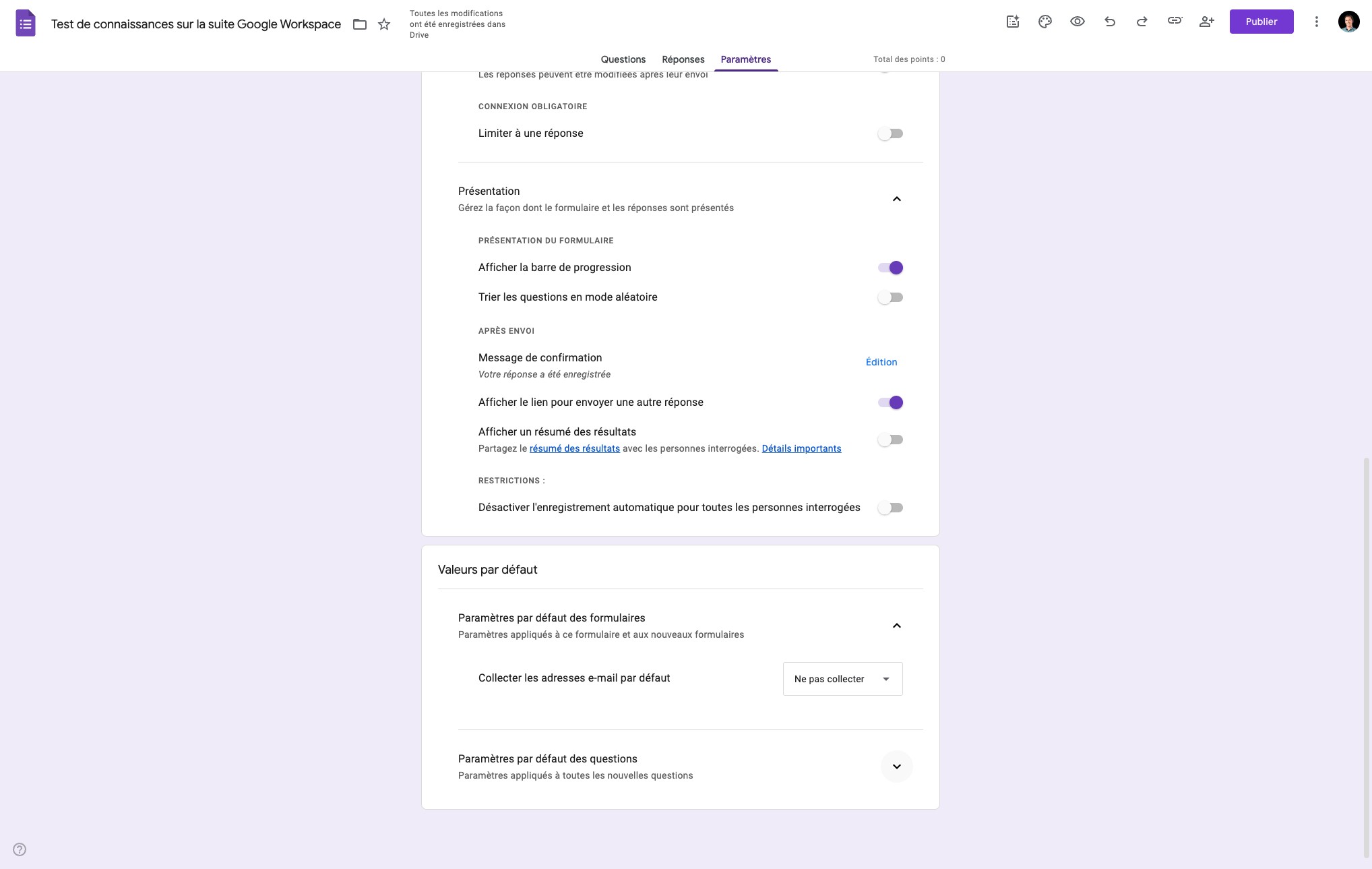
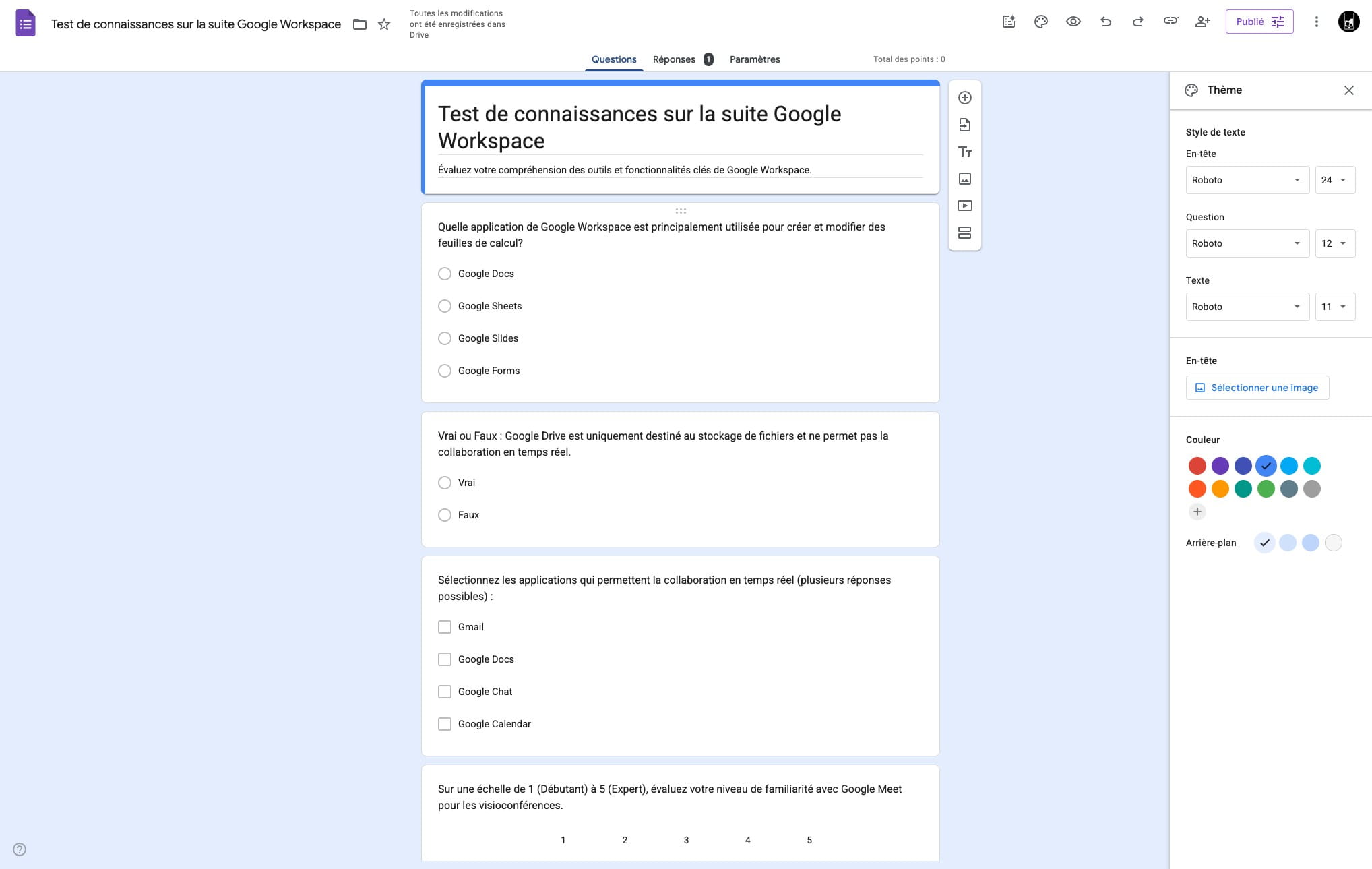
Se rendre aux "Questions" pour modifier les différentes questions posées.
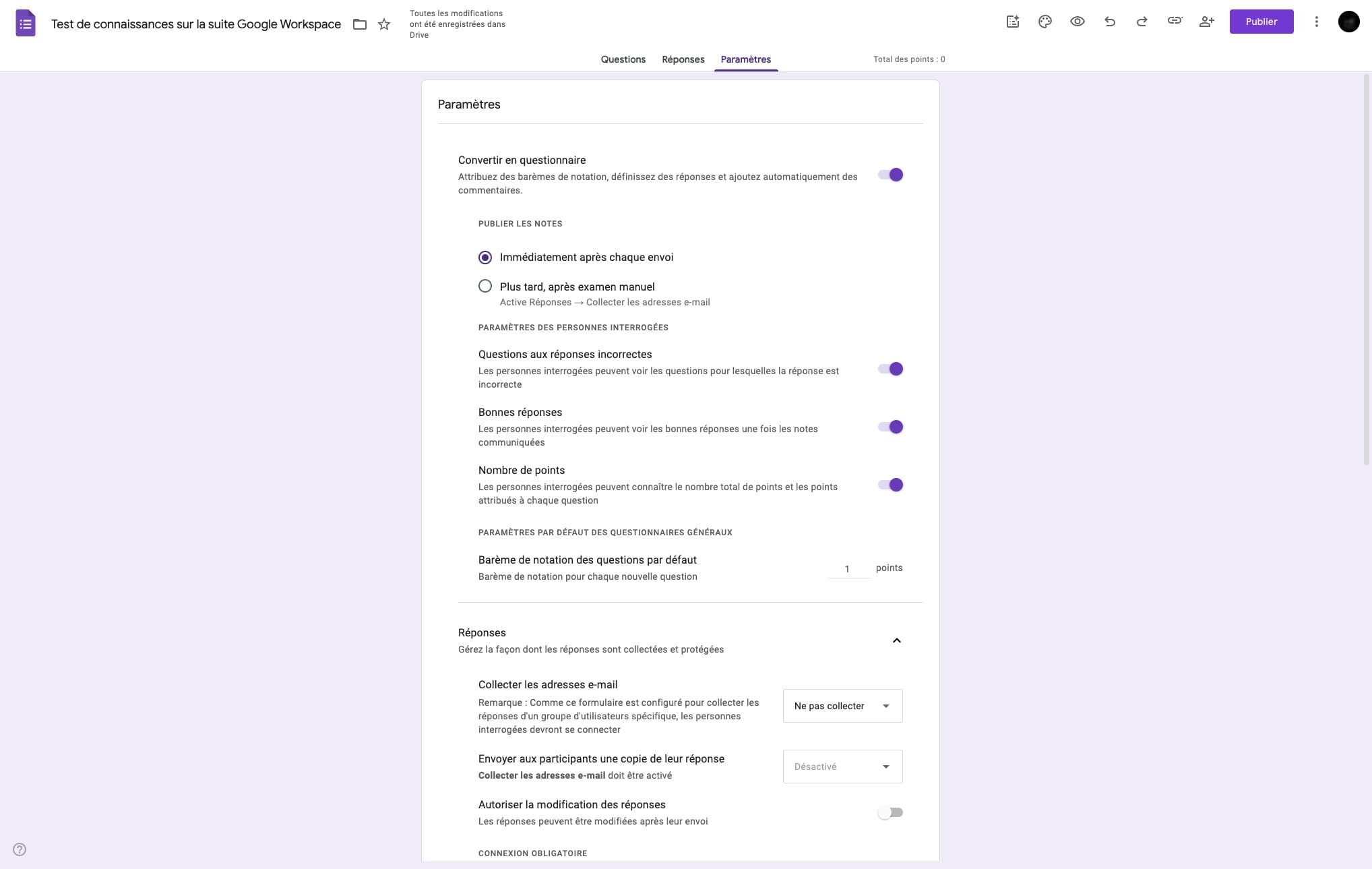
Cliquer ici pour personnaliser thème (les couleurs et polices) du questionnaire.
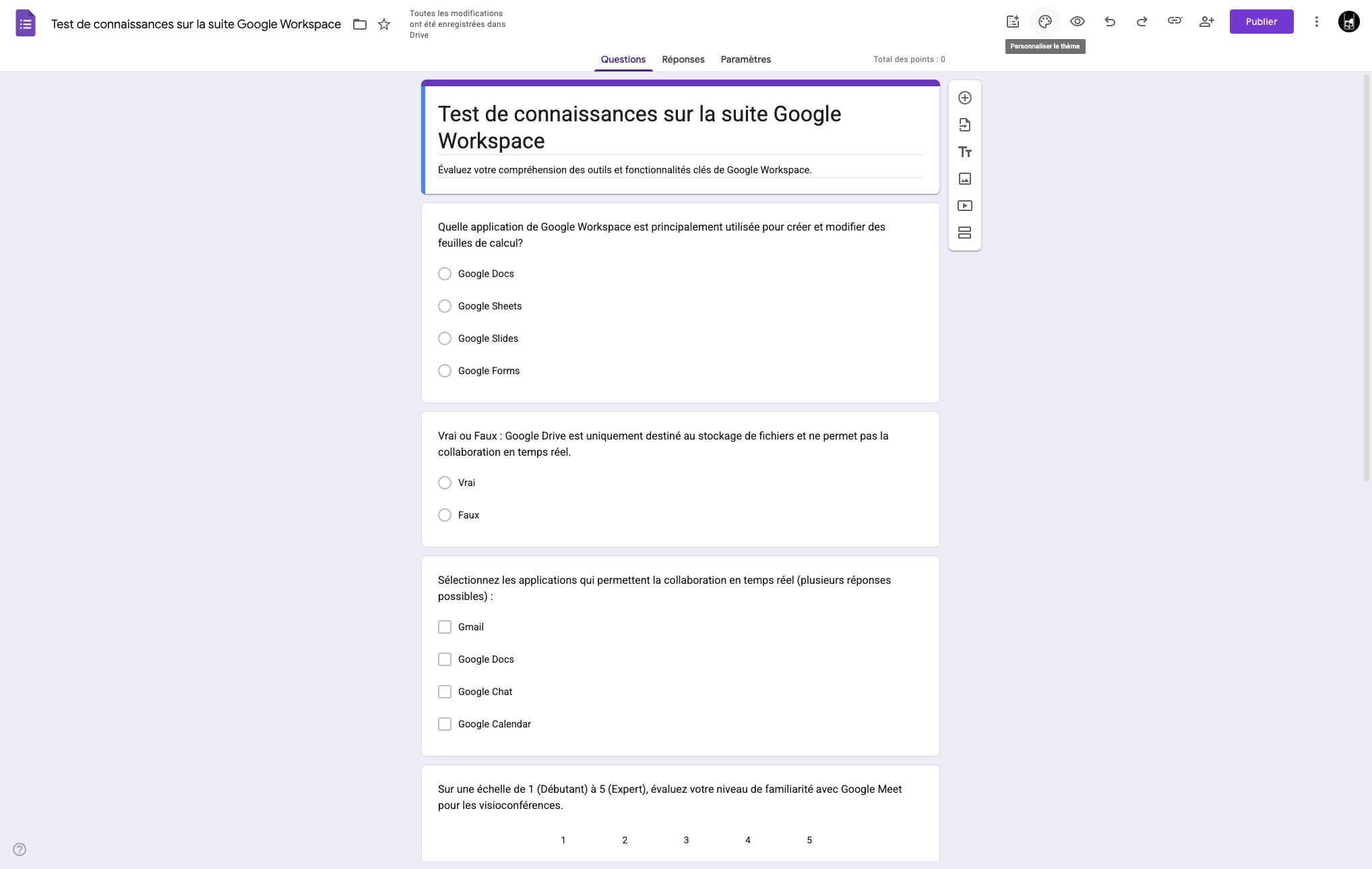
Vous pouvez modifier la couleur principale, la couleur d'arrière plan, ajouter une image dans l'entête, personnaliser jusqu'à 3 polices et tailles de polices.
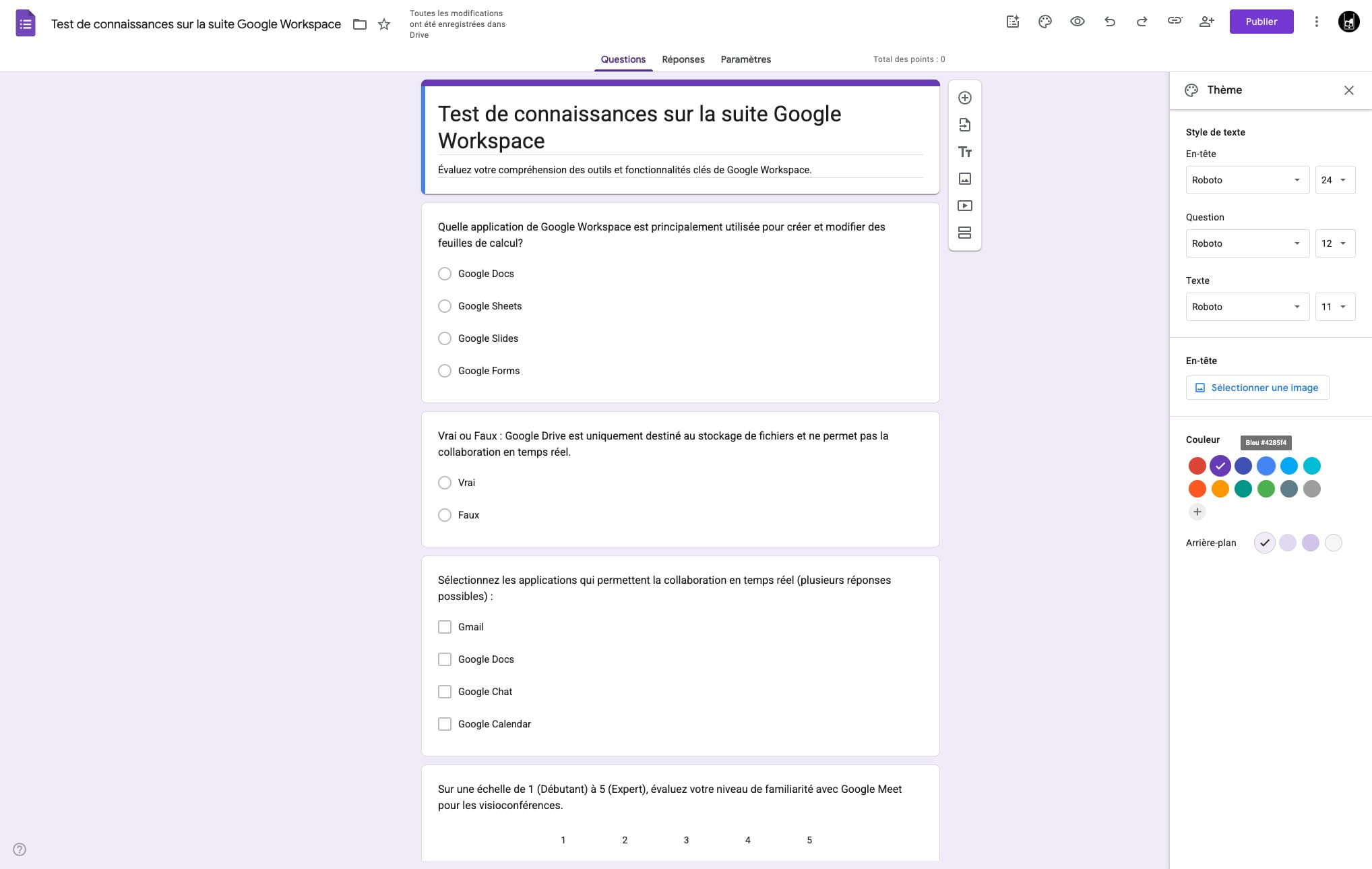
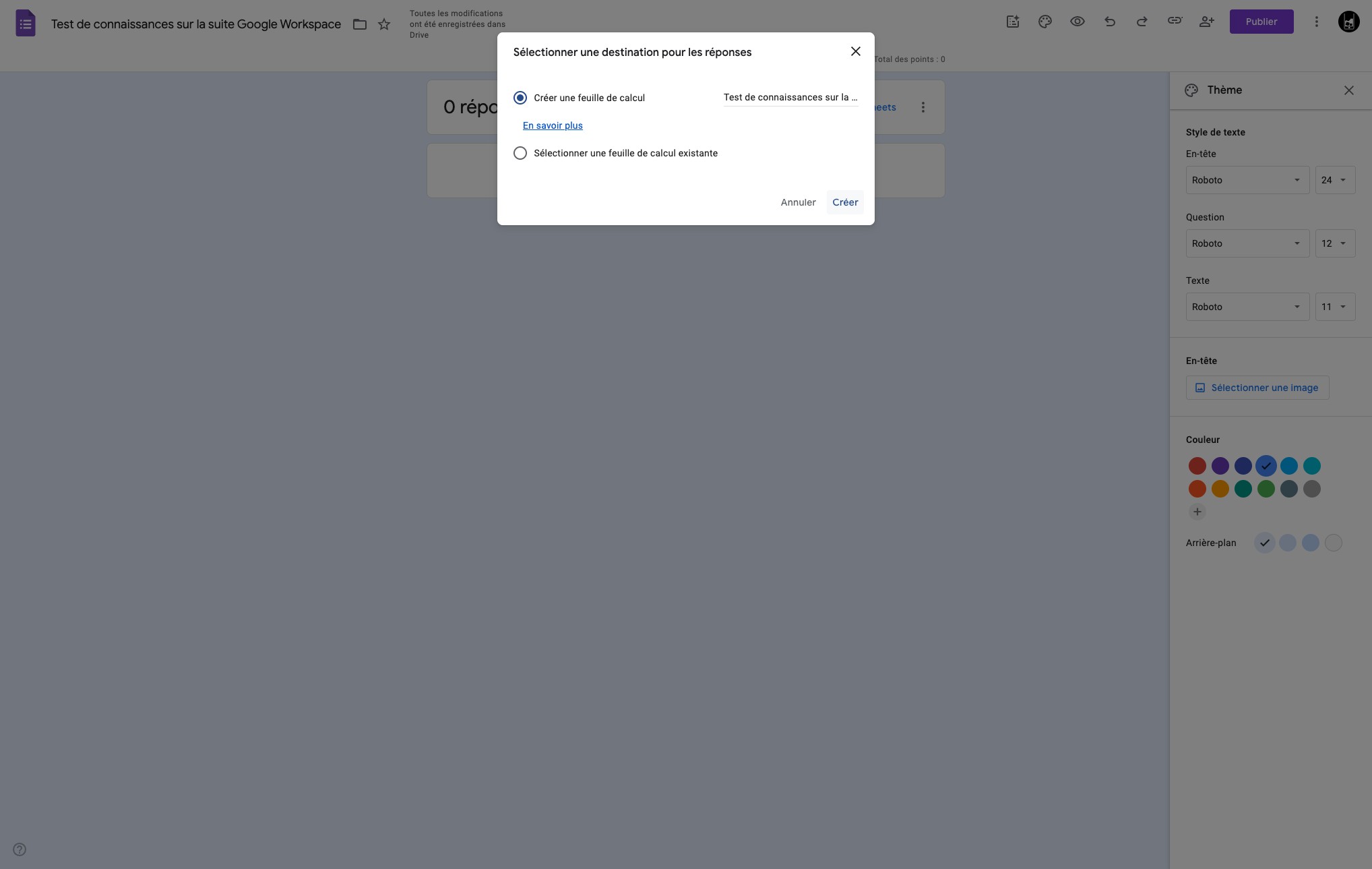
Depuis l'onglet Réponses vous pouvez connecter votre formulaire à un documents Sheets en cliquant sur "Lien vers Sheets"
Cliquer sur "Créer" ou sélectionnez une feuille que vous avez déjà créée au préalable.
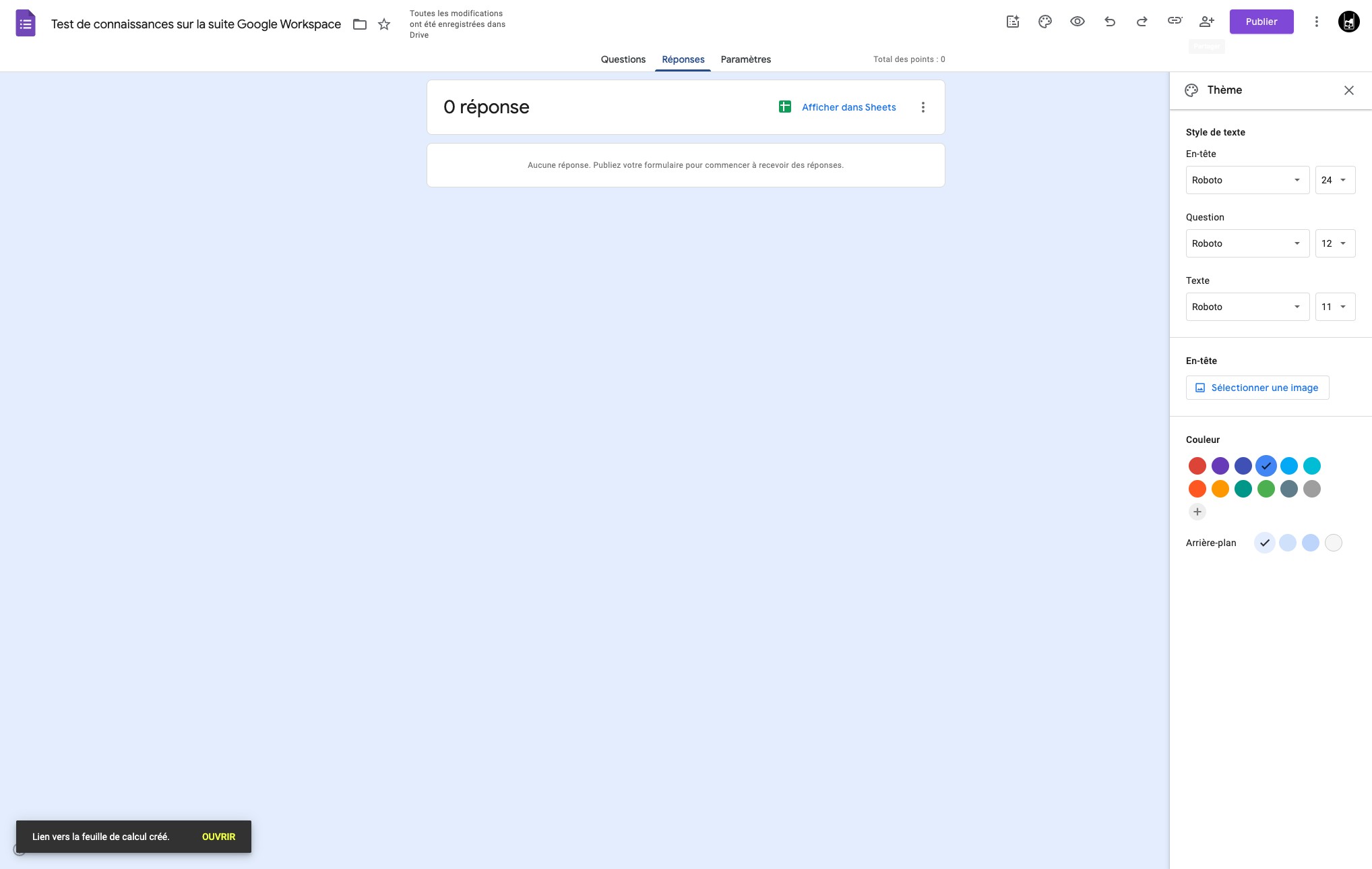
Pour rendre votre formulaire accessible, cliquer sur "Publier"
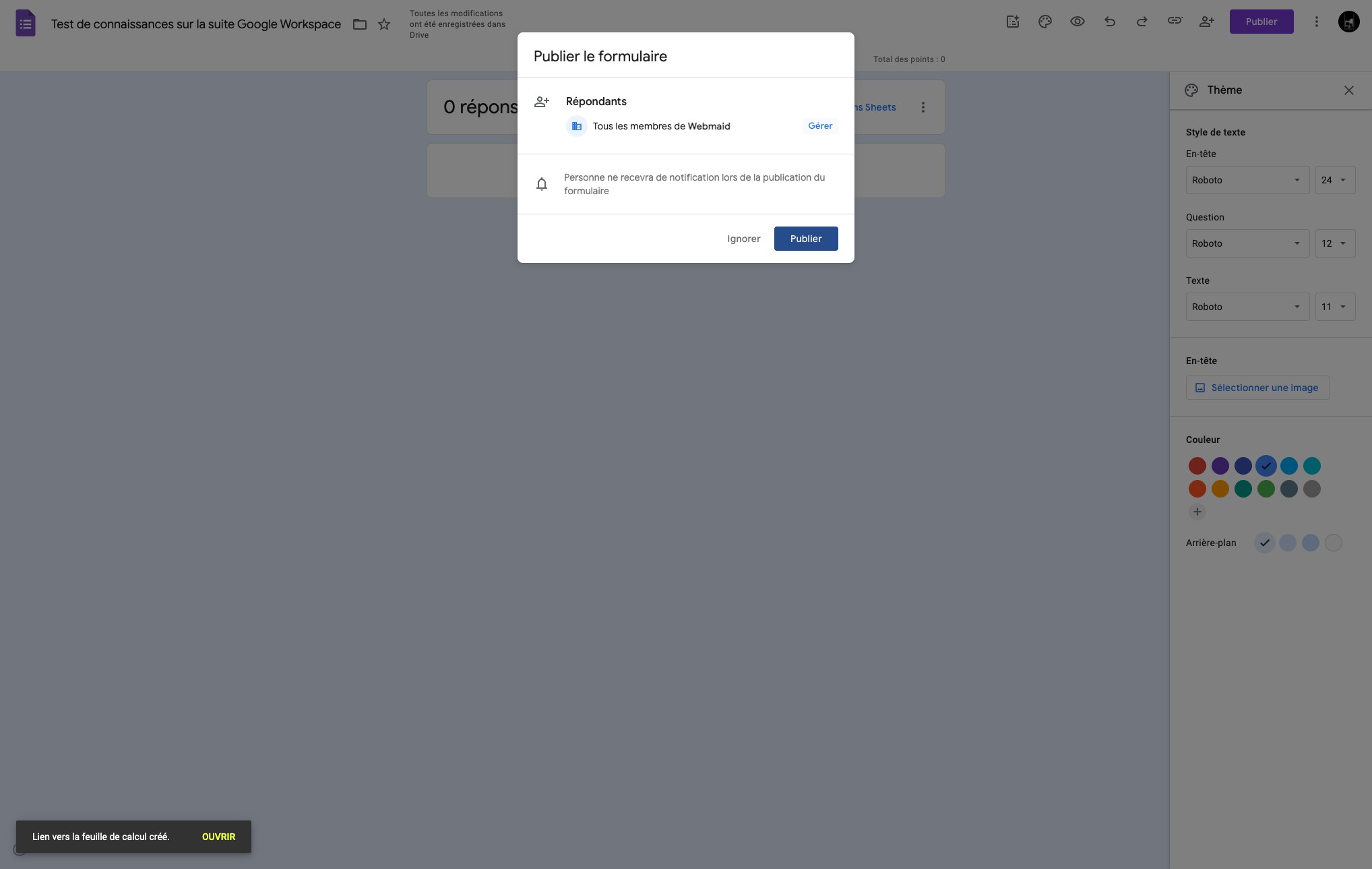
Cliquer sur "Gérer" pour personnaliser son accessibilité.
La vue éditeur permet d'autoriser l'édition du formulaire aux autres membres de votre équipe. La vue personne interrogée permet d'ouvrir le formulaire à toute personne disposant du lien. Cliquer sur cette icone pour ouvrir les droits d'accès.
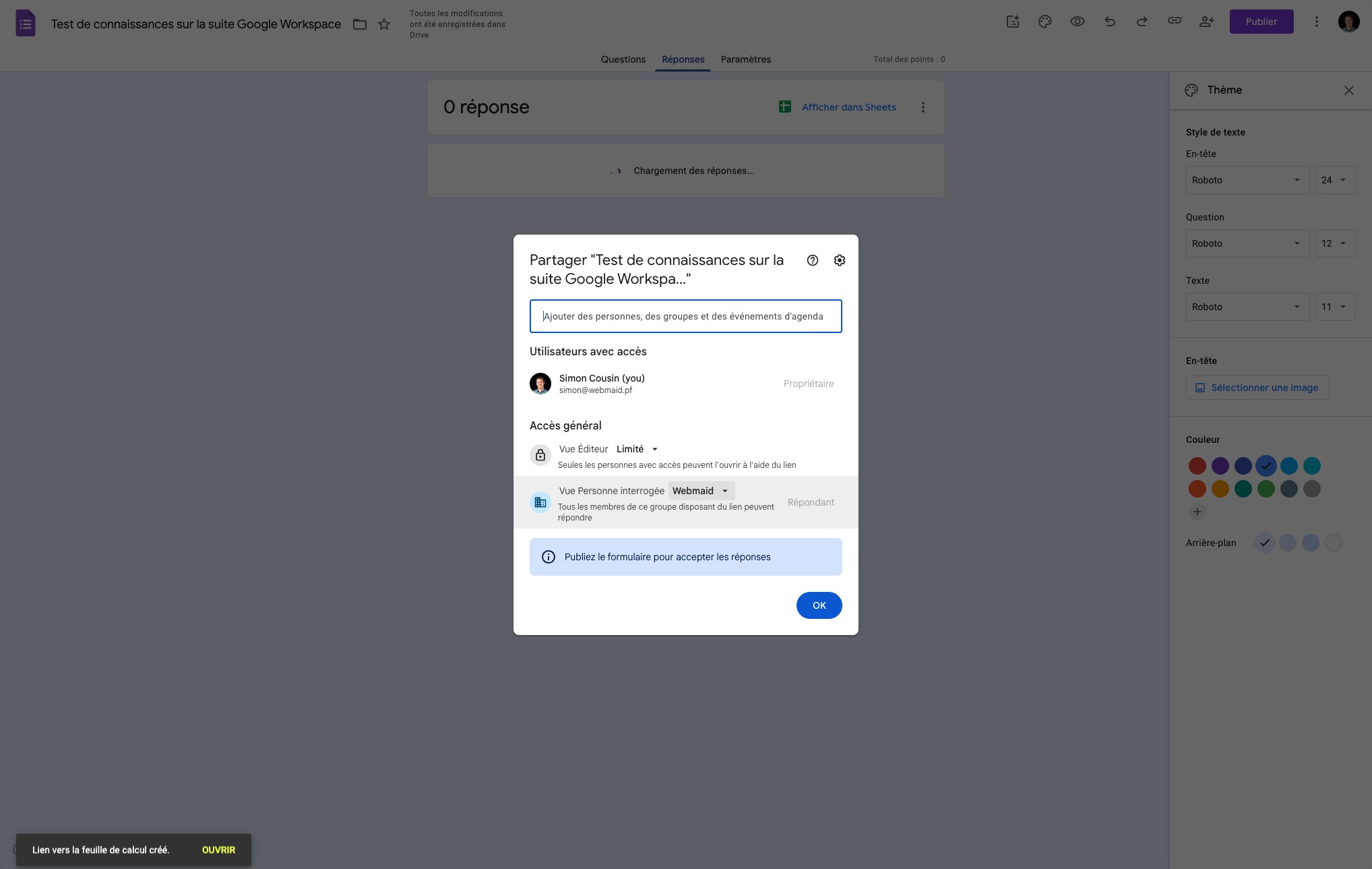
Cliquer sur "Tous les utilisateurs qui ont le lien"
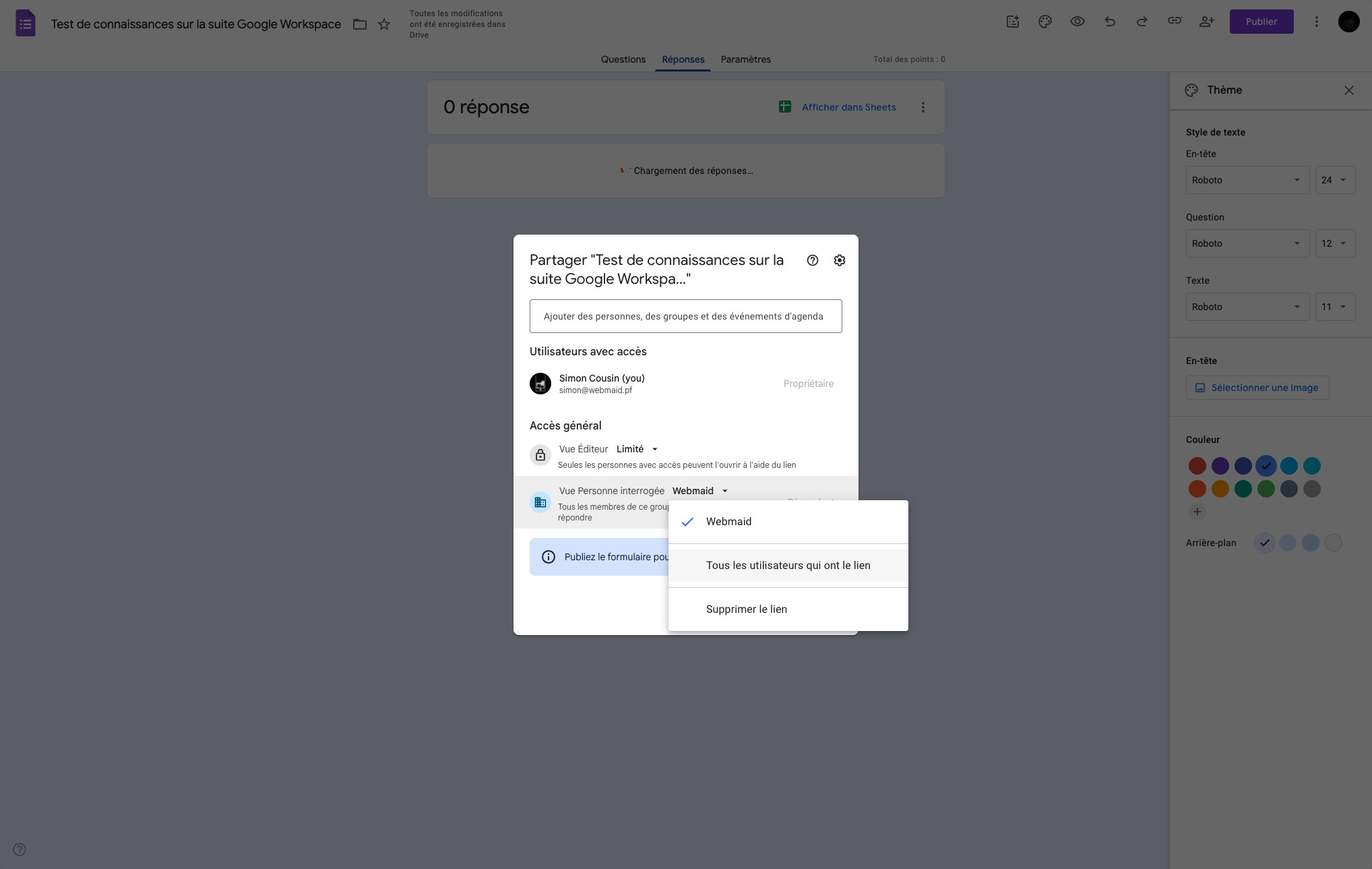
Valider en cliquant sur OK
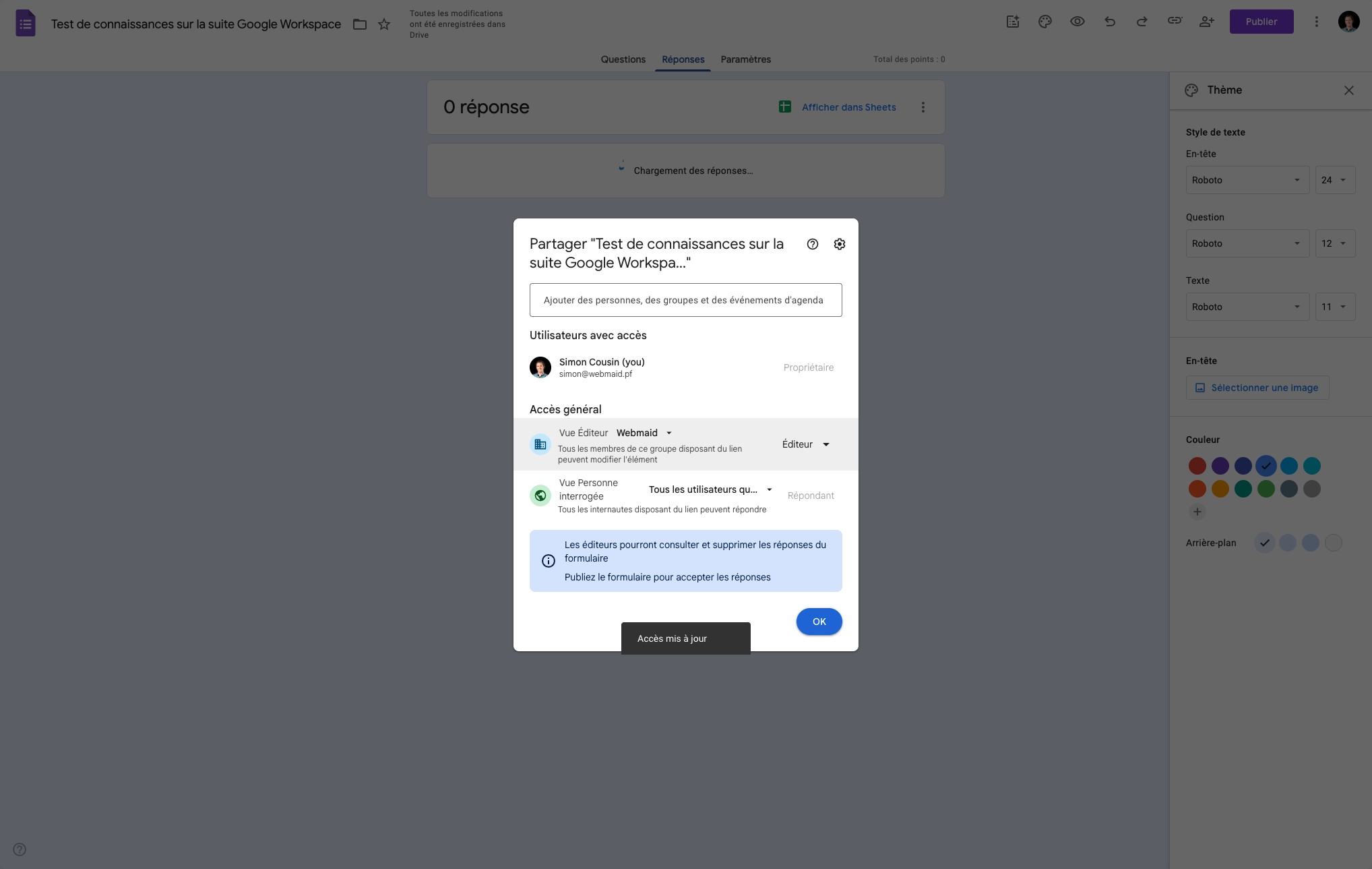
Cliquer sur "Publier"
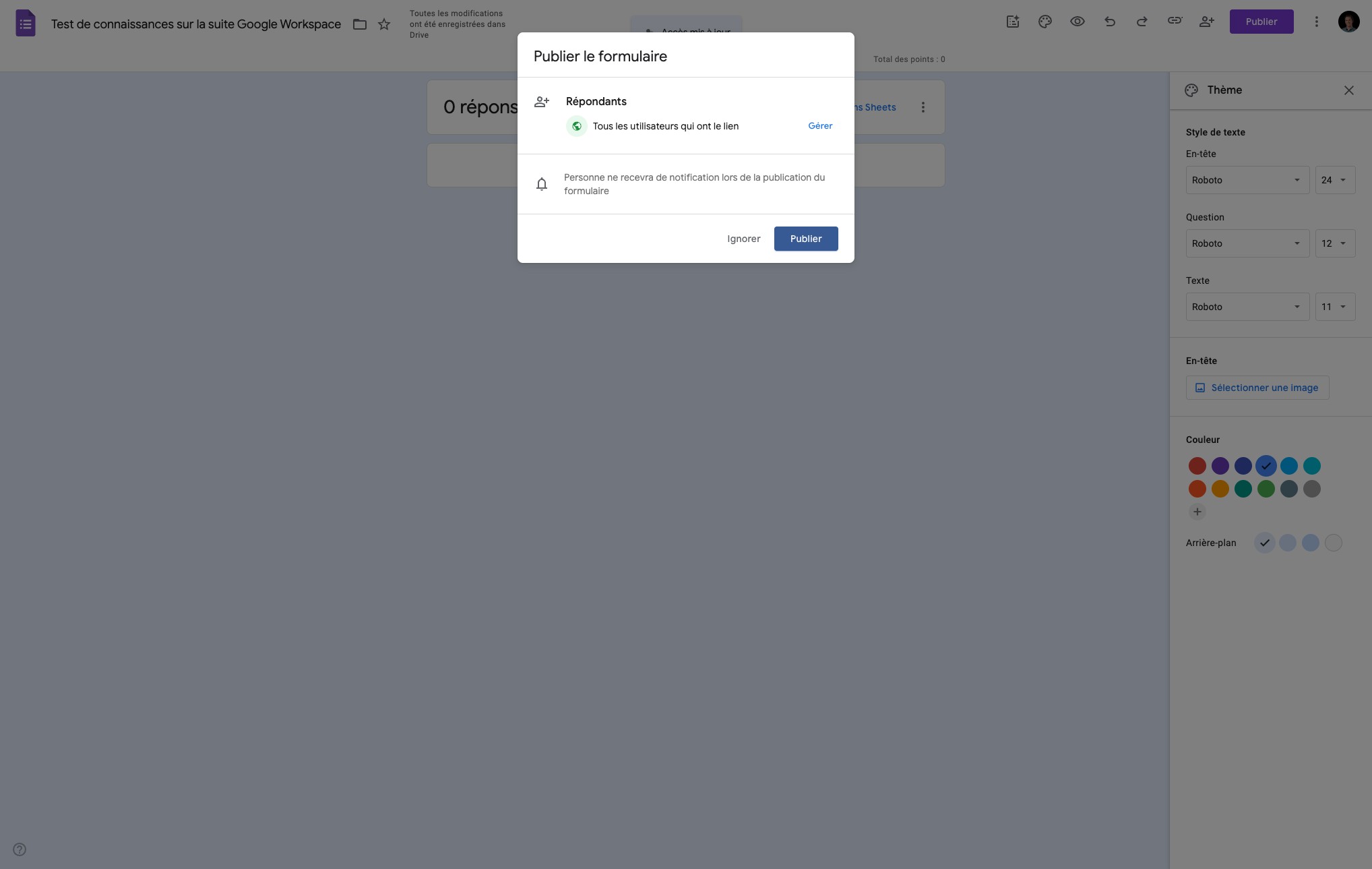
Cliquer sur "Copier" et partager ce lien aux personnes devant remplir le questionnaire.
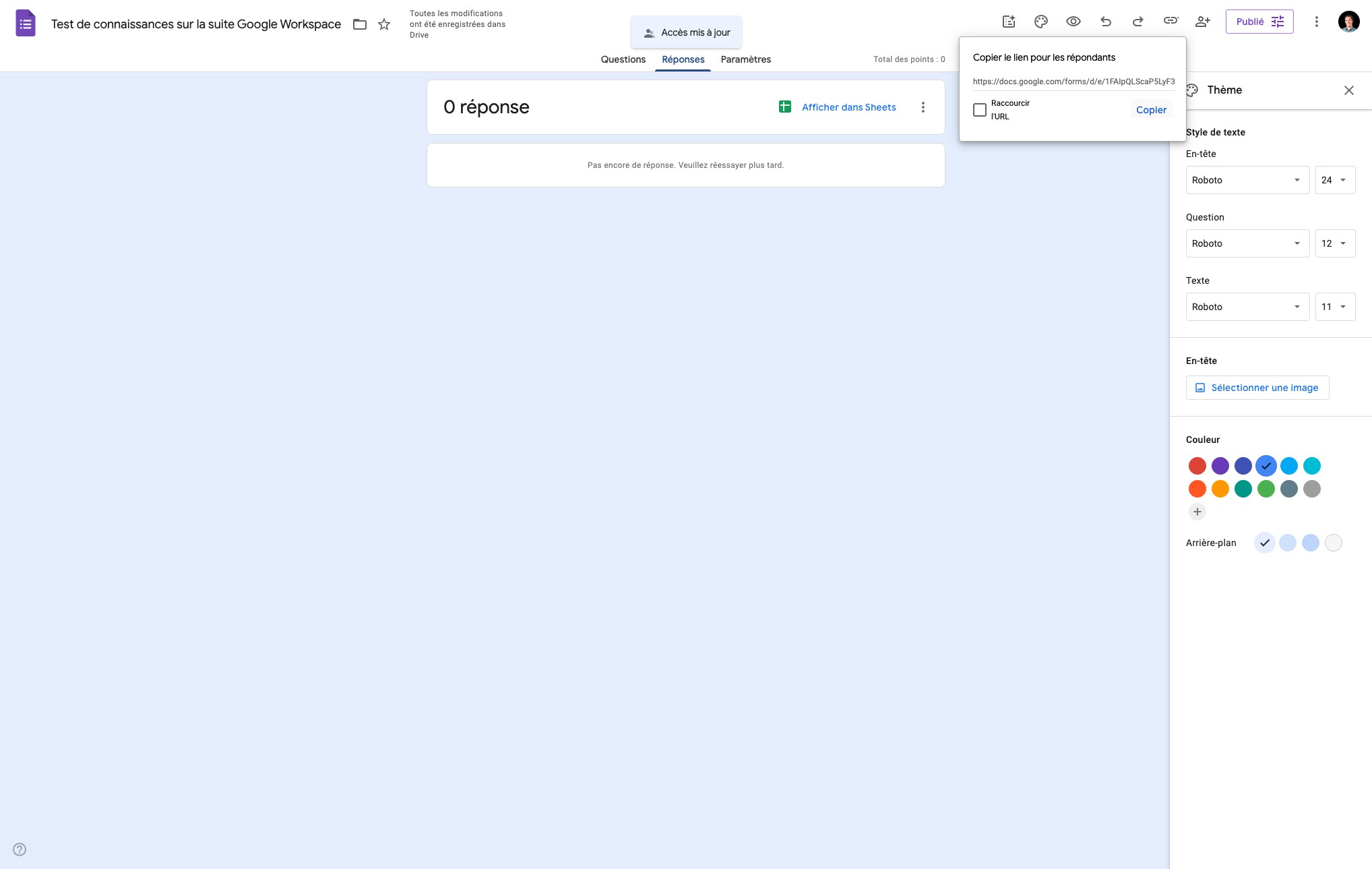
Astuce La petite case à cocher Raccourcir permet de créer une url plus digeste. Vous pouvez aussi passer par un raccourciceur de lien comme bit.ly pour enregistrer le nombre de clics.
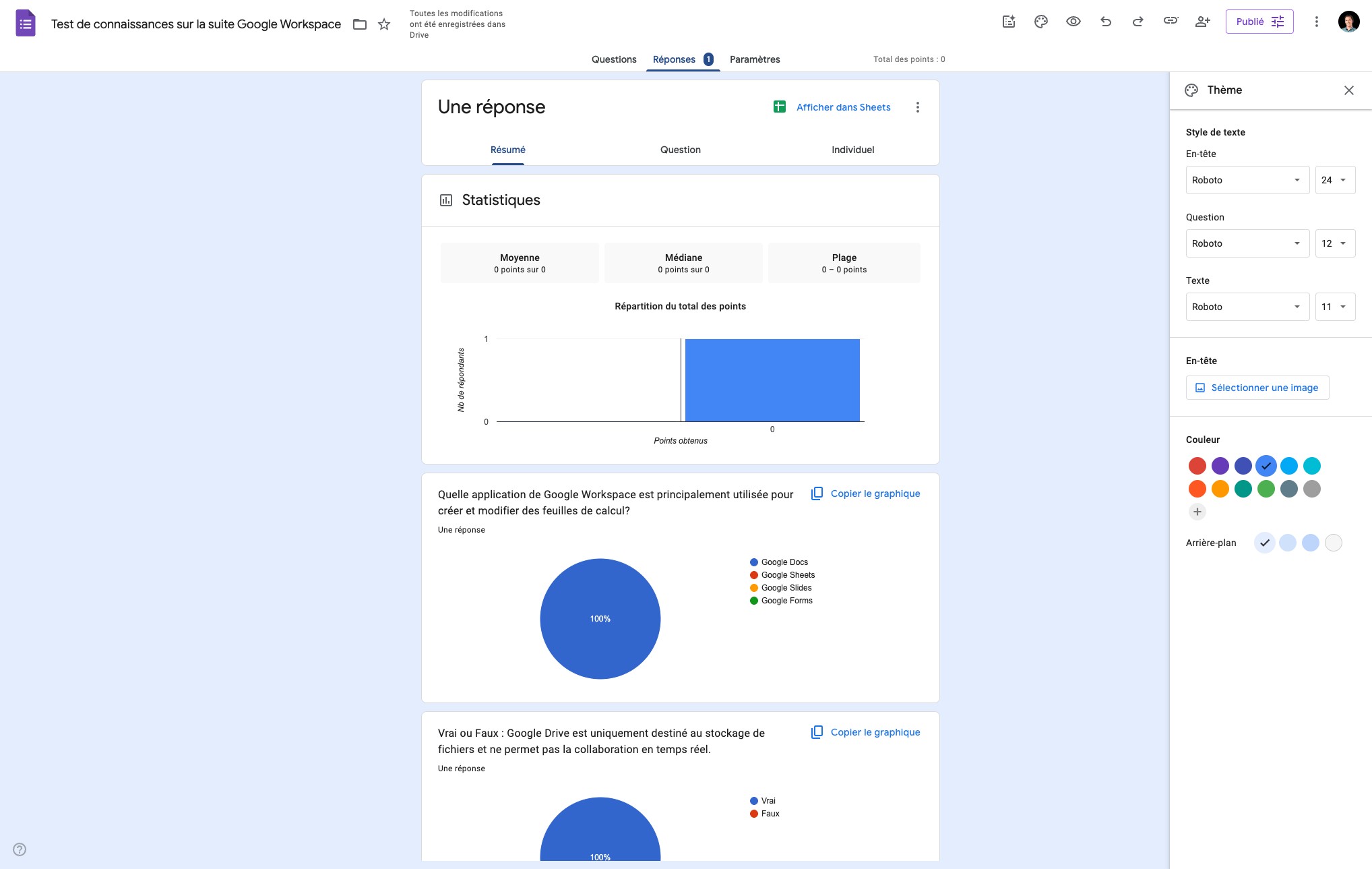
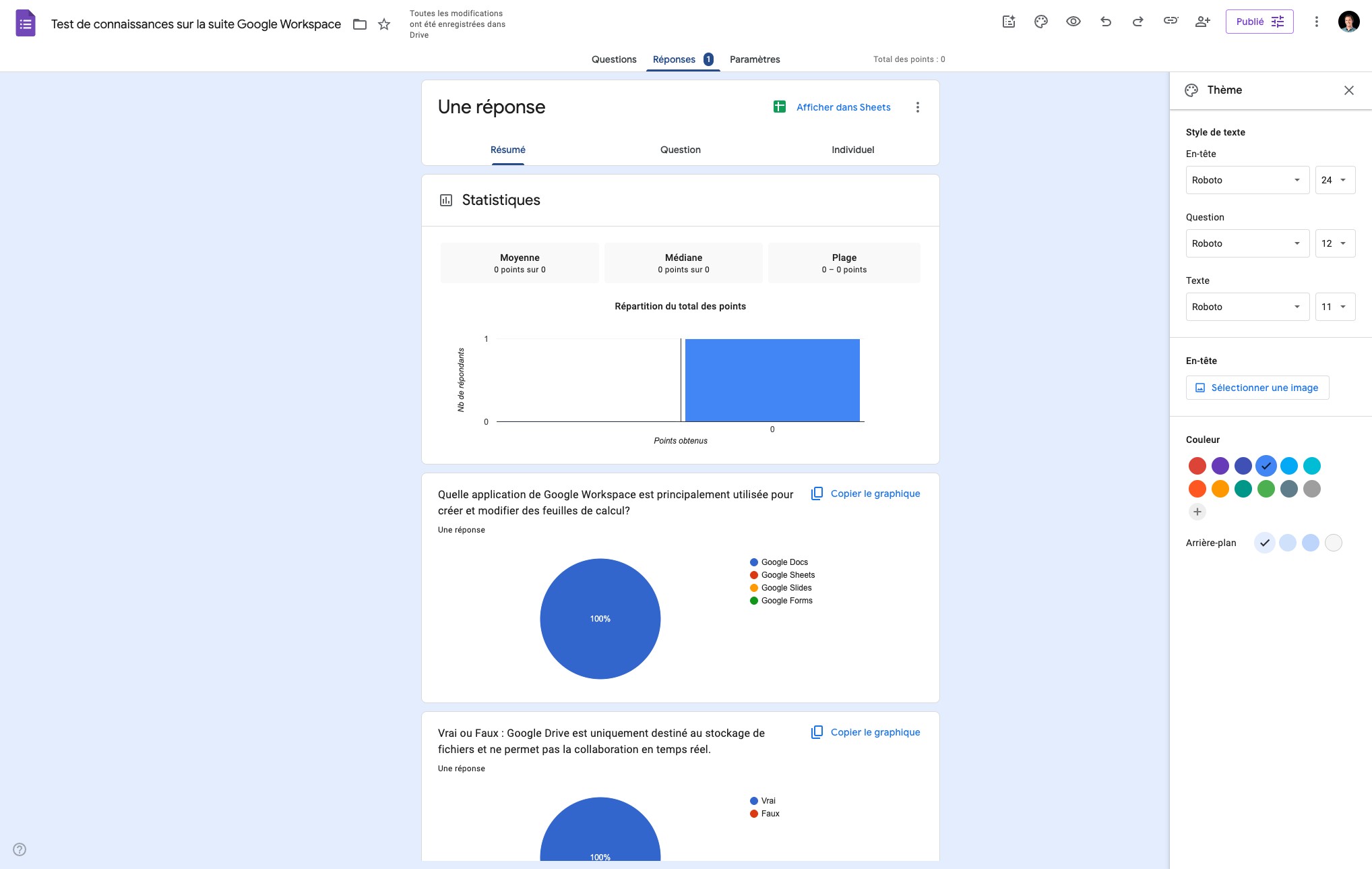
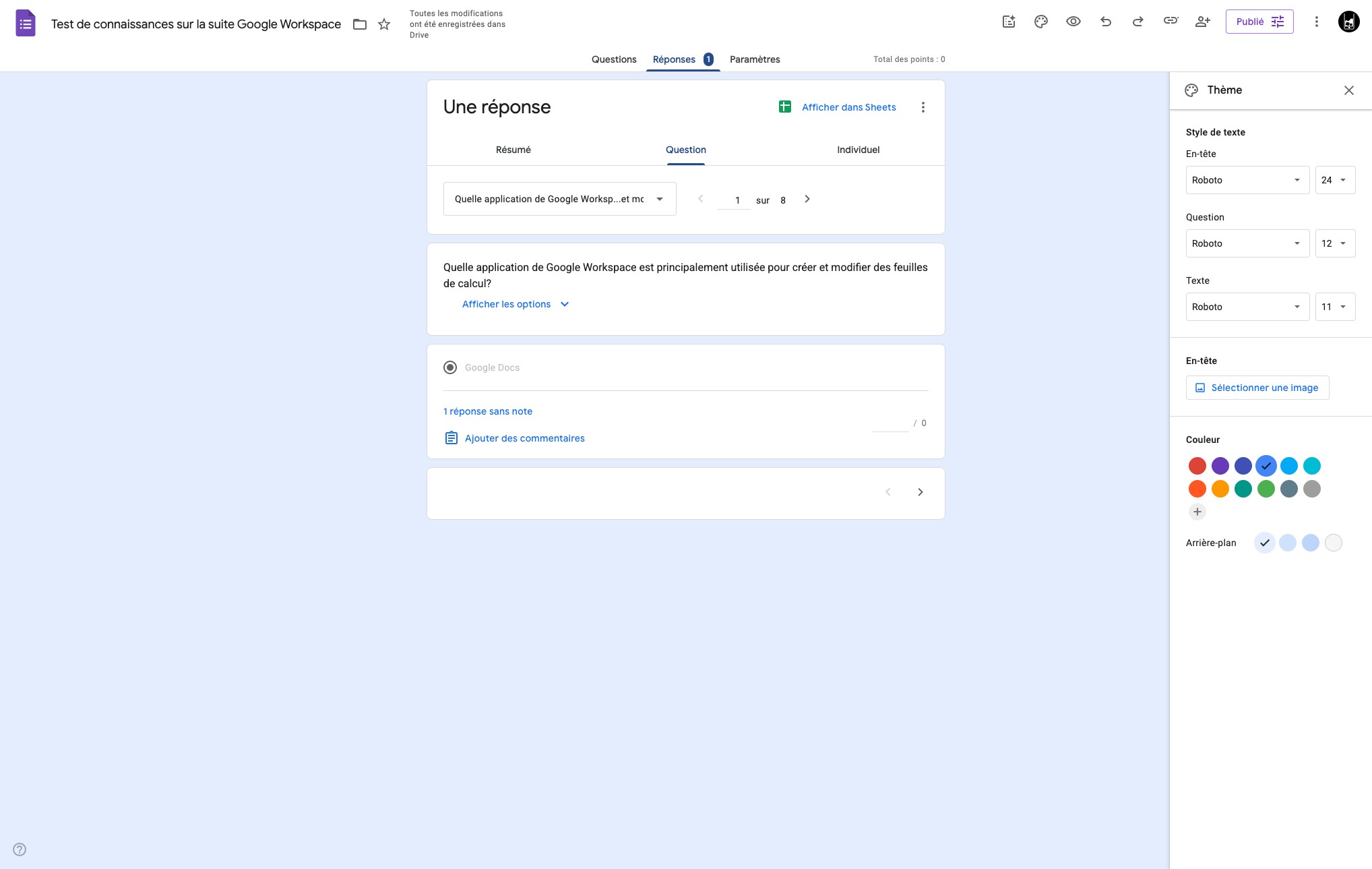
Une fois que les participants ont rempli le questionnaire, se rendre sur Réponses pour consluter les statistiques.
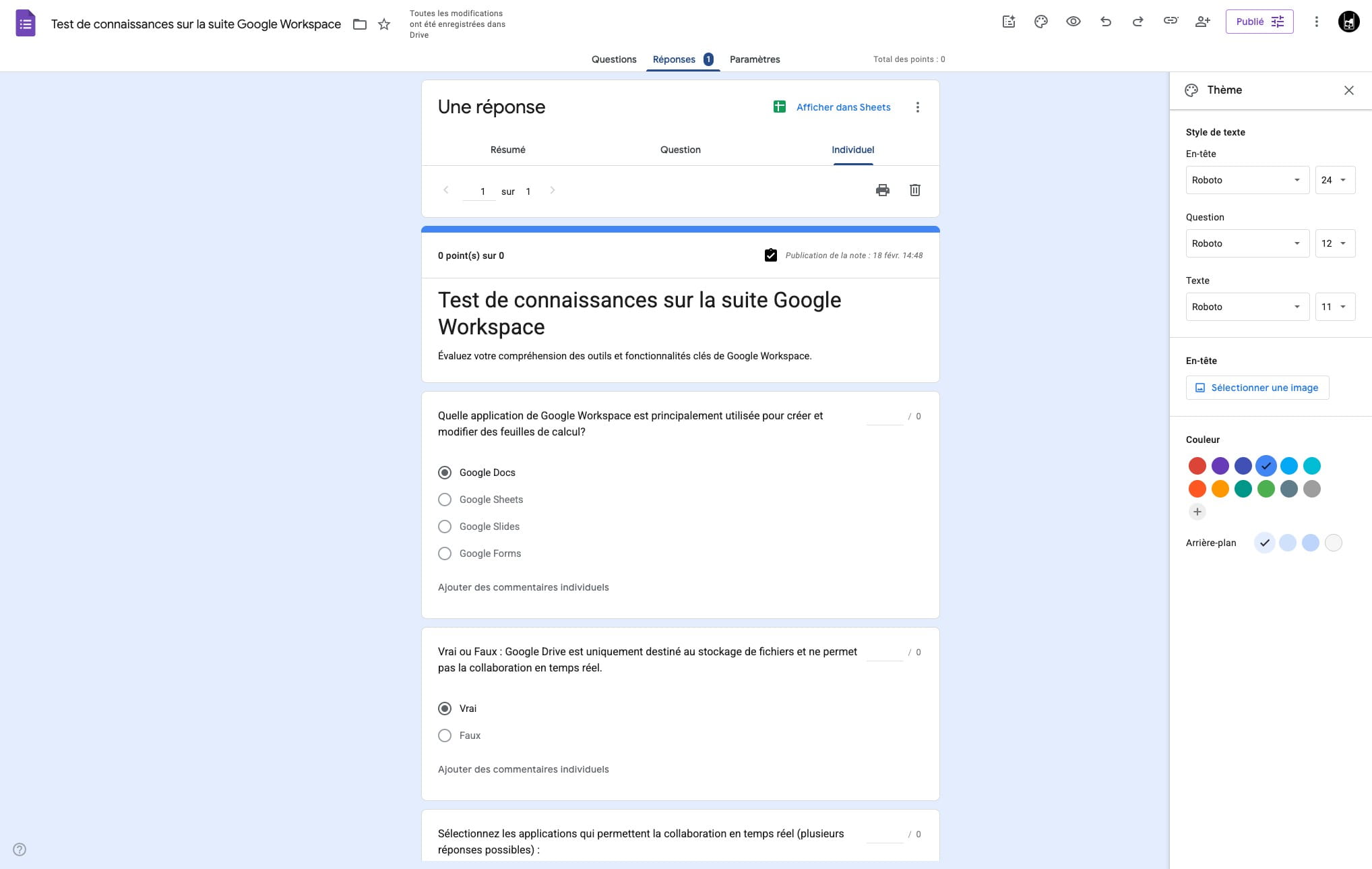
Il est possible d'explorer les réponses pour chaque questionnaire individuellement depuis l'onglet Individuel
Cliquer ici
Cliquer ici
Configurer les Bonnes réponses et barème
L'IA de google ne configure pas les bonnes réponses. Il faut donc aller les remplir manuellement. Cliquer sur l'onglet Questions
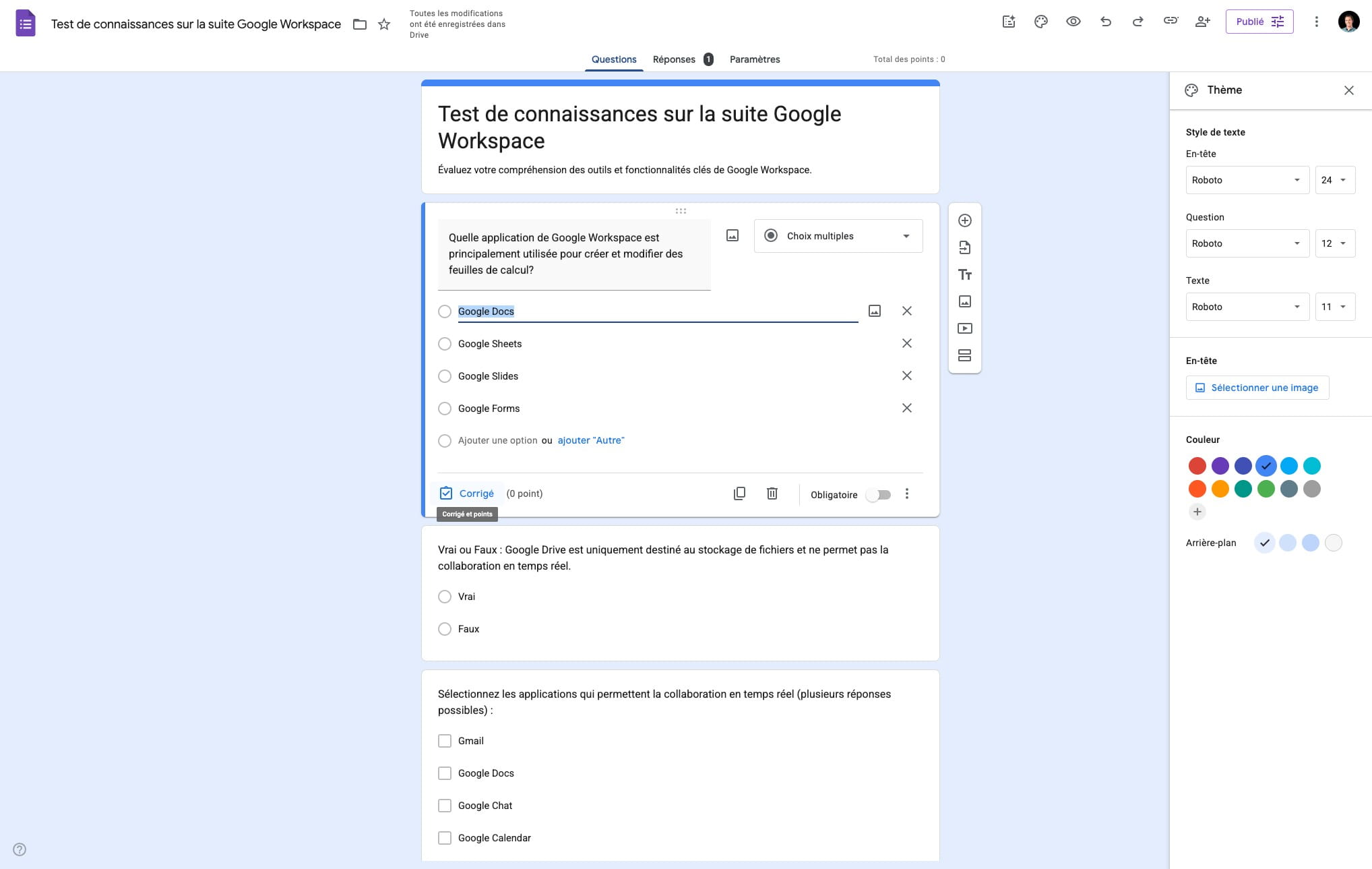
Pour chaque question cliquer sur "Corrigé"
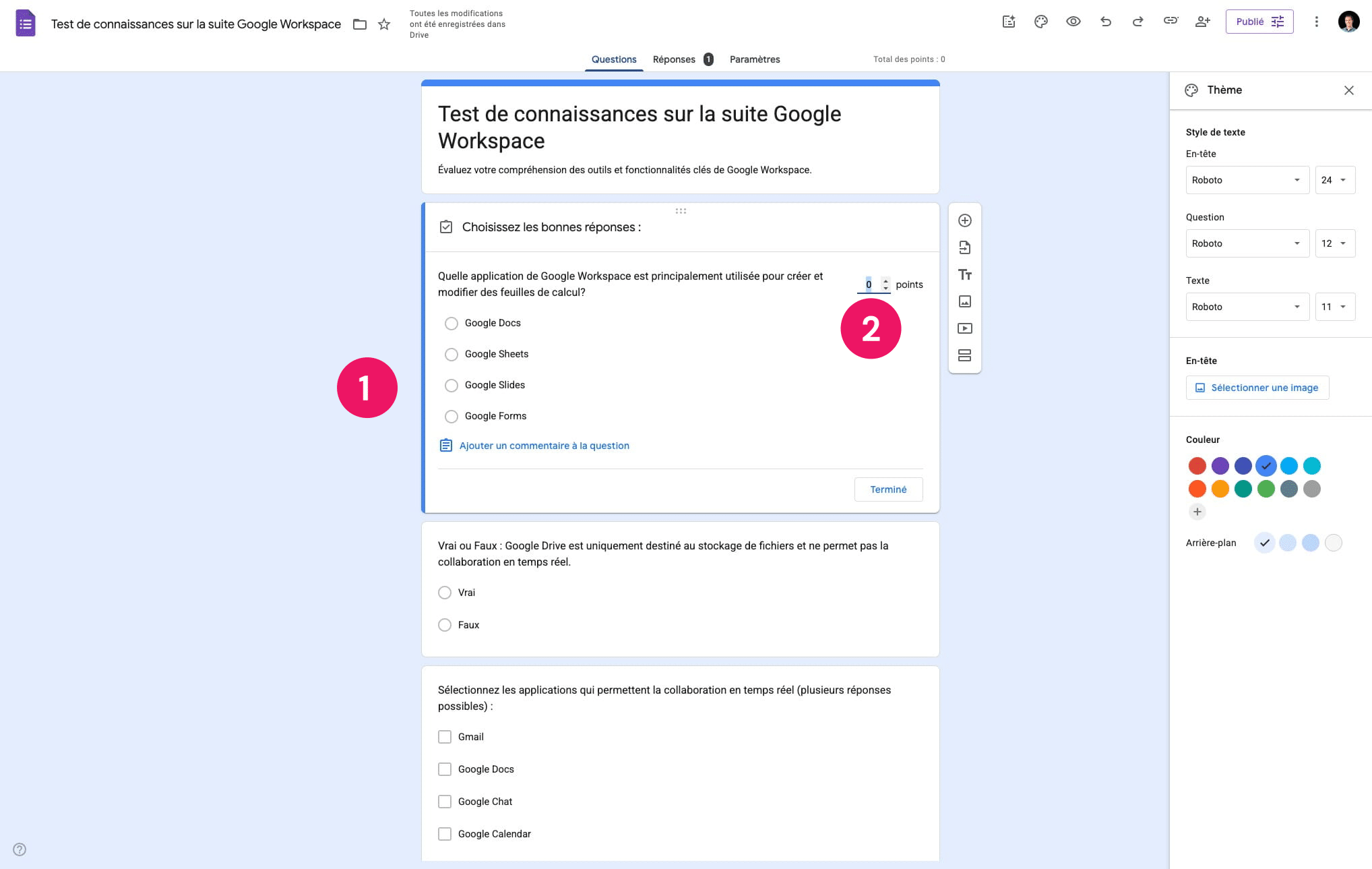
Indiquer la bonne réponse et le nombre de points à attribuer en cas de bonne réponse (pour une évaluation).
Cliquer sur "Terminé"
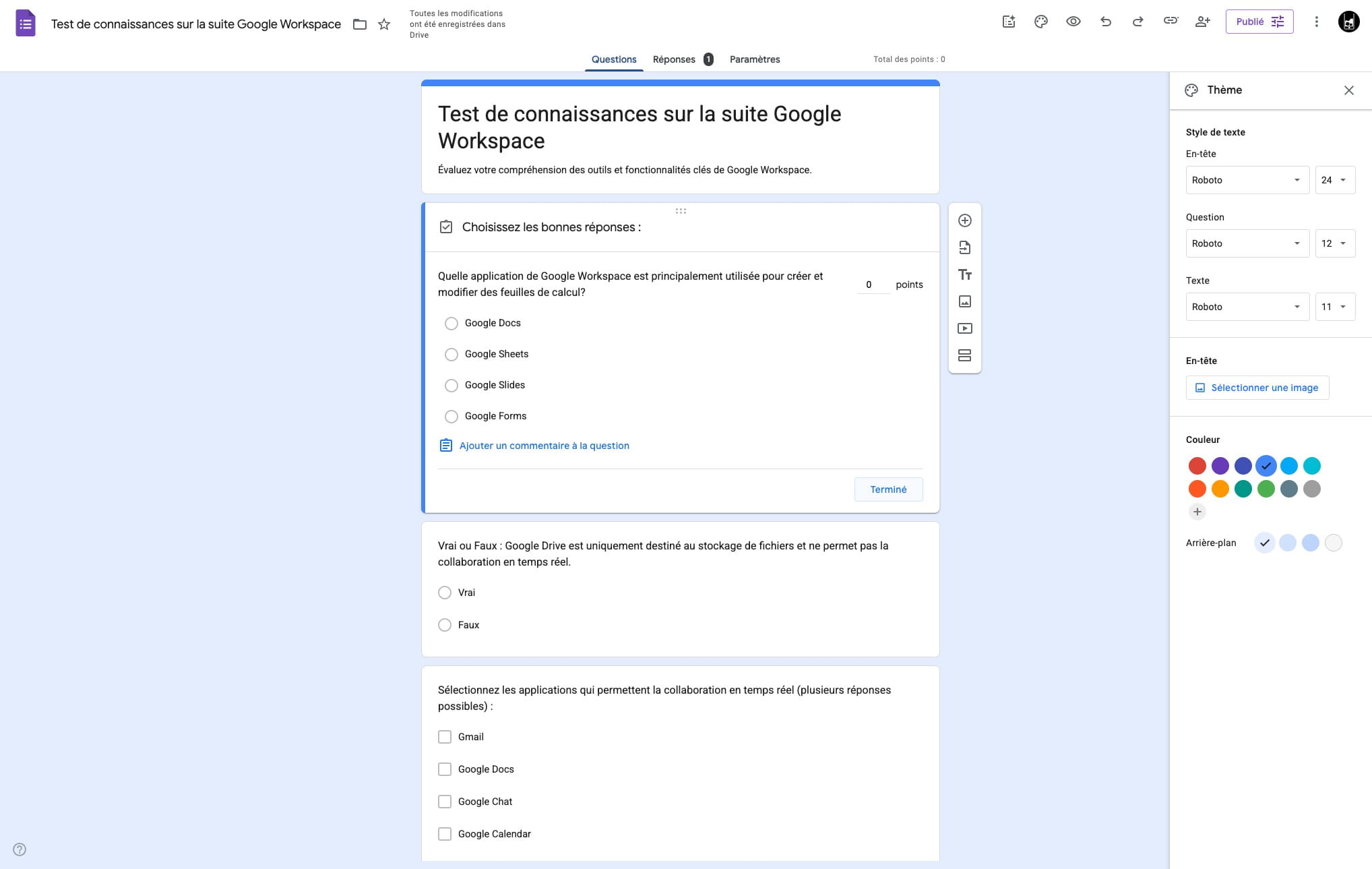
Cliquer sur "Terminé"
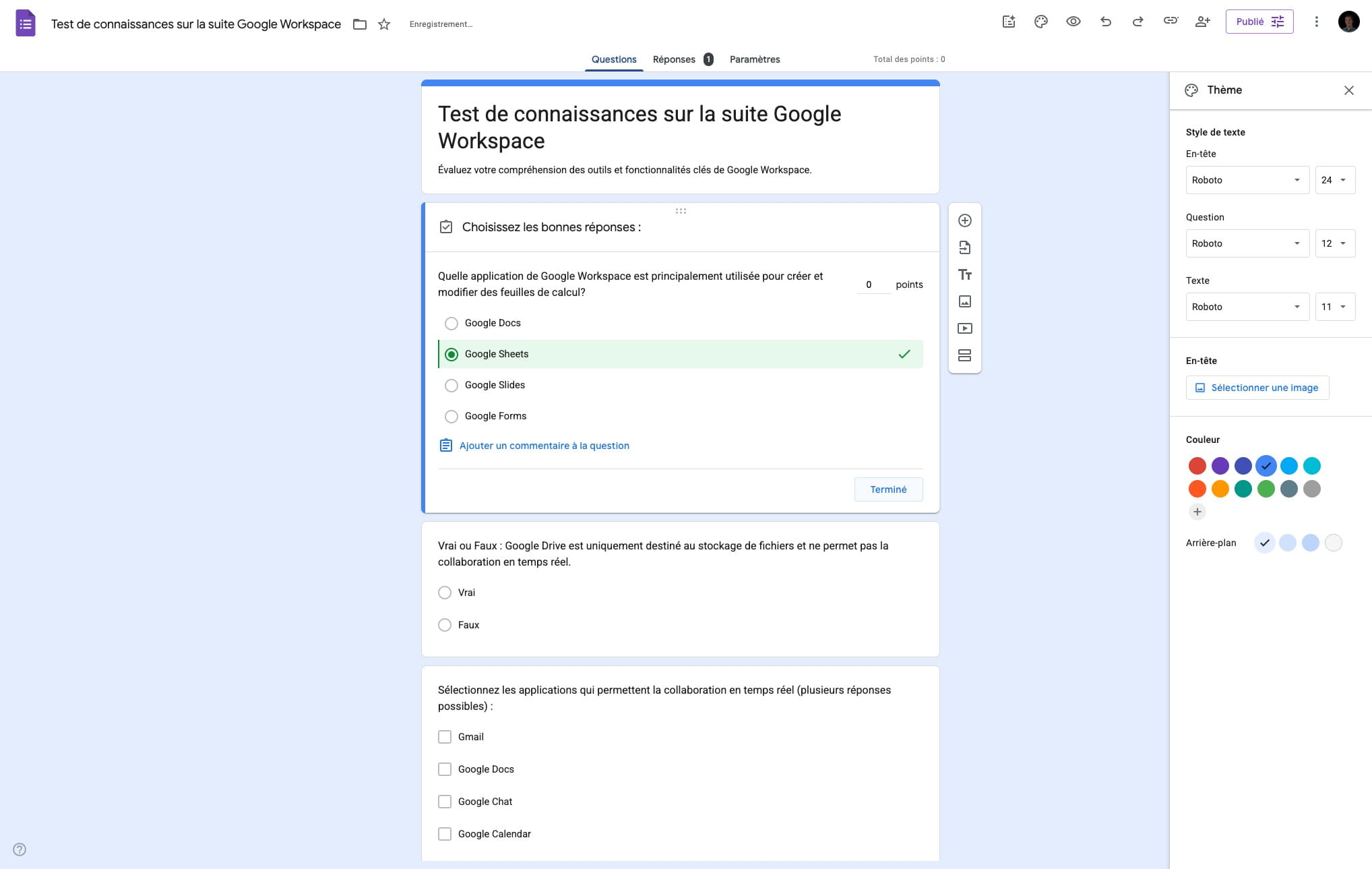
Faire de même pour les questions suivantes
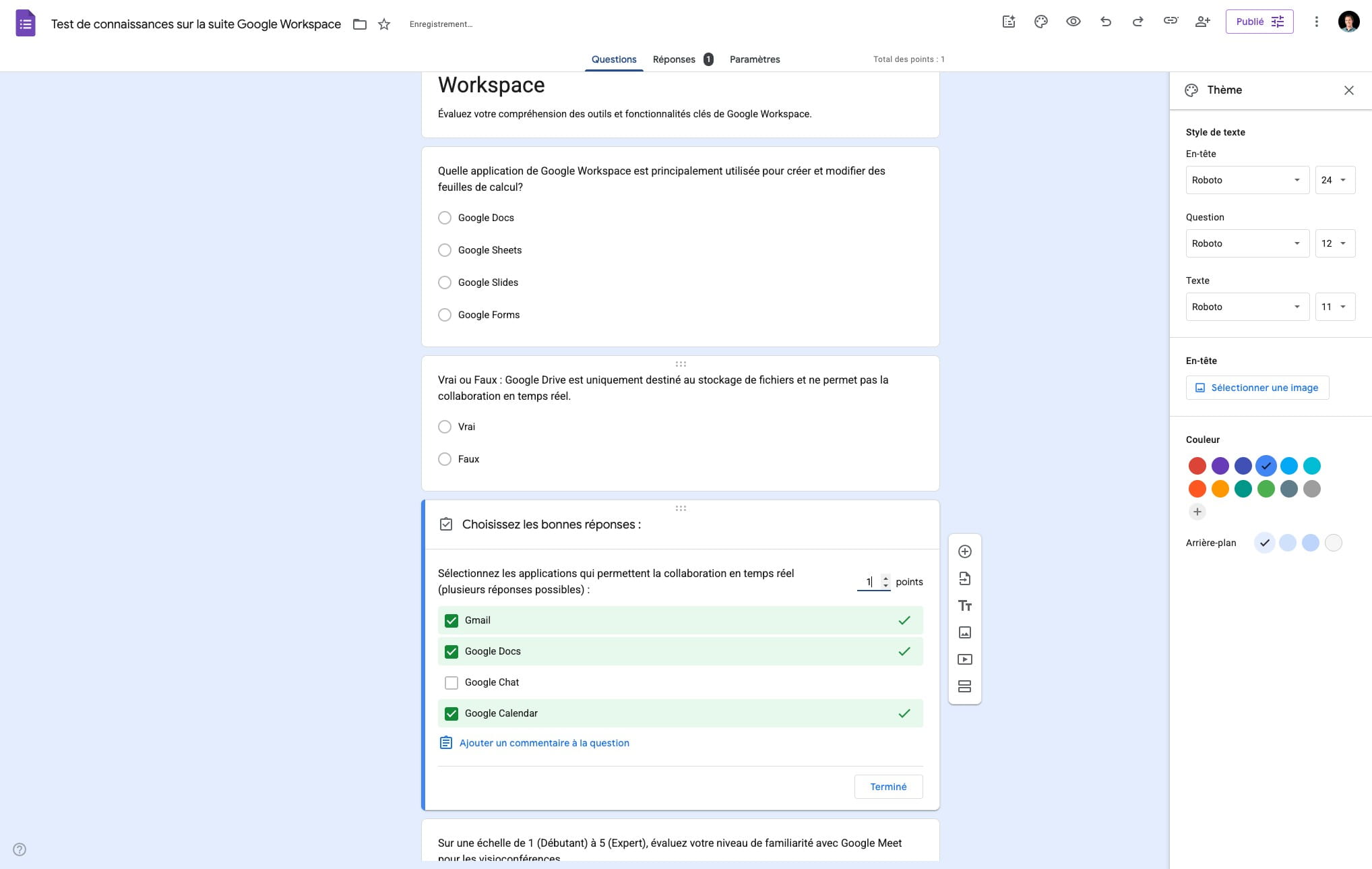
Penser à faire des tests en interne avant de partager 🚀