Google Workspace - Gérer des drives partagés
Une fois les groupes de collaborateurs créés, il est possible de donner l'autorisation à tout le groupe d'accéder à des drives partagés en autorisant l'email du groupe à accéder au dossier partagé.
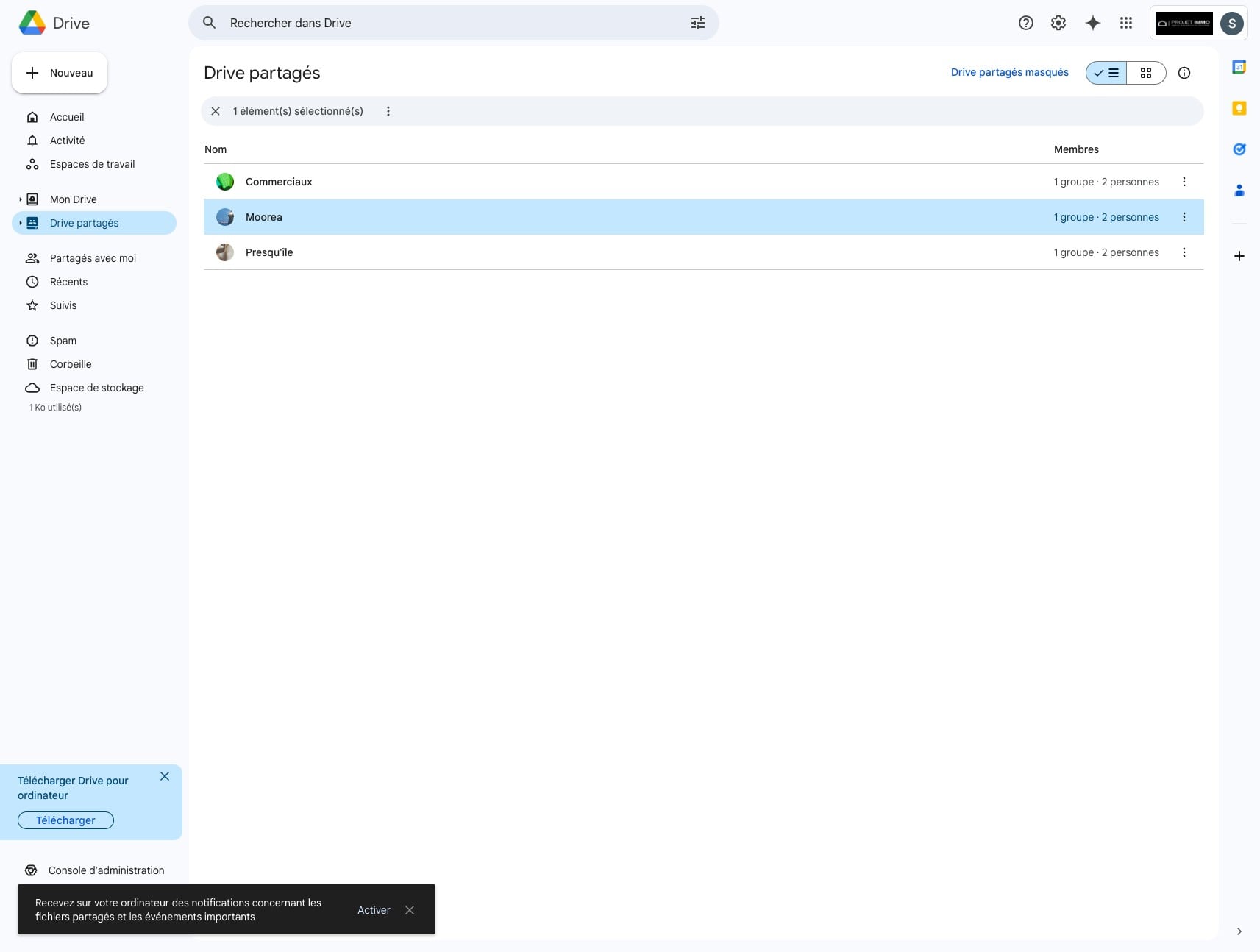
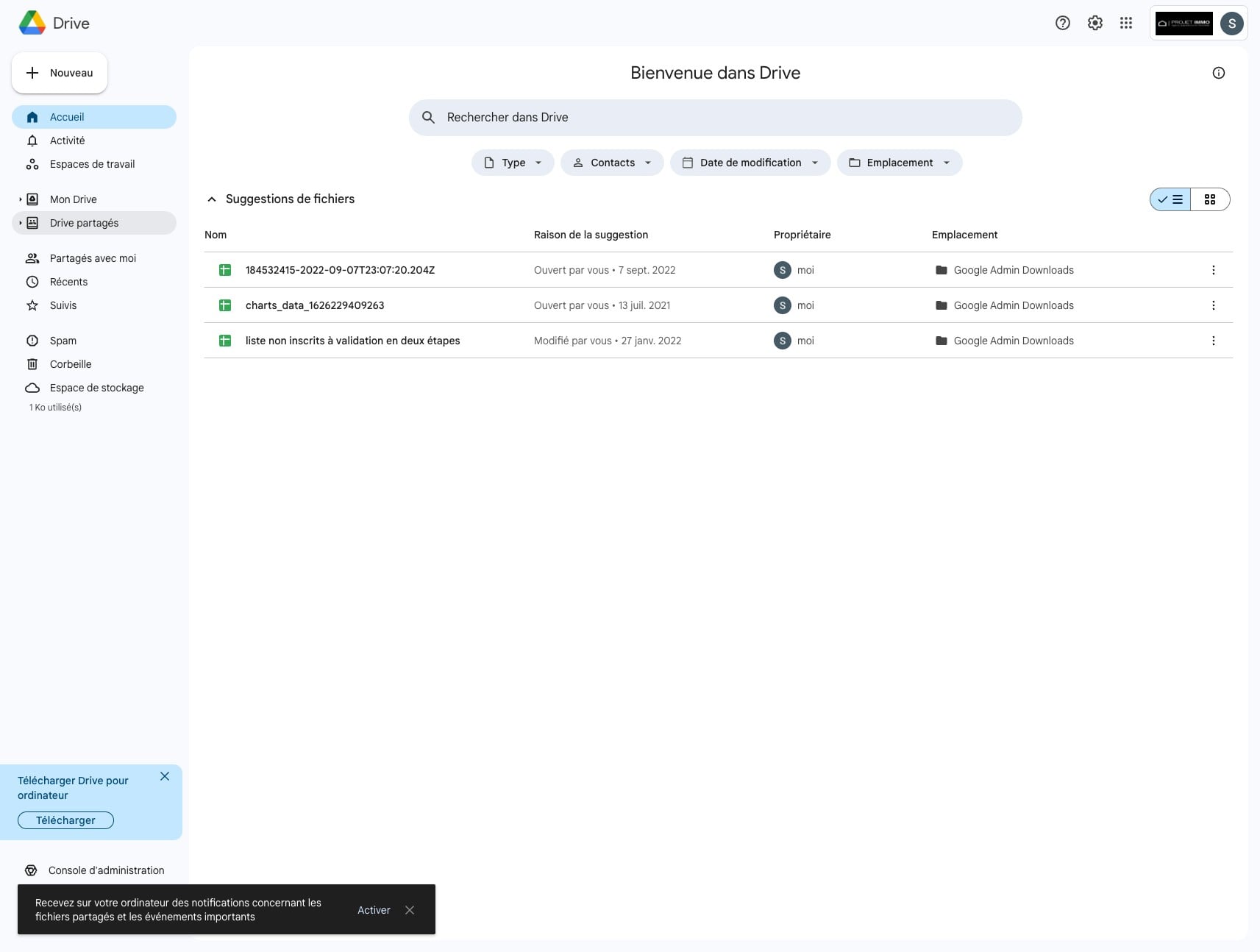
Depuis la fenêtre de drives, cliquer sur Drive partagés
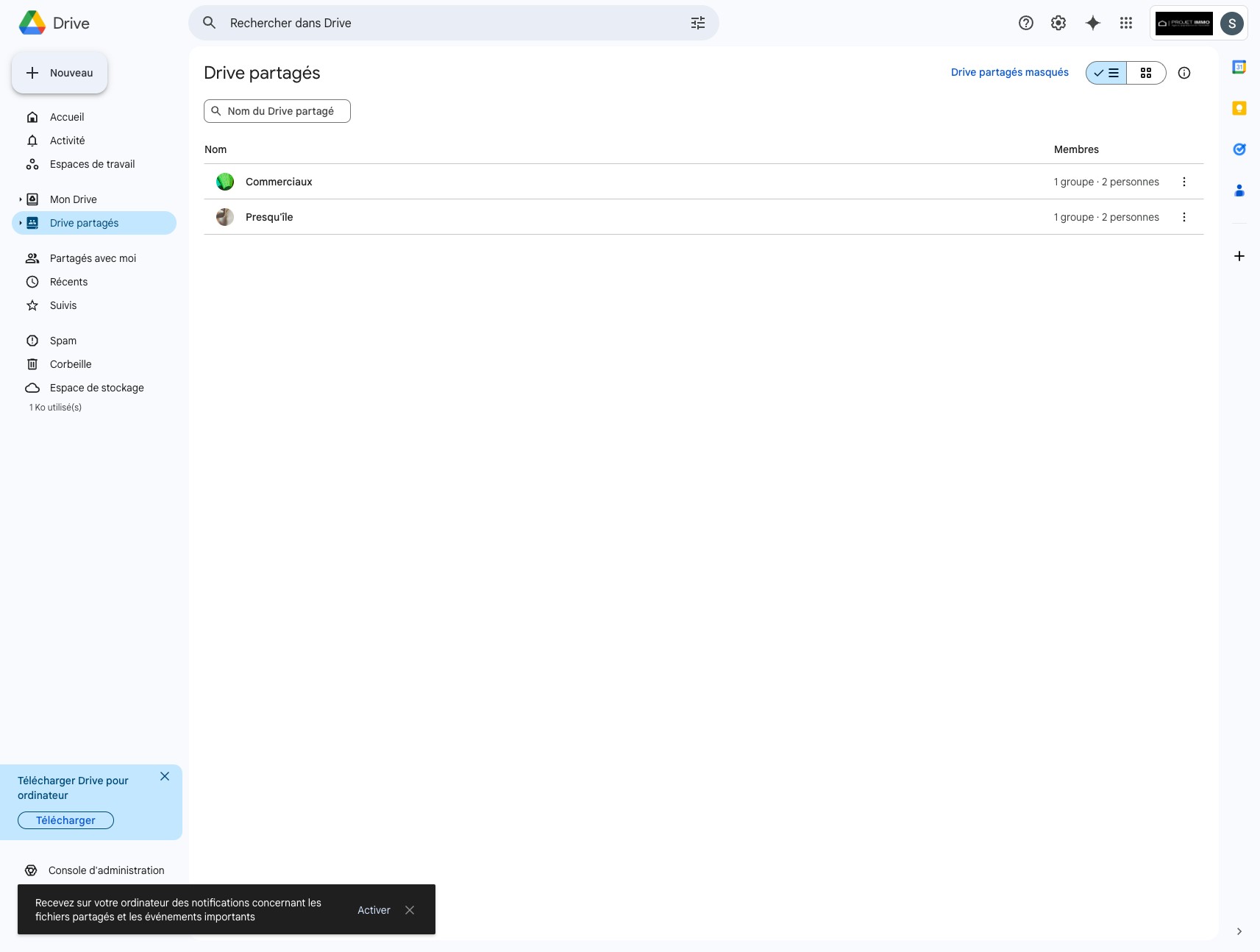
Cliquer sur "Nouveau"
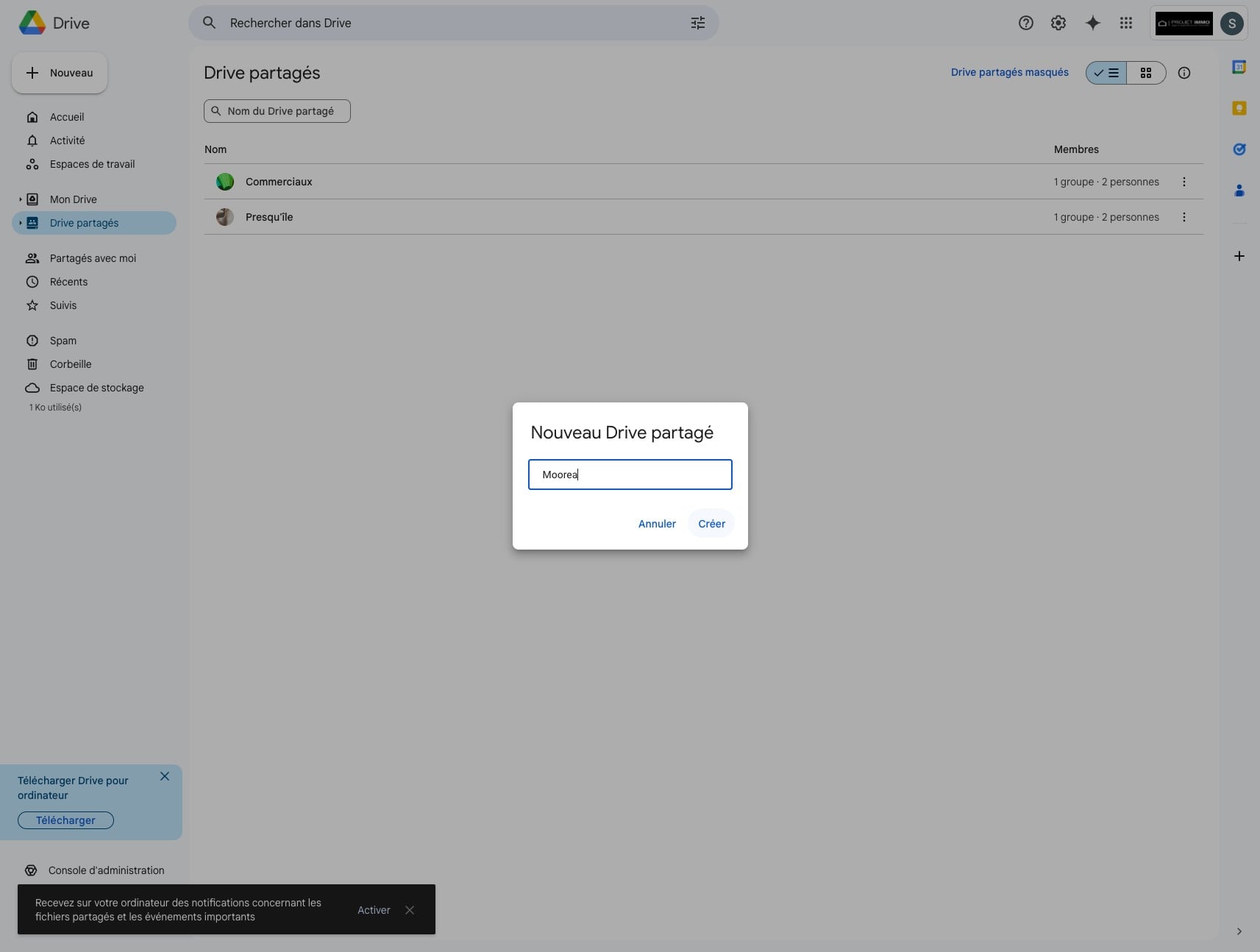
Nommer le dossier
Une fois le dossier créé Google nous emmène dedans automatiquement. Cliquer sur le nom du dossier pour le partager avec d'autres collaborateurs.
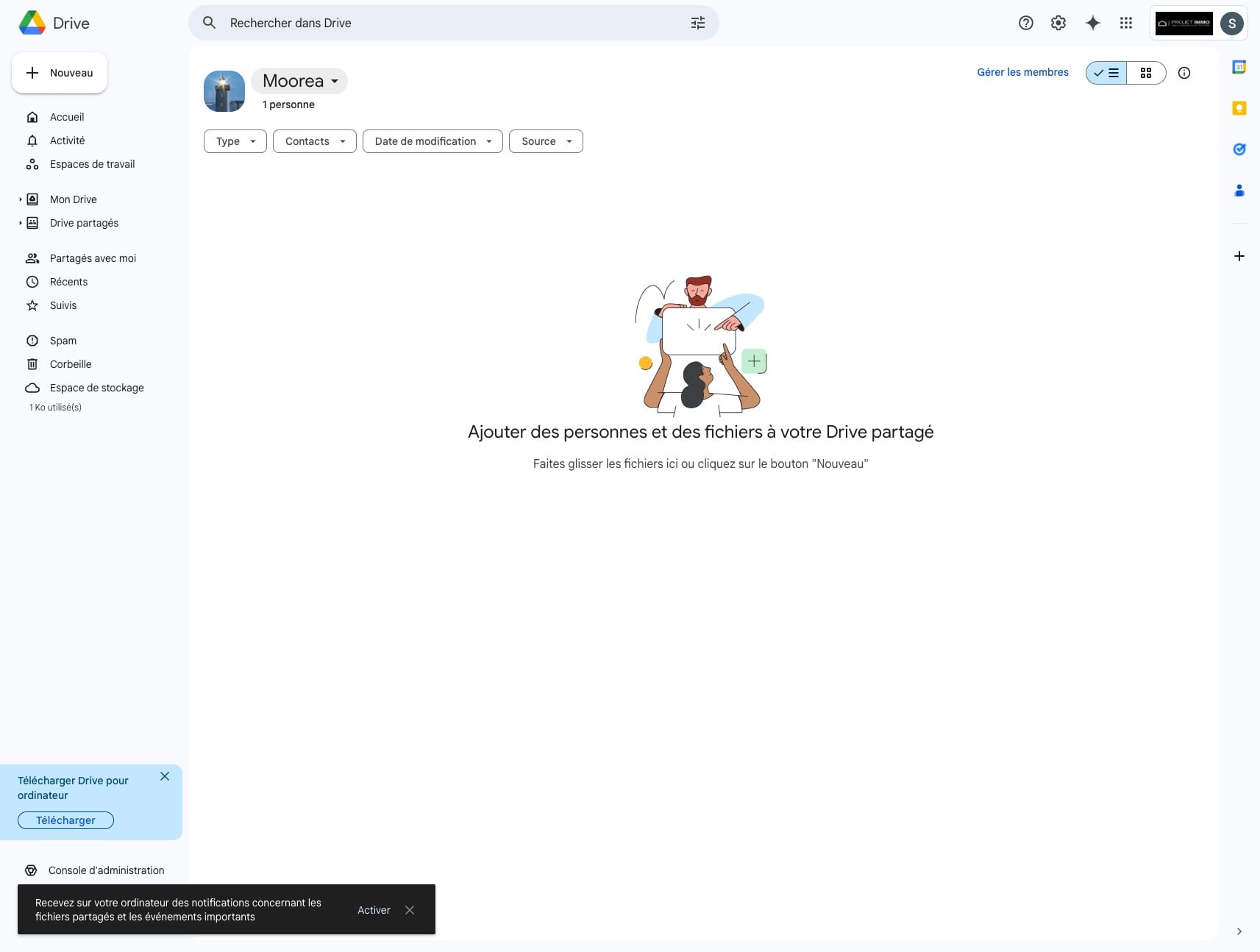
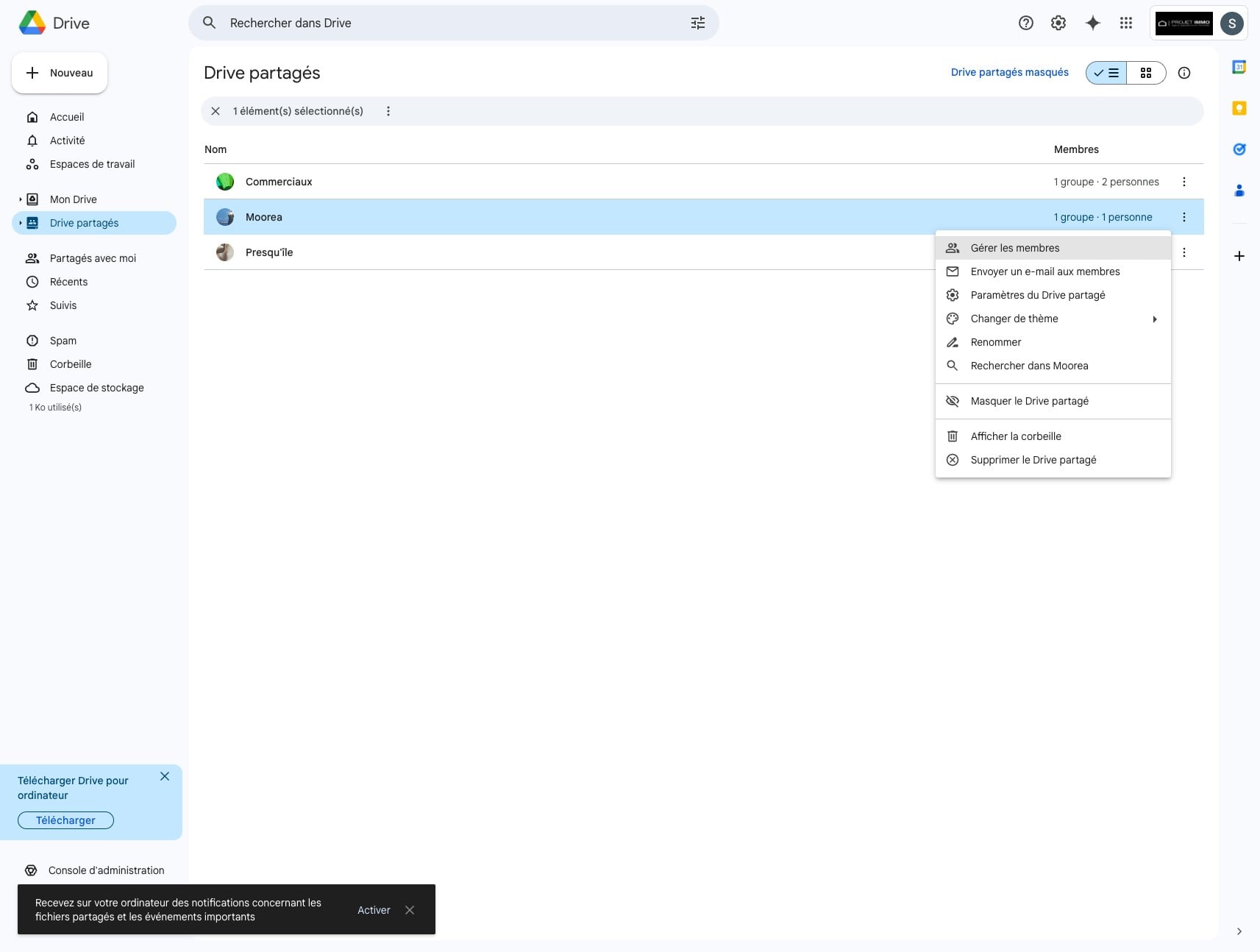
Cliquer sur "Gérer les membres"
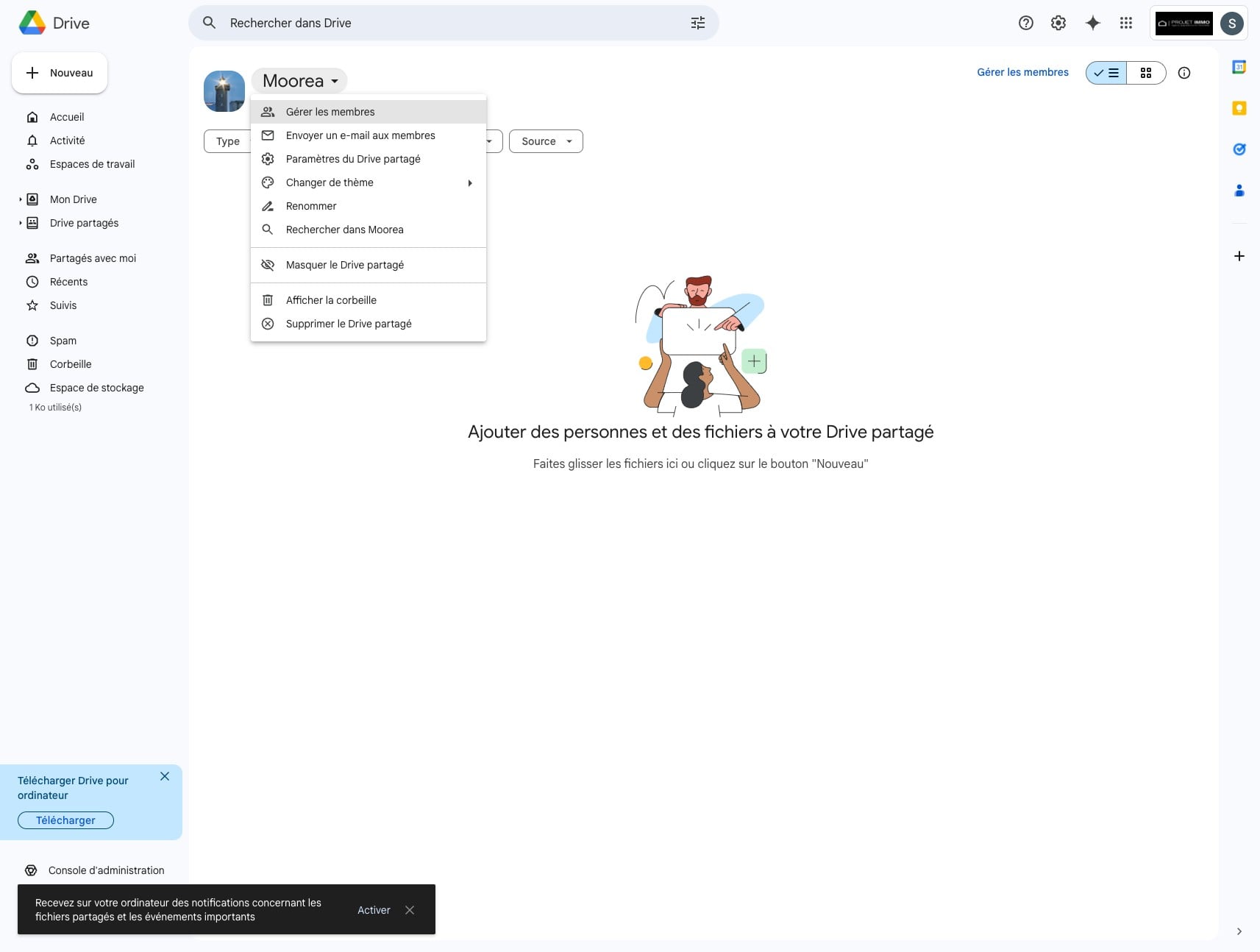
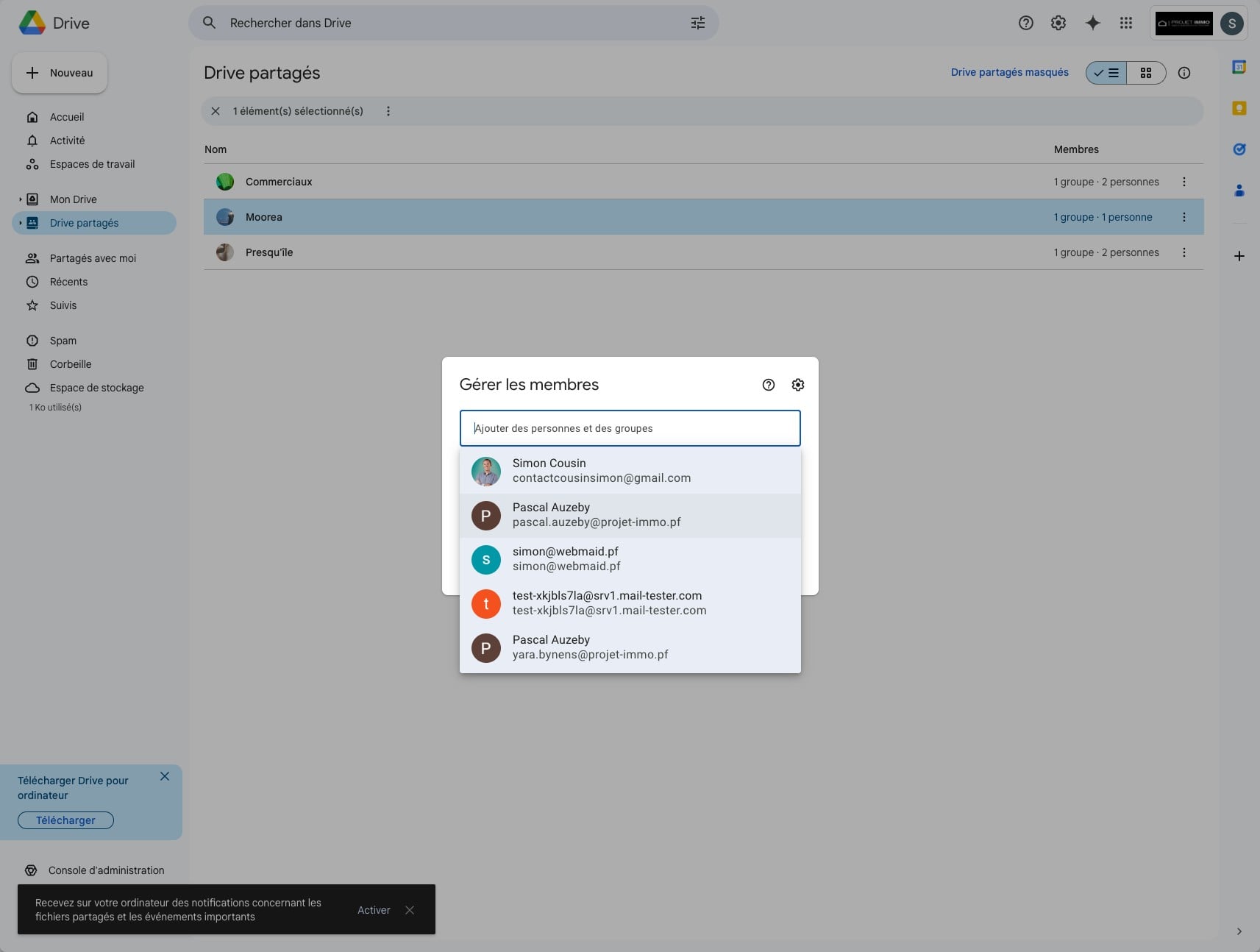
Tapper le début du nom de la liste ou des utilisateurs avec qui partager le dossier puis Cliquer dessus une fois qu'il apparait.
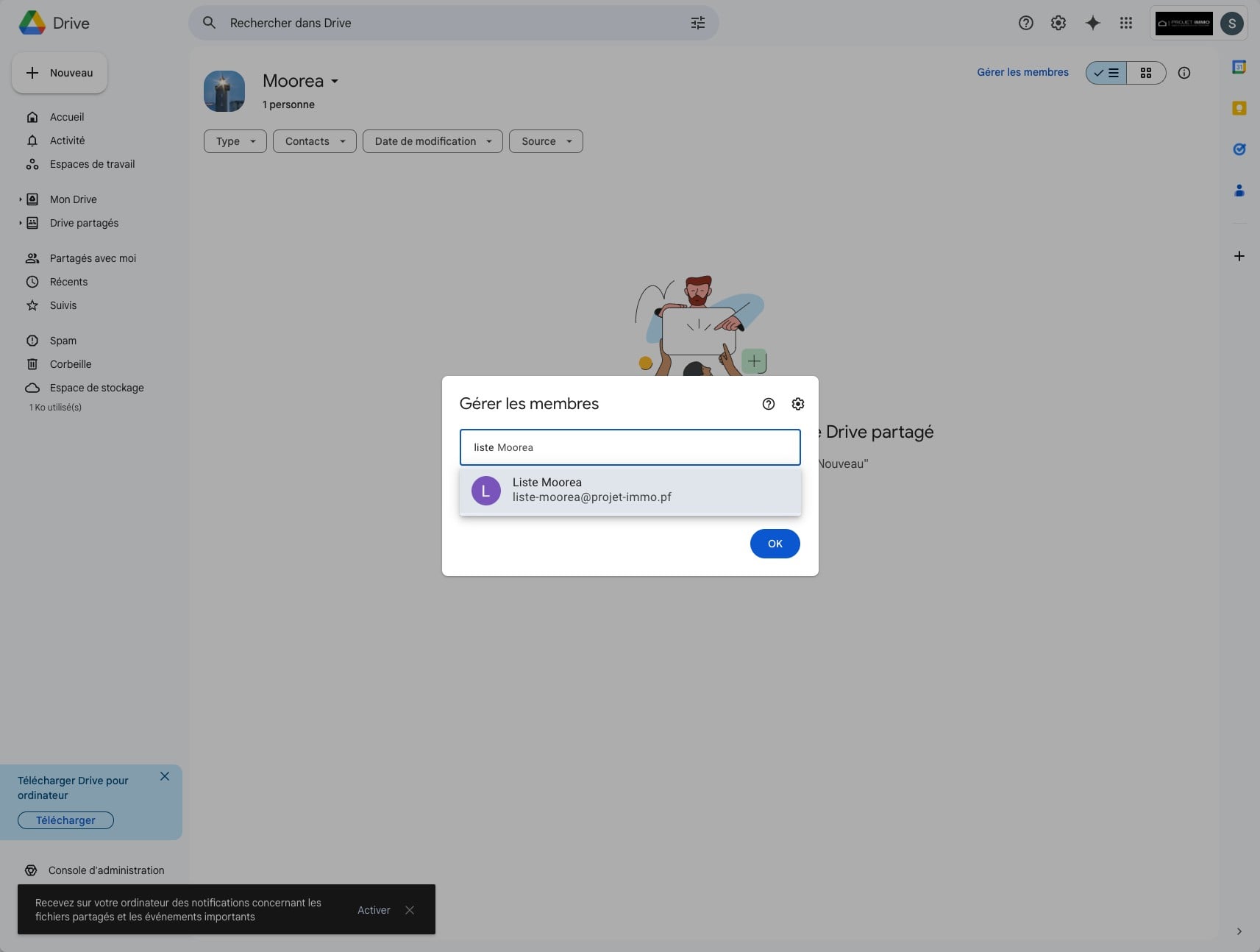
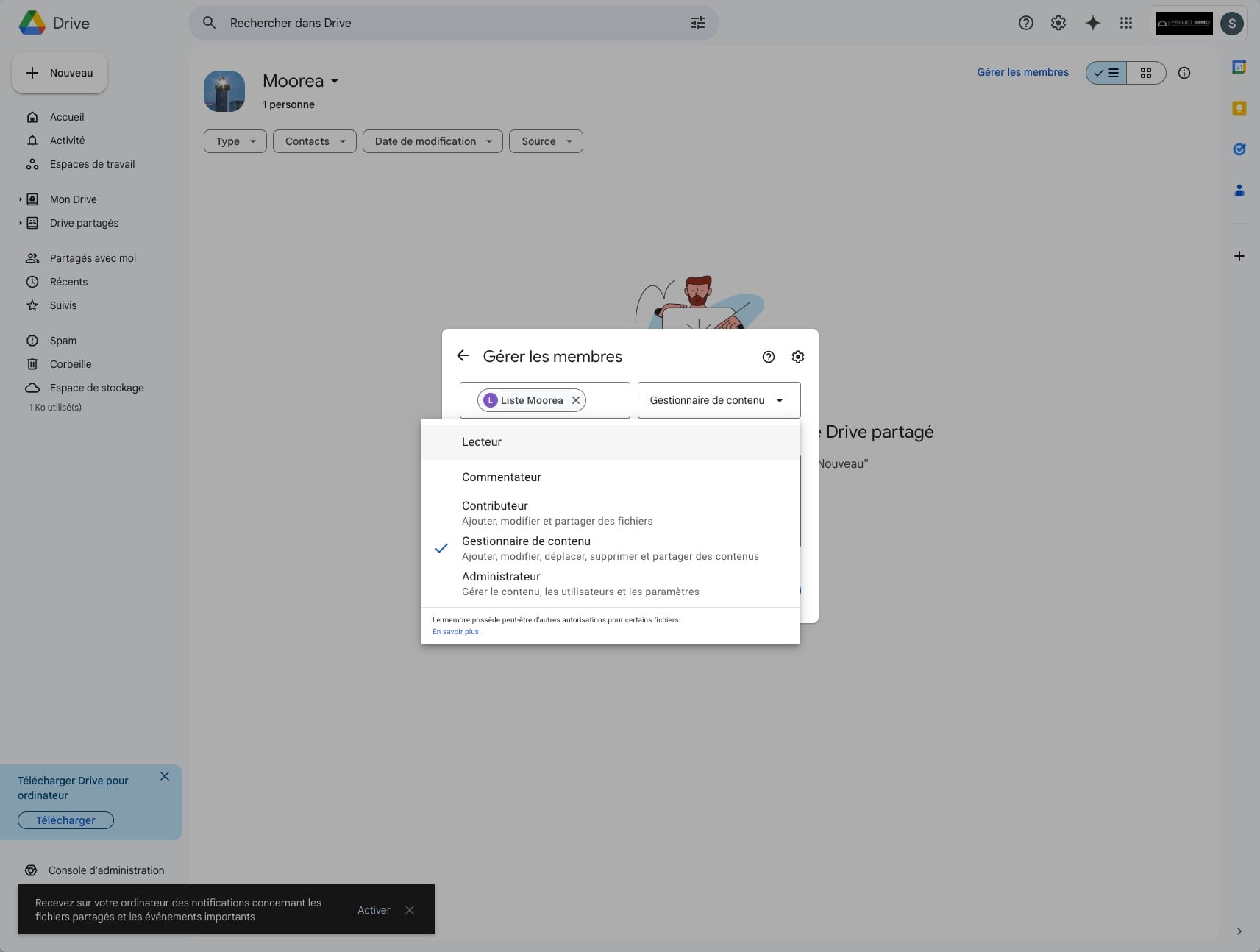
Cliquer ici pour sélectionner les niveaux d'accès au dossier.
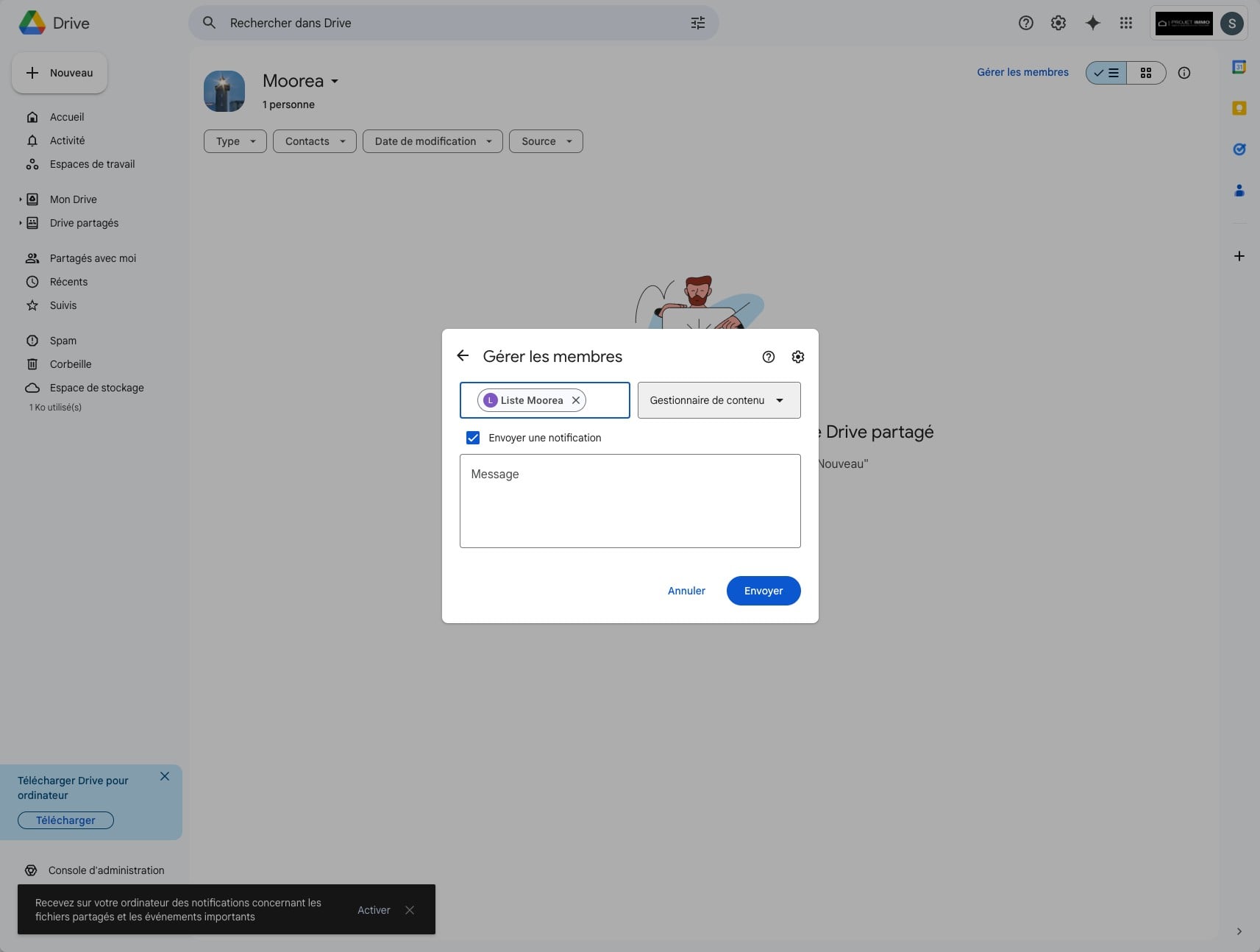
Choisir lecteur pour interdir l'ajout, suppression et partage des contenus du dossier.
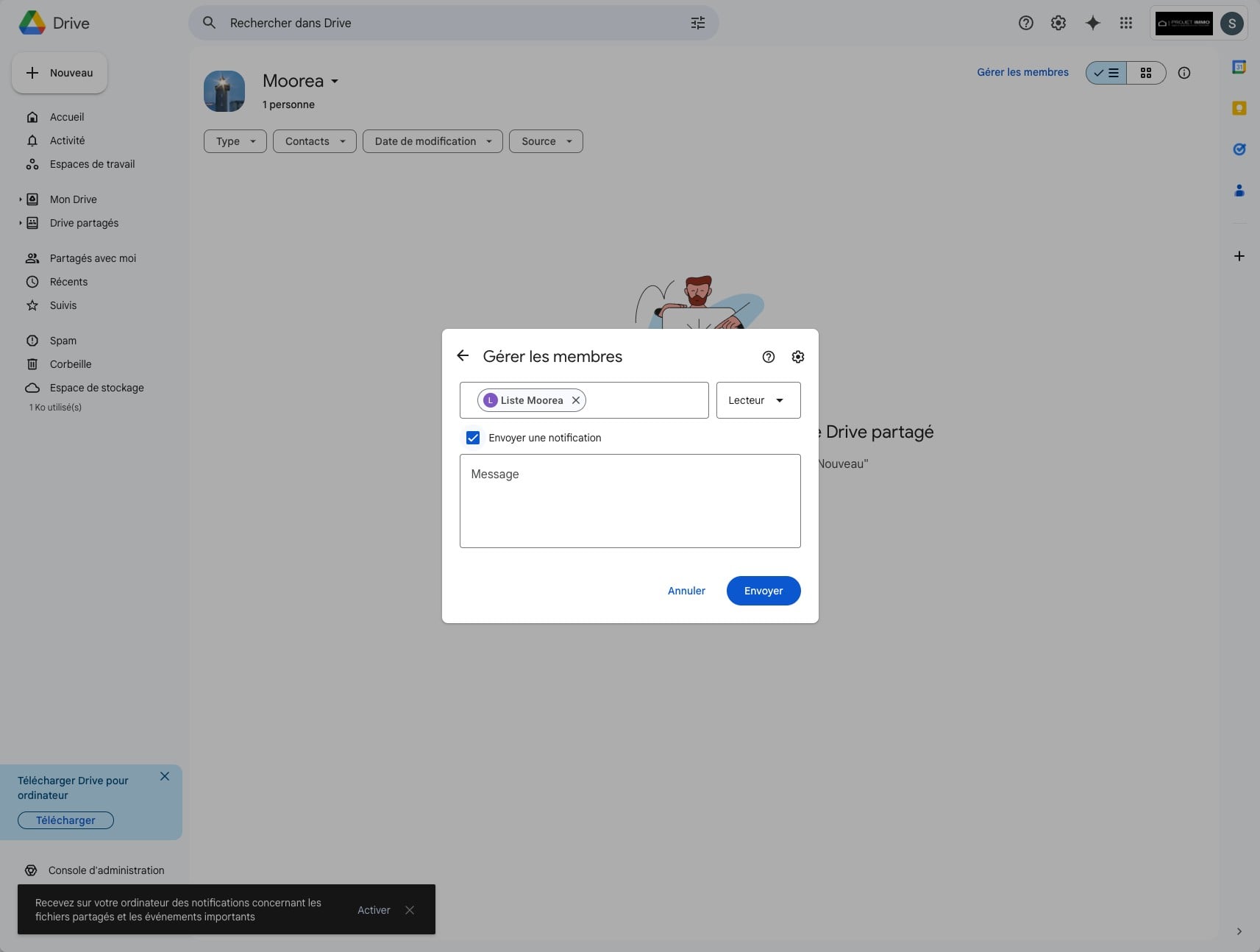
Décocher cette case permet d'éviter d'envoyer une notification à la ou les personnes sélectionnées. Il est toutefois possible de la laisser cochée et d'ajouter un message d'accompagnement pour avertir les personnes.
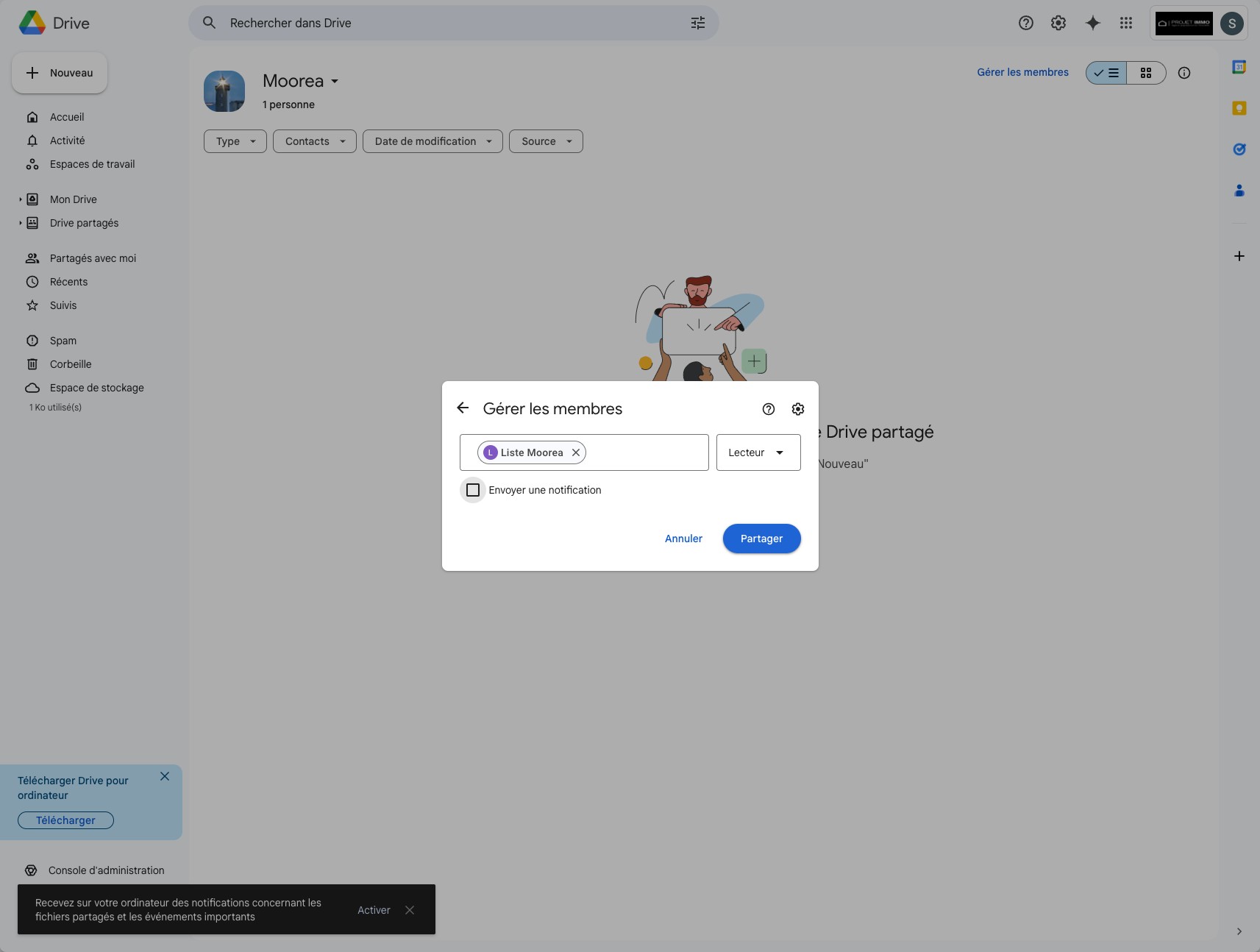
Cliquer sur partager pour confirmer.
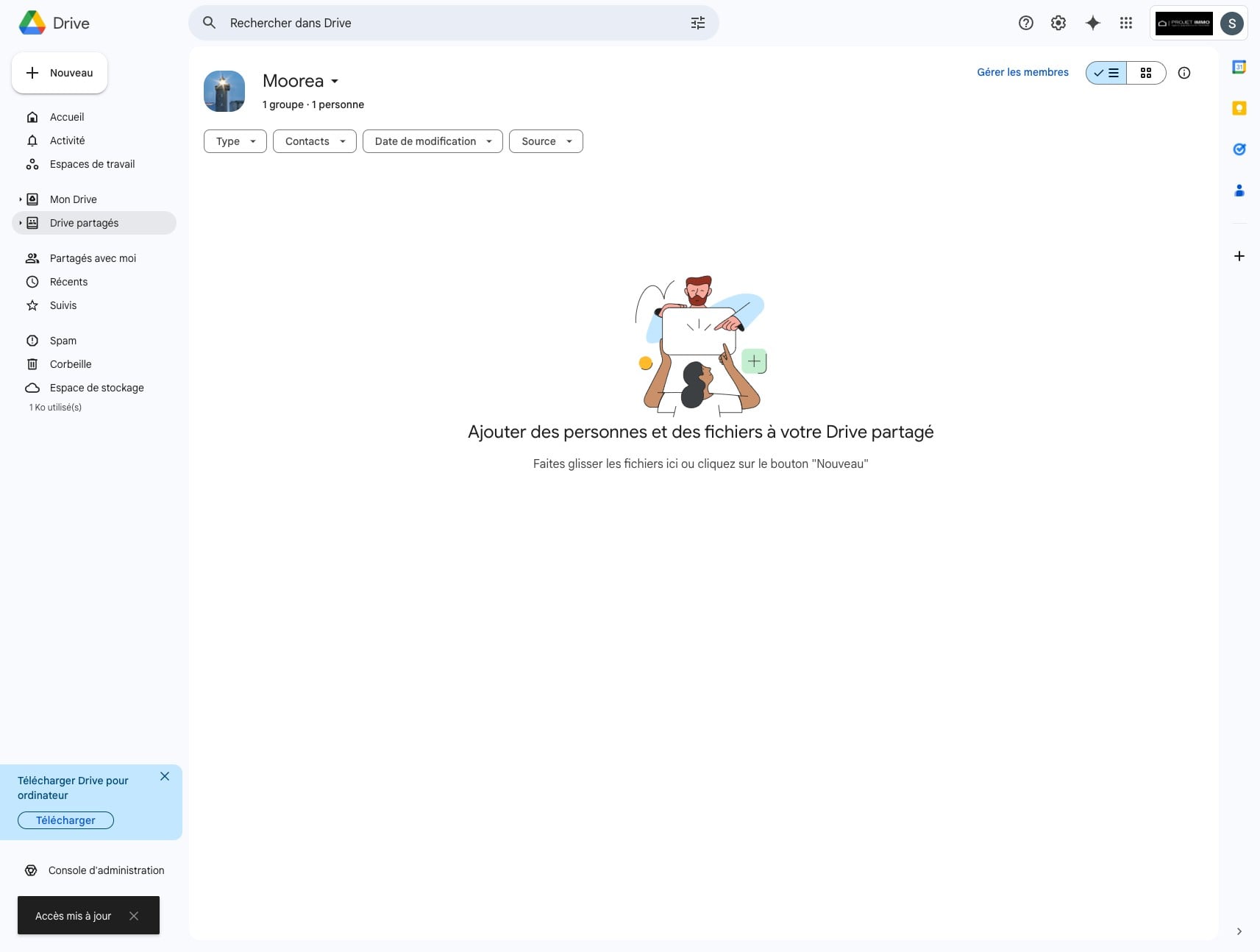
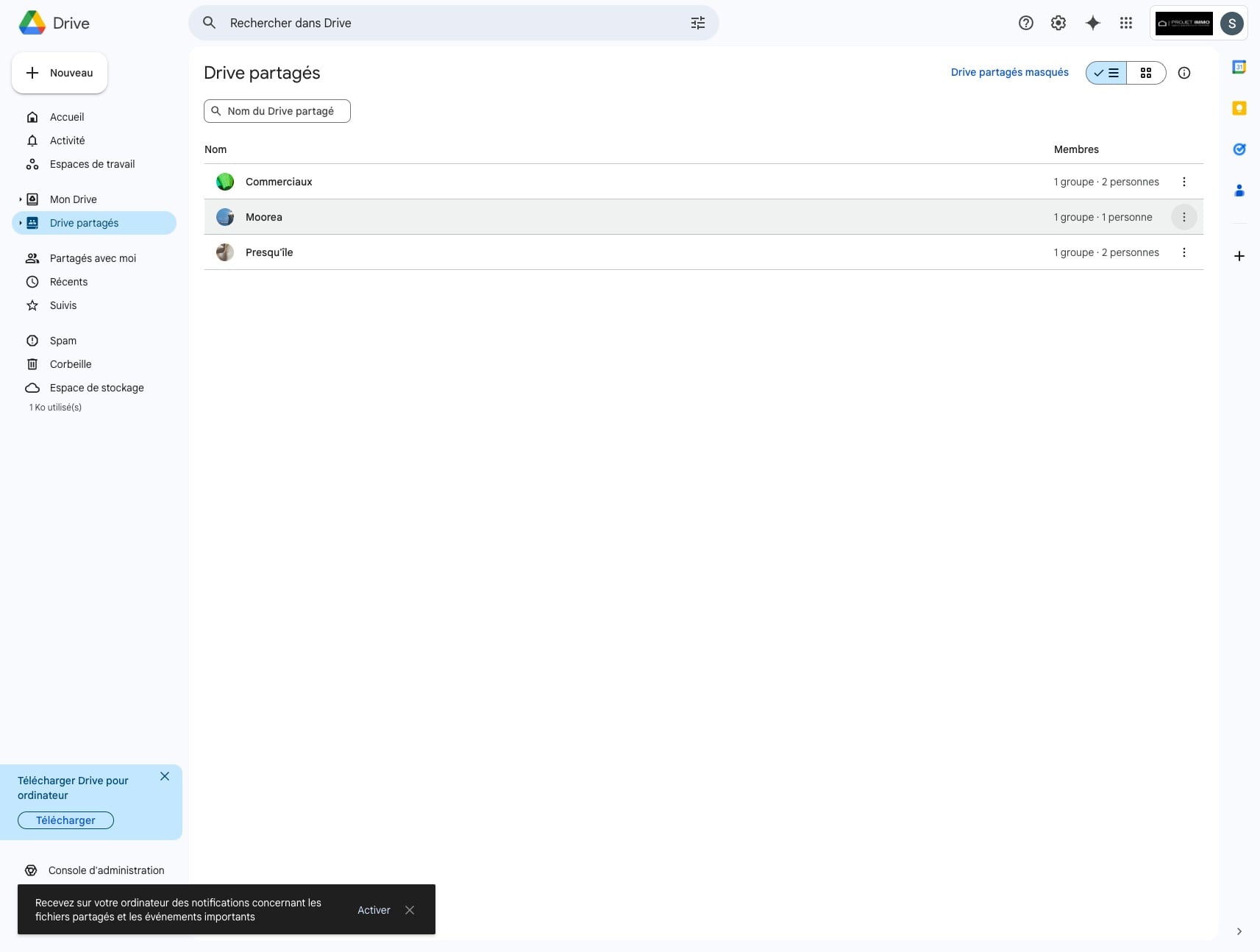
On peut retrouver la liste de tous les dossiers partagés auxquels on a accès depuis Drive partagés sur le menu de gauche.
Pour ajouter d'autres utilisateurs à un dossier avec des droits différents (par exemple : administrateur et non lecteur) cliquer sur l'icone des 3 points verticaux du dossier concerné.
Cliquer sur "Gérer les membres"
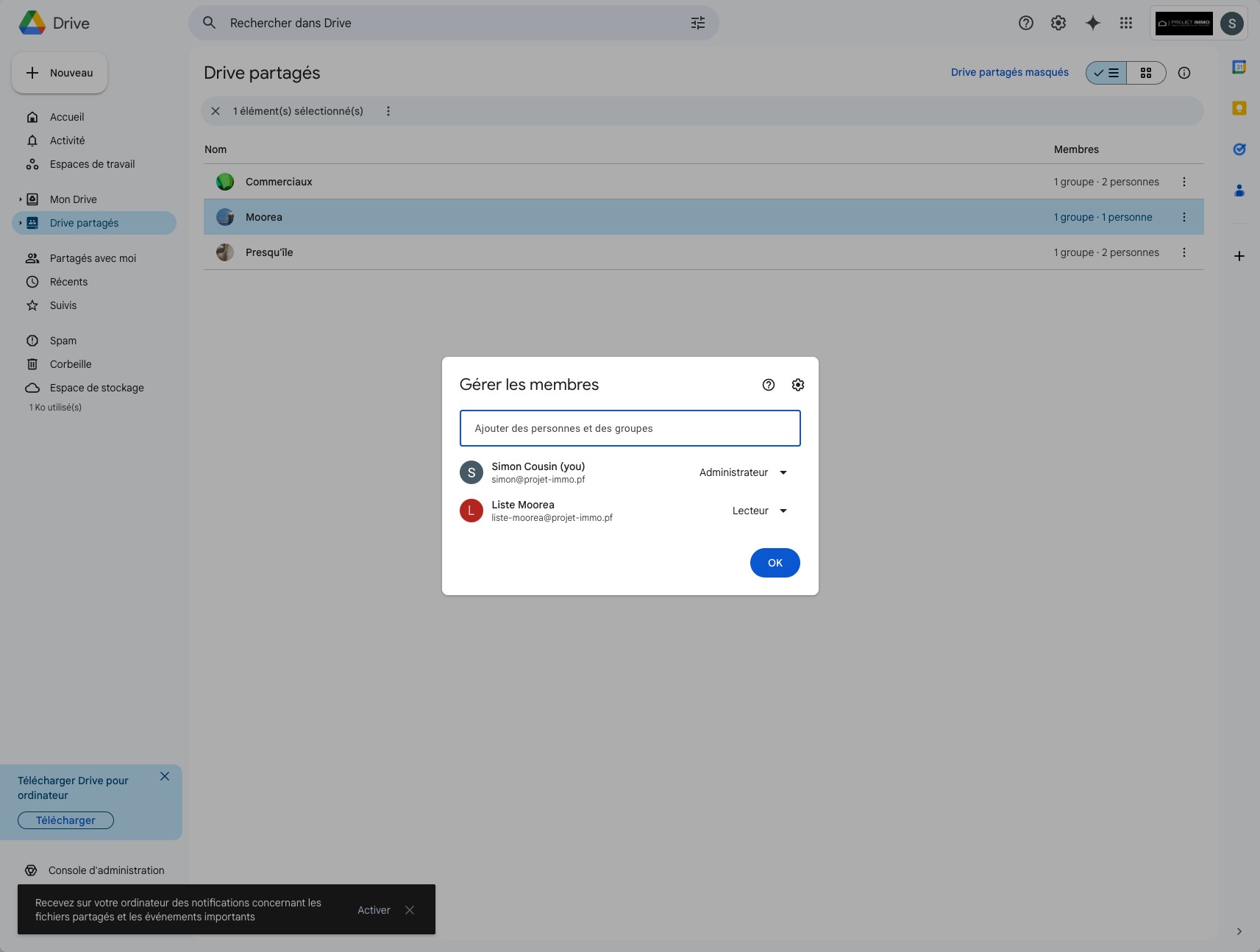
Ajouter ensuite les emails nécessitant l'accès au dossier.
Par exemple : "pascal.auzeby@projet-immo.pf"
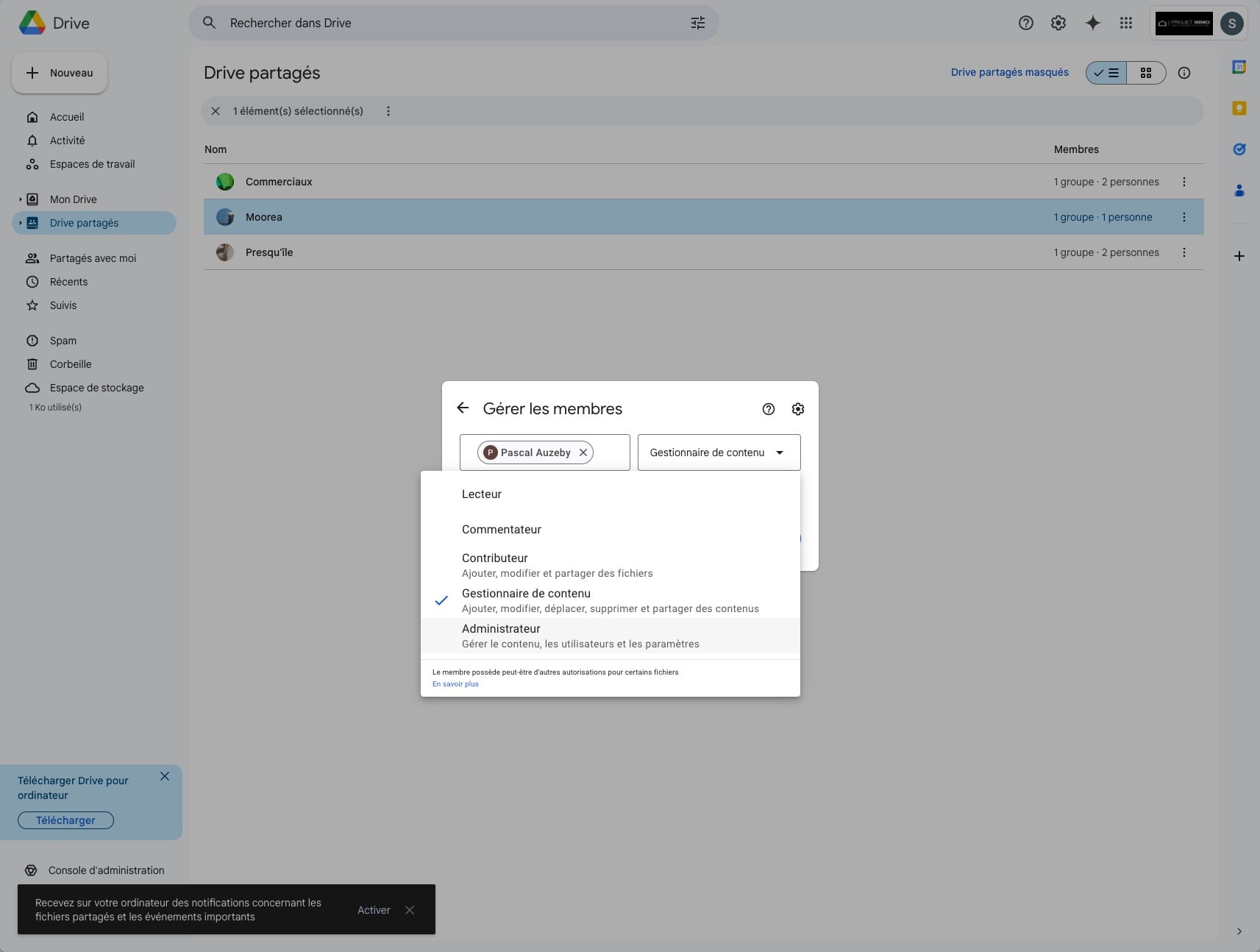
Cliquer sur** Gestionnaire de contenu** puis sélectionner les accès voulurs (ici : Administrateur)
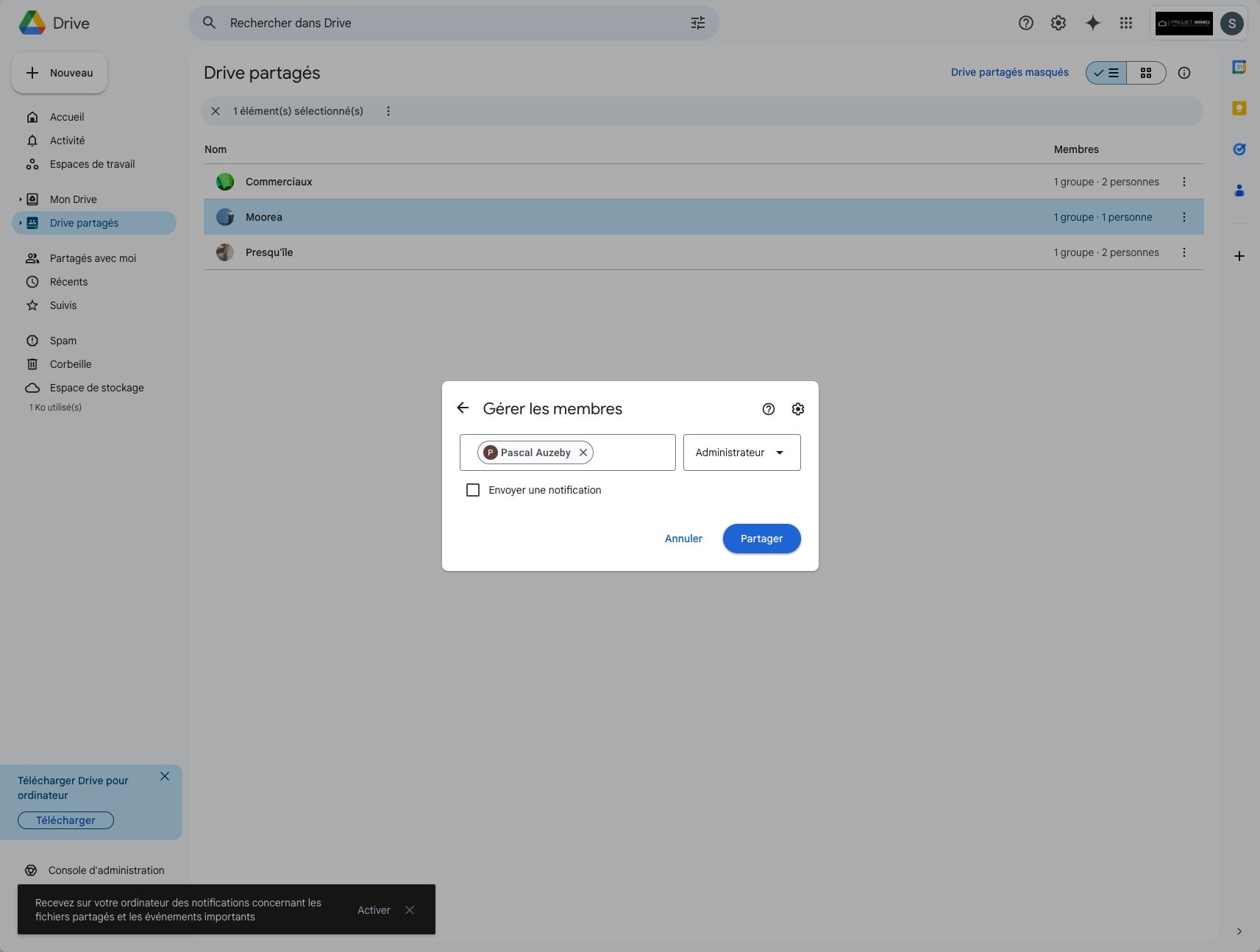
Cliquer sur Partager pour confirmer.
Terminé 🚀