Google Workspace - Créer un alias sur un utilisateur unique
Utiliser cette méthode si seulement un utilisateur en censé recevoir les emails de l'alias.
Feb 11, 2025●
1
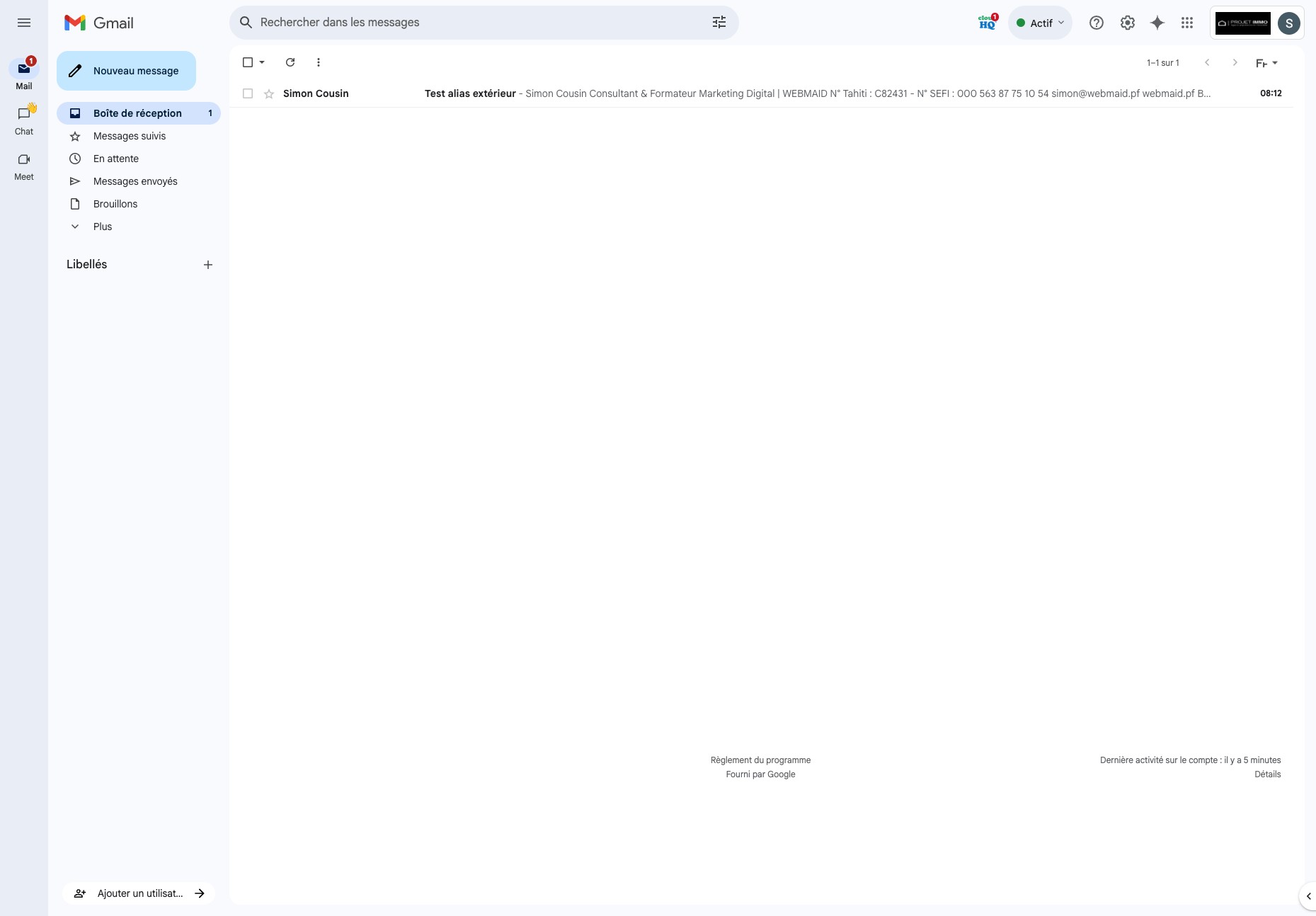
Cliquer sur cette icone
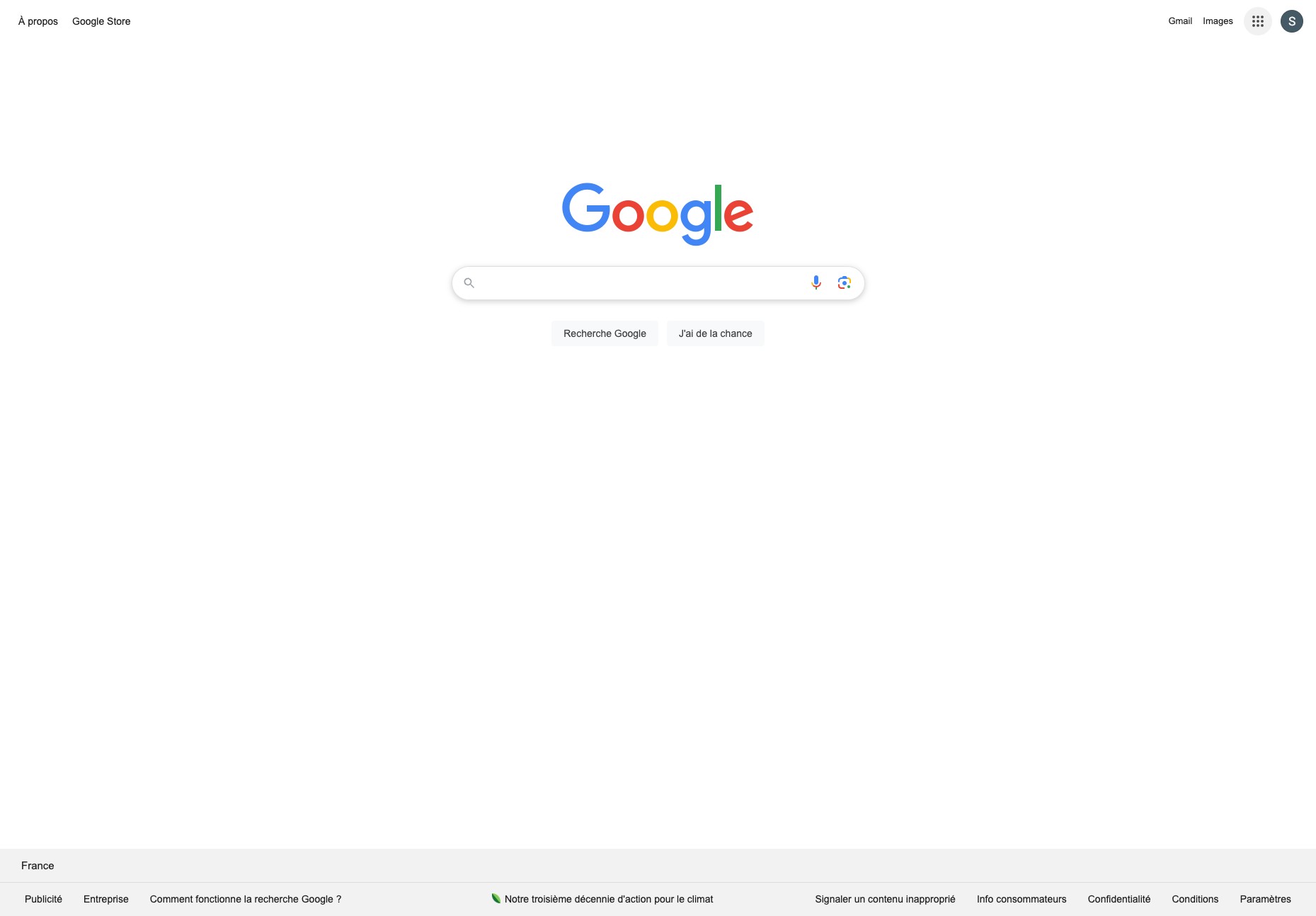
2
Cliquer ici
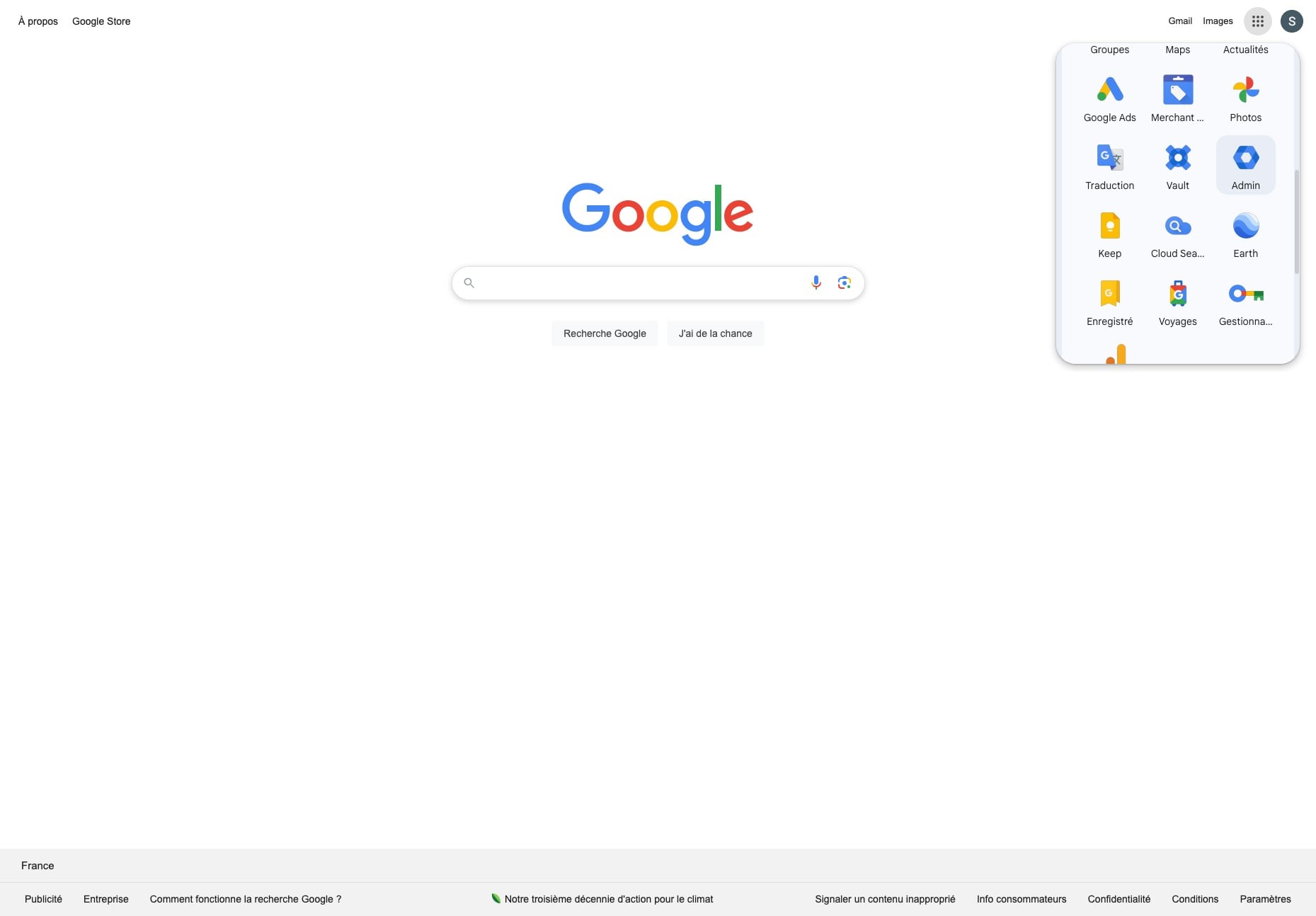
3
Cliquer sur "Gérer"
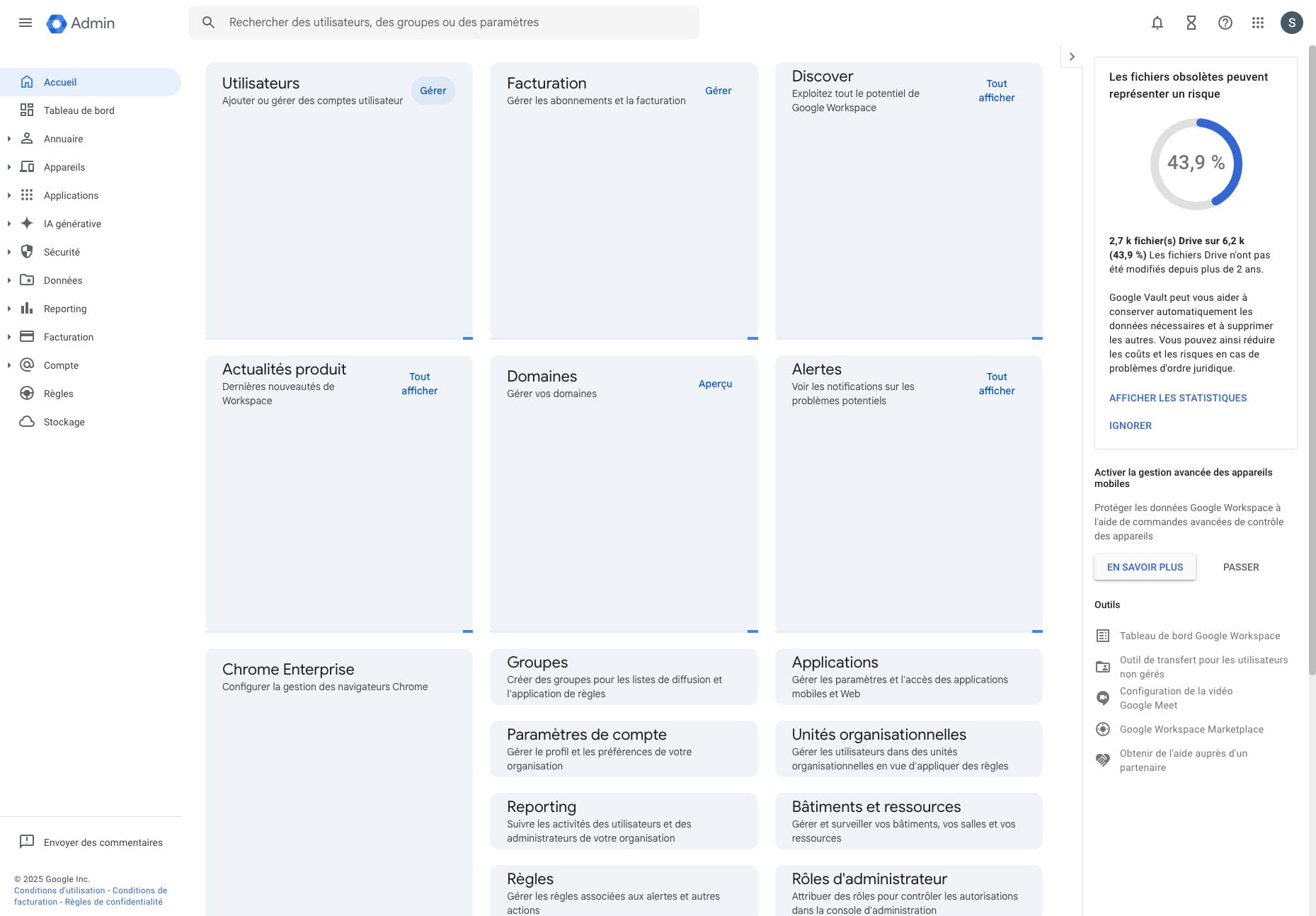
4
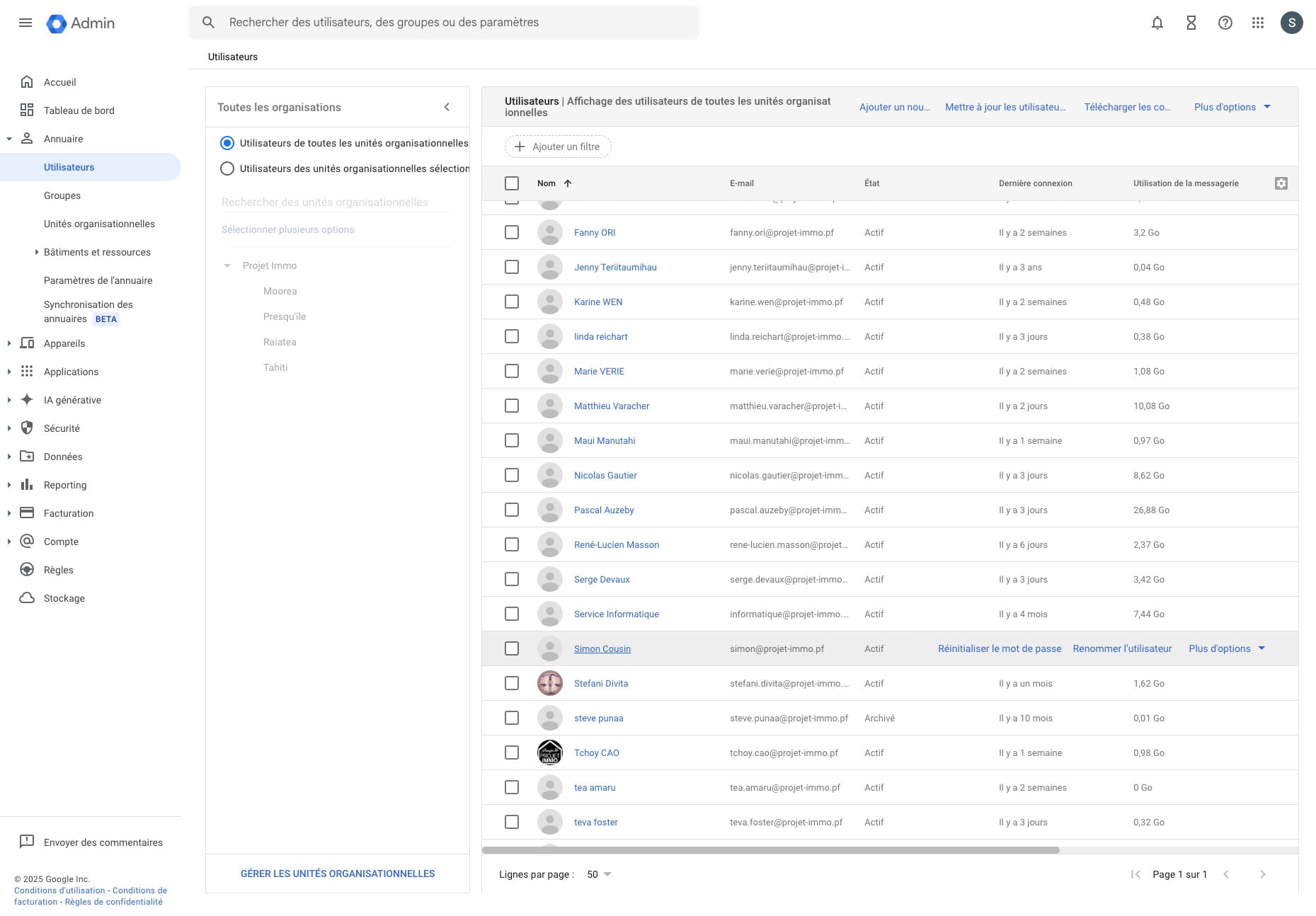
Sélectionner l'utilisateur qui doit recevoir les emails de l'alias.
5
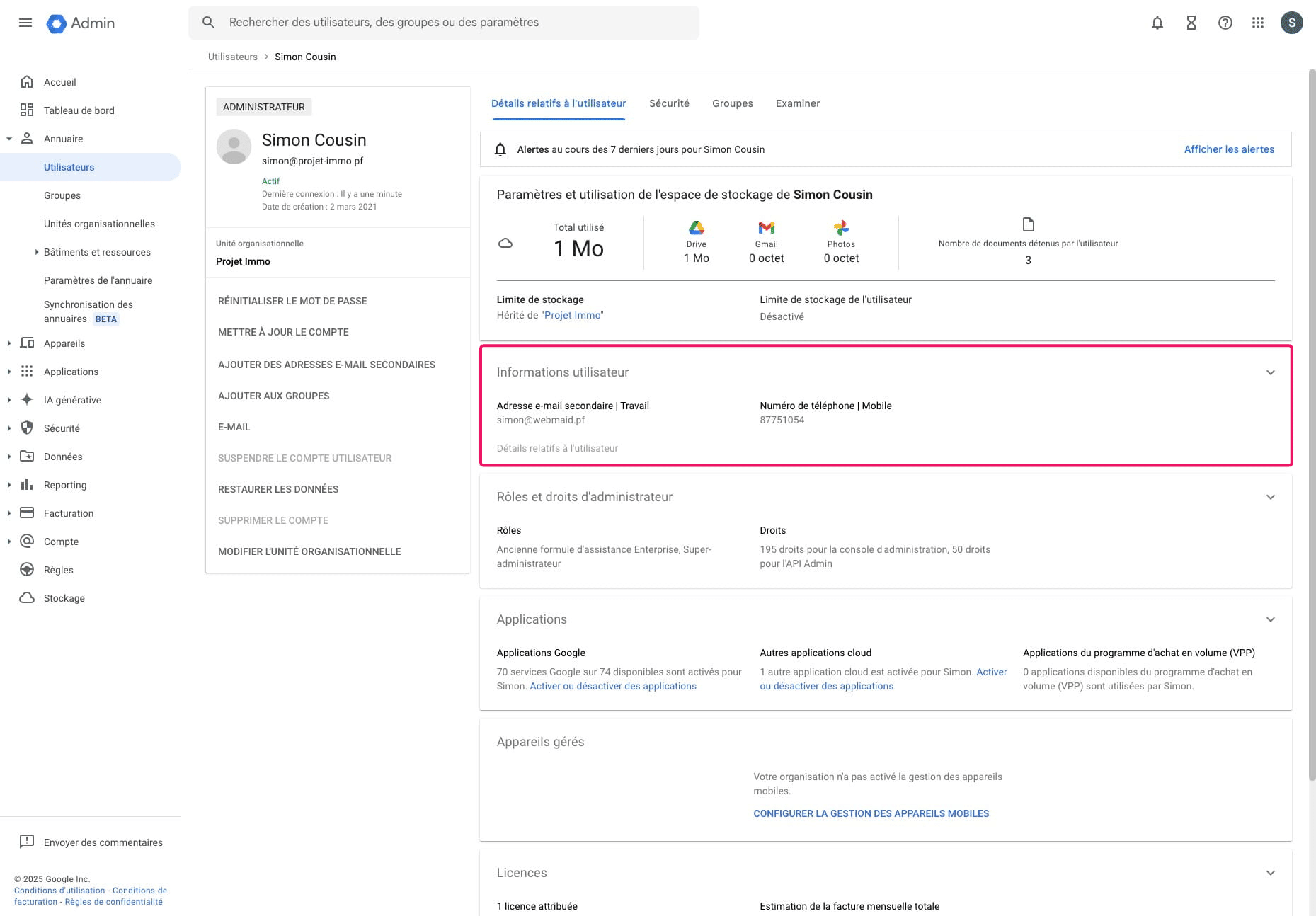
Développer la zone en cliquant sur la flêche dans la section Informations Utilisateur.
6
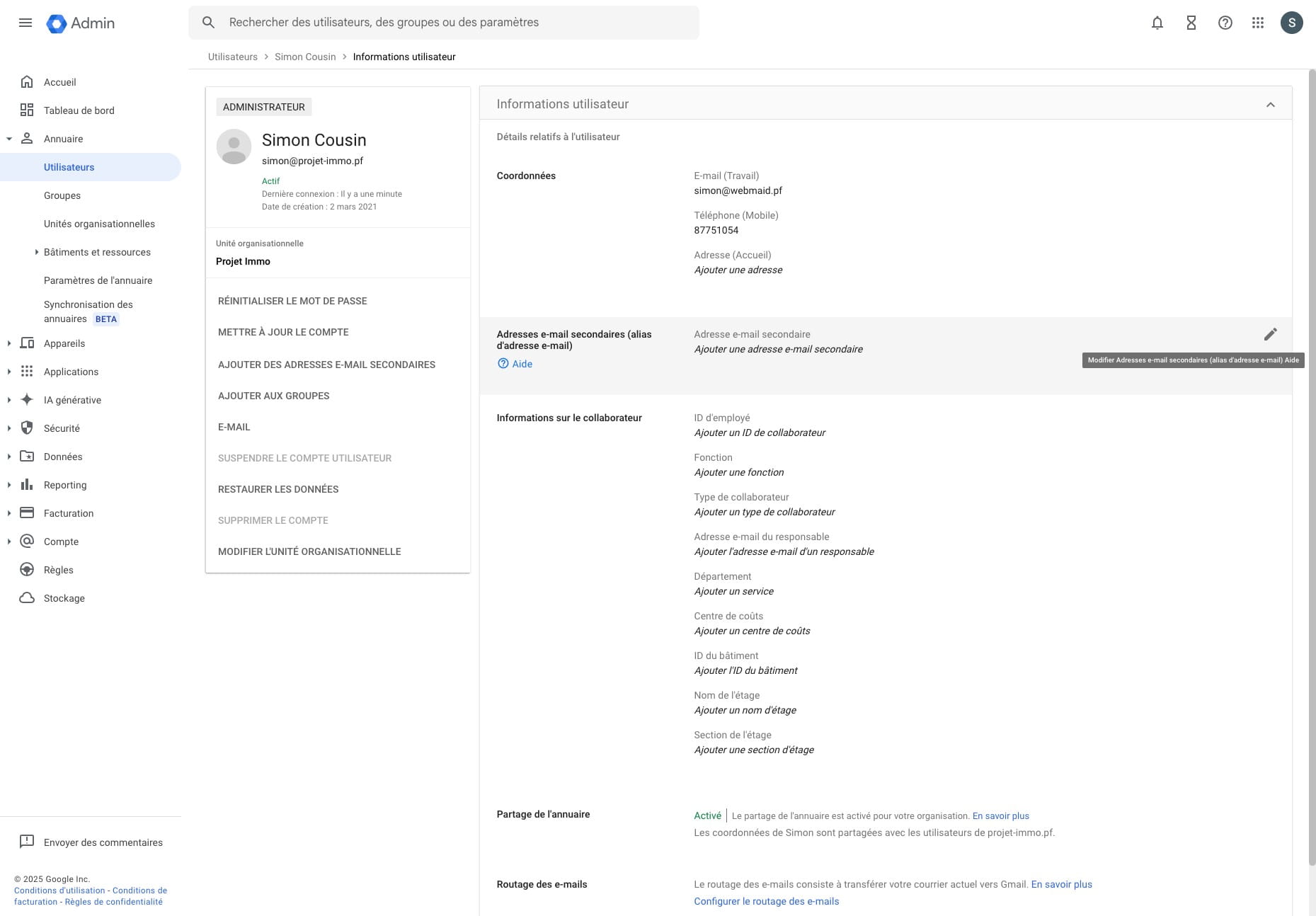
Cliquer sur l'icone du stylo dans la section adresse e-mail secondaires (alias d'adresse e-mail).
7
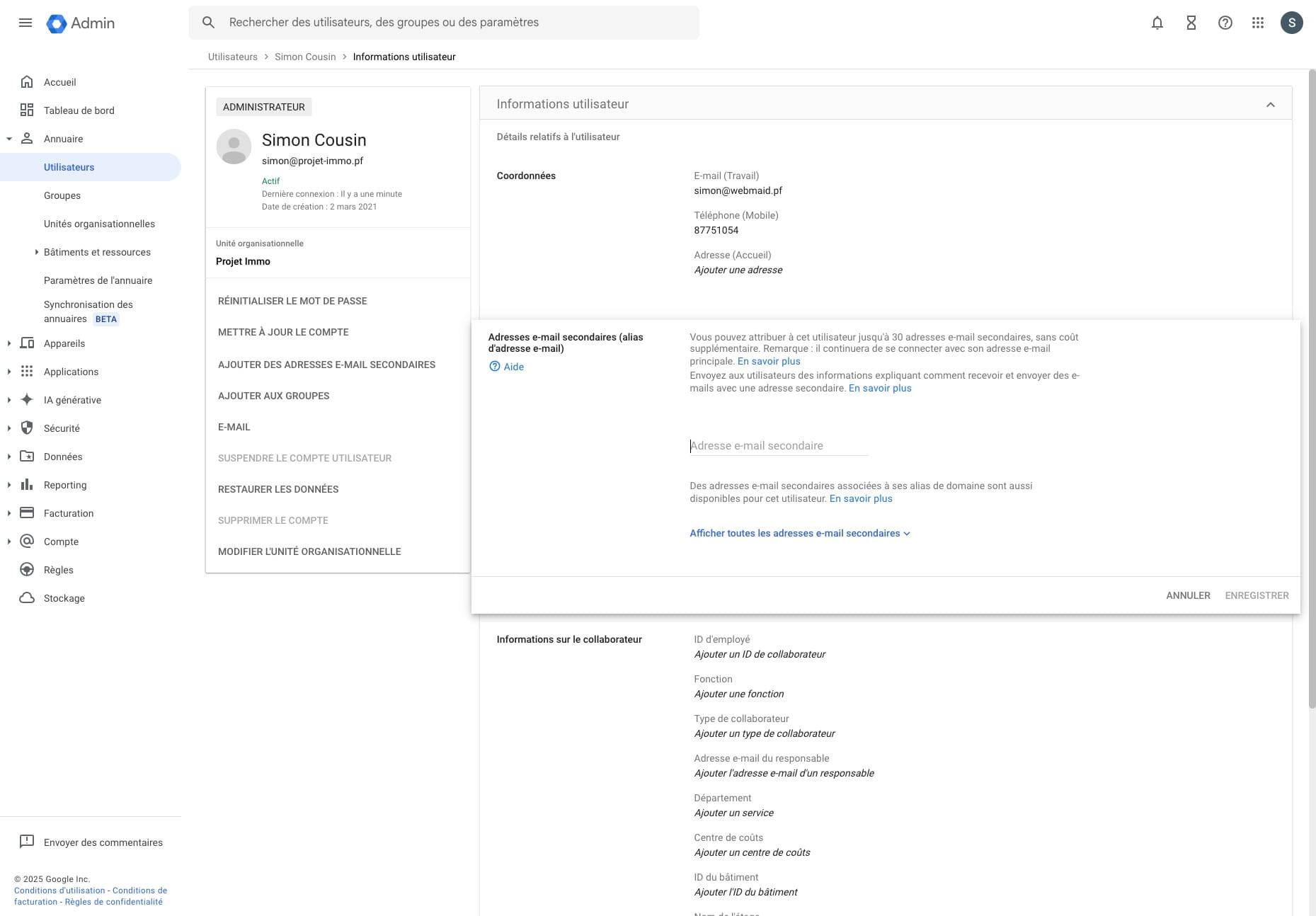
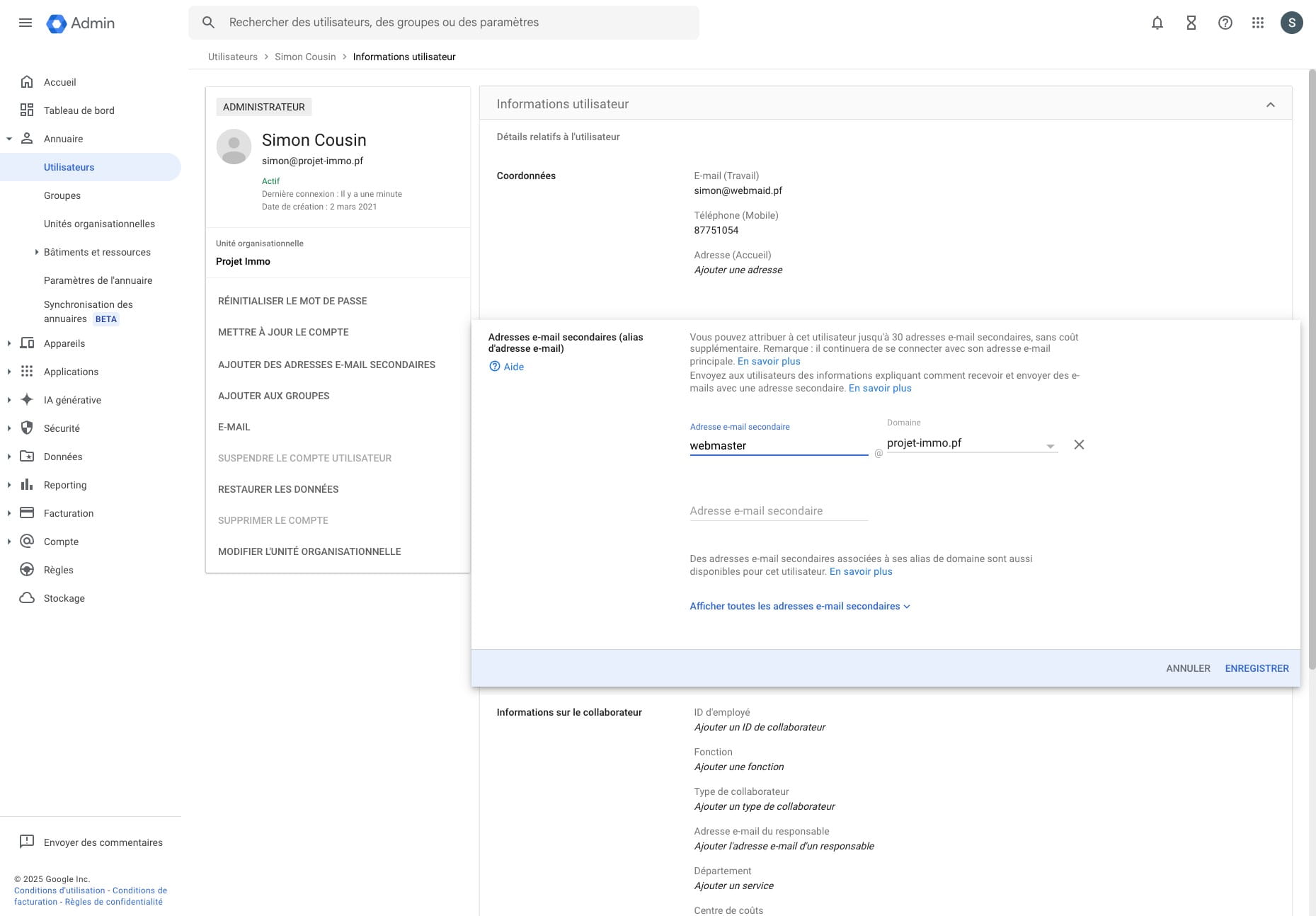
Cliquer sur le champ Adresse e-mail secondaire.
8
Renseinger uniquement l'alias avant le @
9
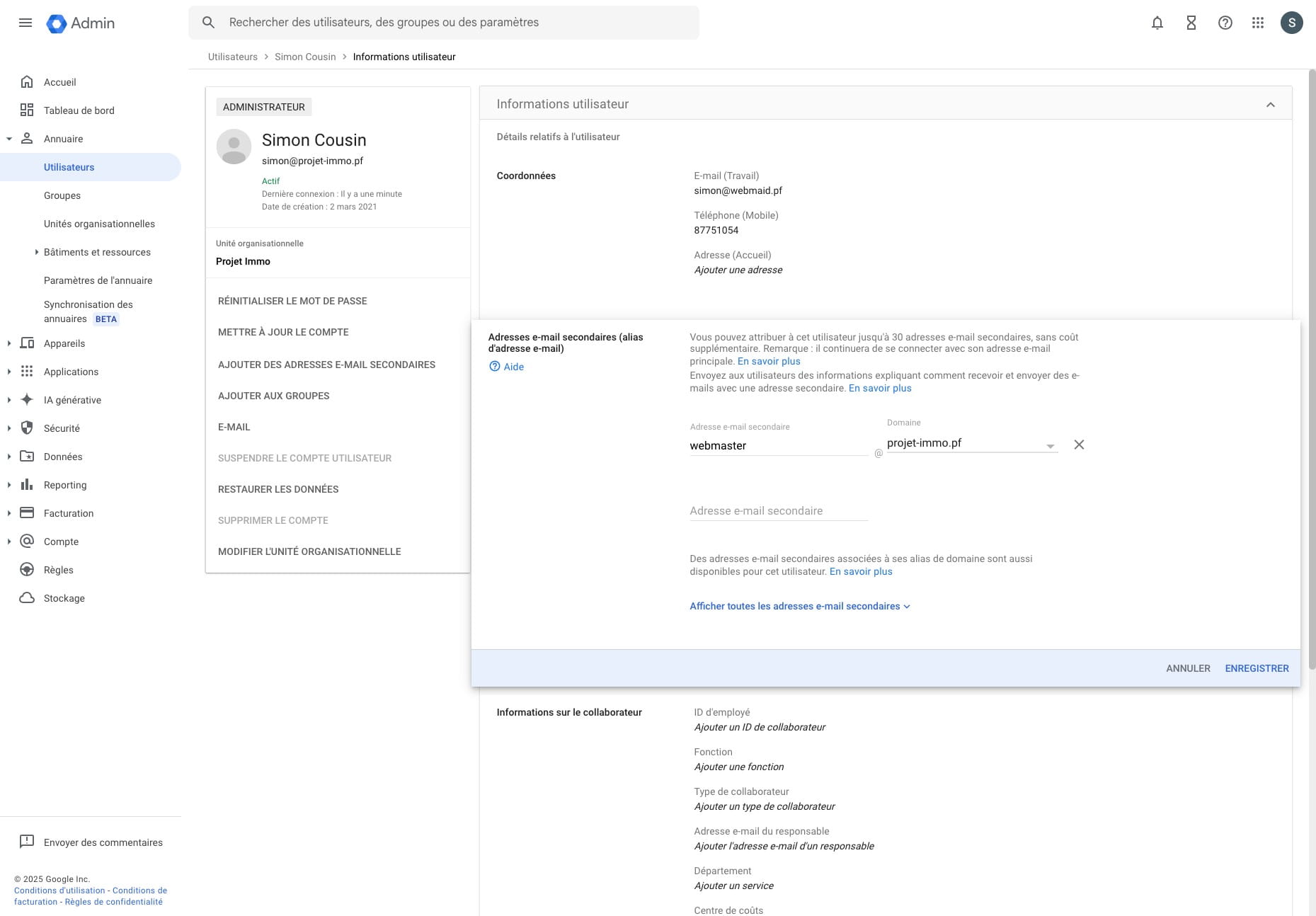
Cliquer sur "Enregistrer"
10
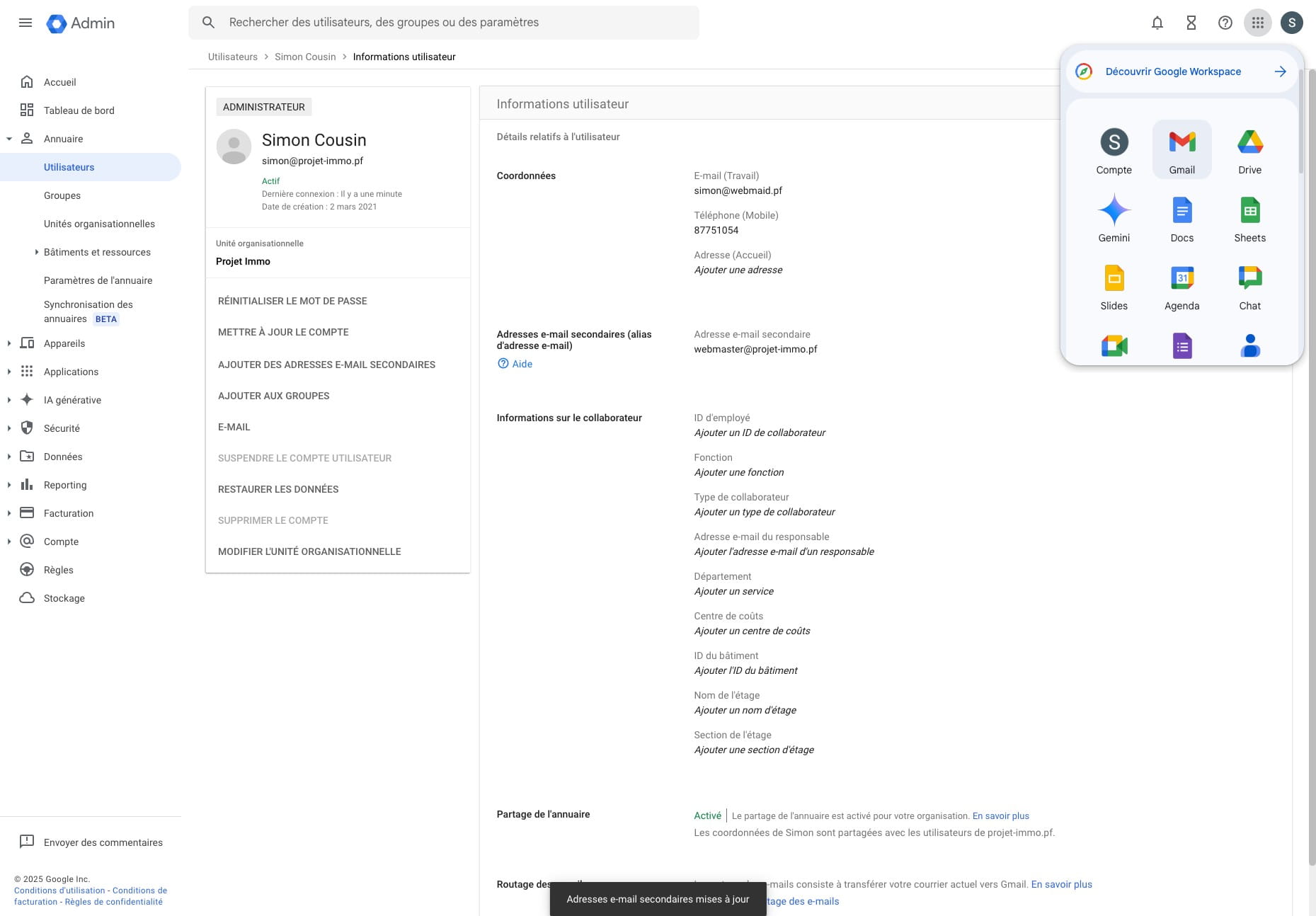
Après quelques minutes Retourner su Gmail pour faire un test sur le nouvel alias
11
Envoyer un email à l'alias depuis un email interne et un autre depuis l'email externe à l'organisation.