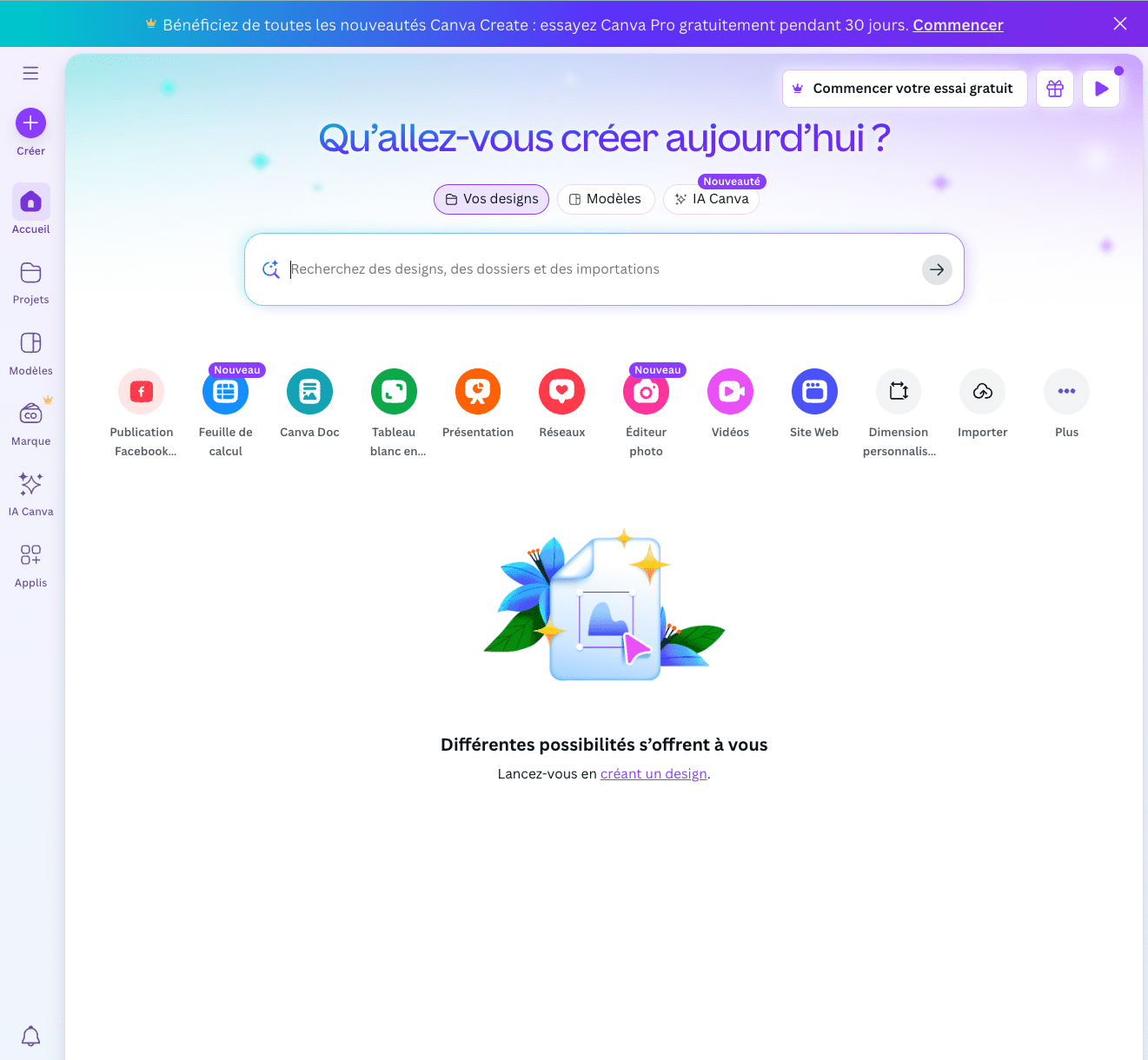
Créer son compte Canva
Navigate to https://www.canva.com/
Cliquer sur S'inscrire

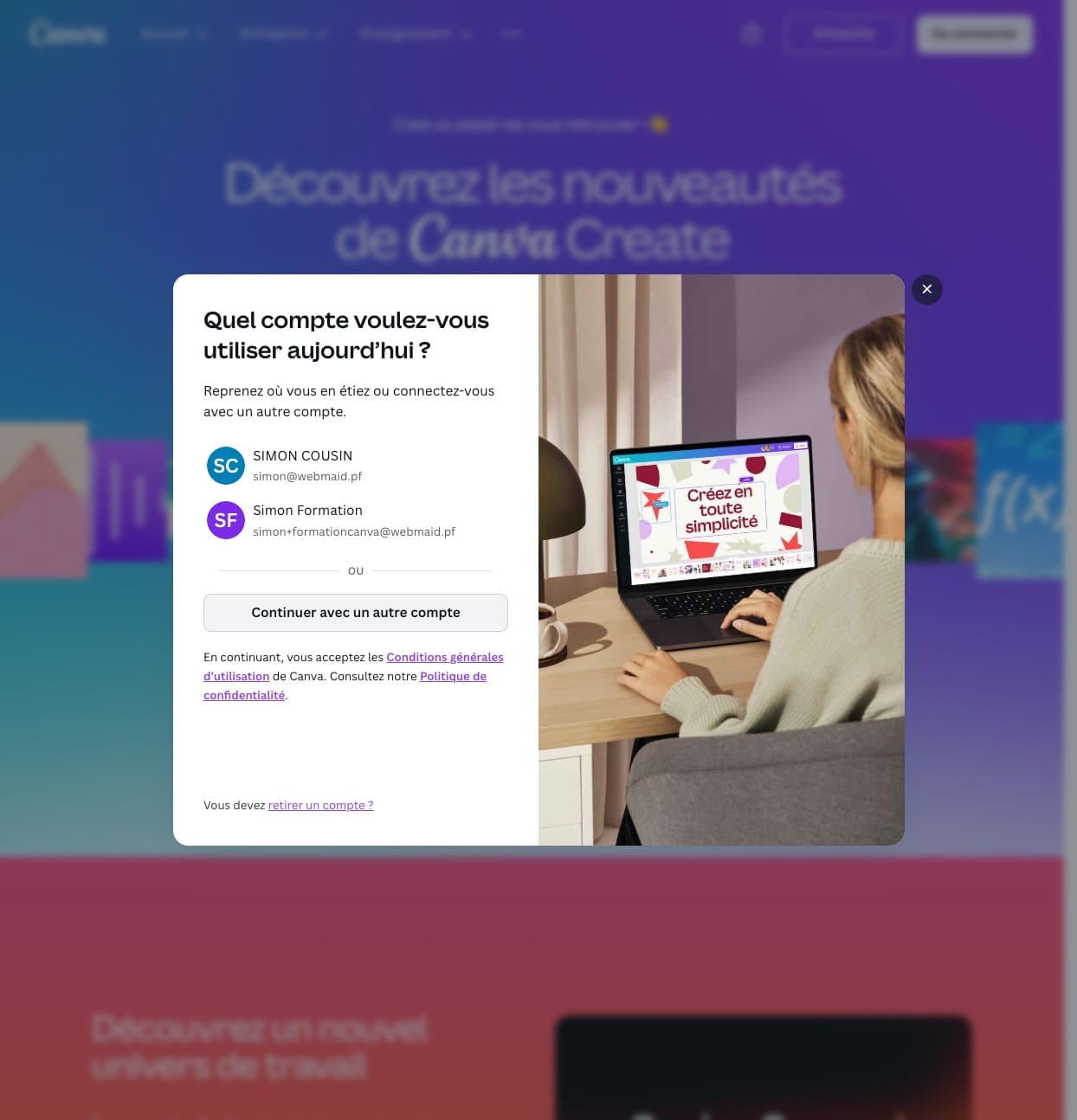
Cliquer sur "Continuer avec un autre compte" (si vous avez un autre compte existant).
Saisissez votre adresse email.
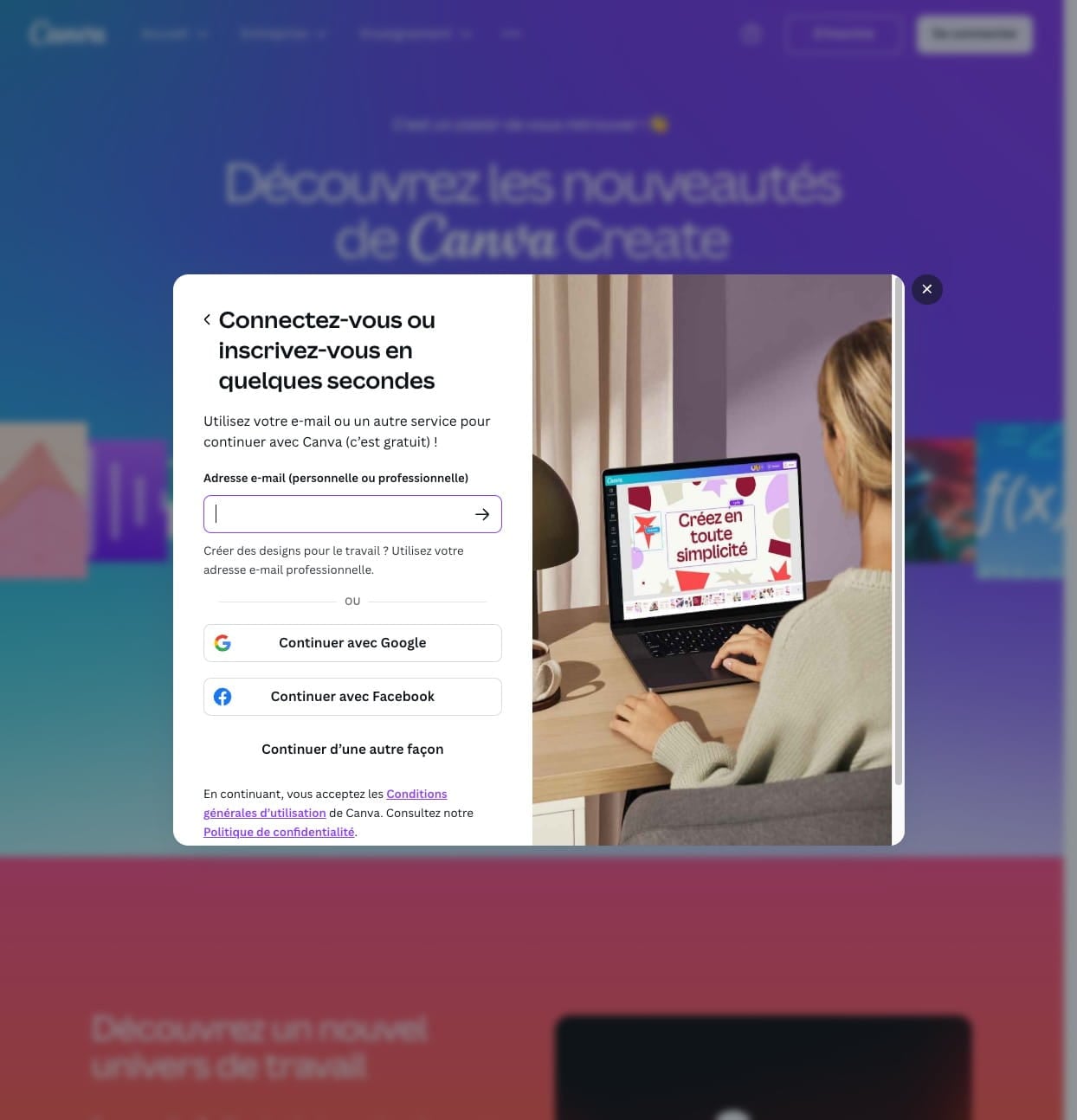
Validez l'adresse emeila en cliquand sur cette icone

Copiez le code reçu par email (dans cet exemple : "729252")
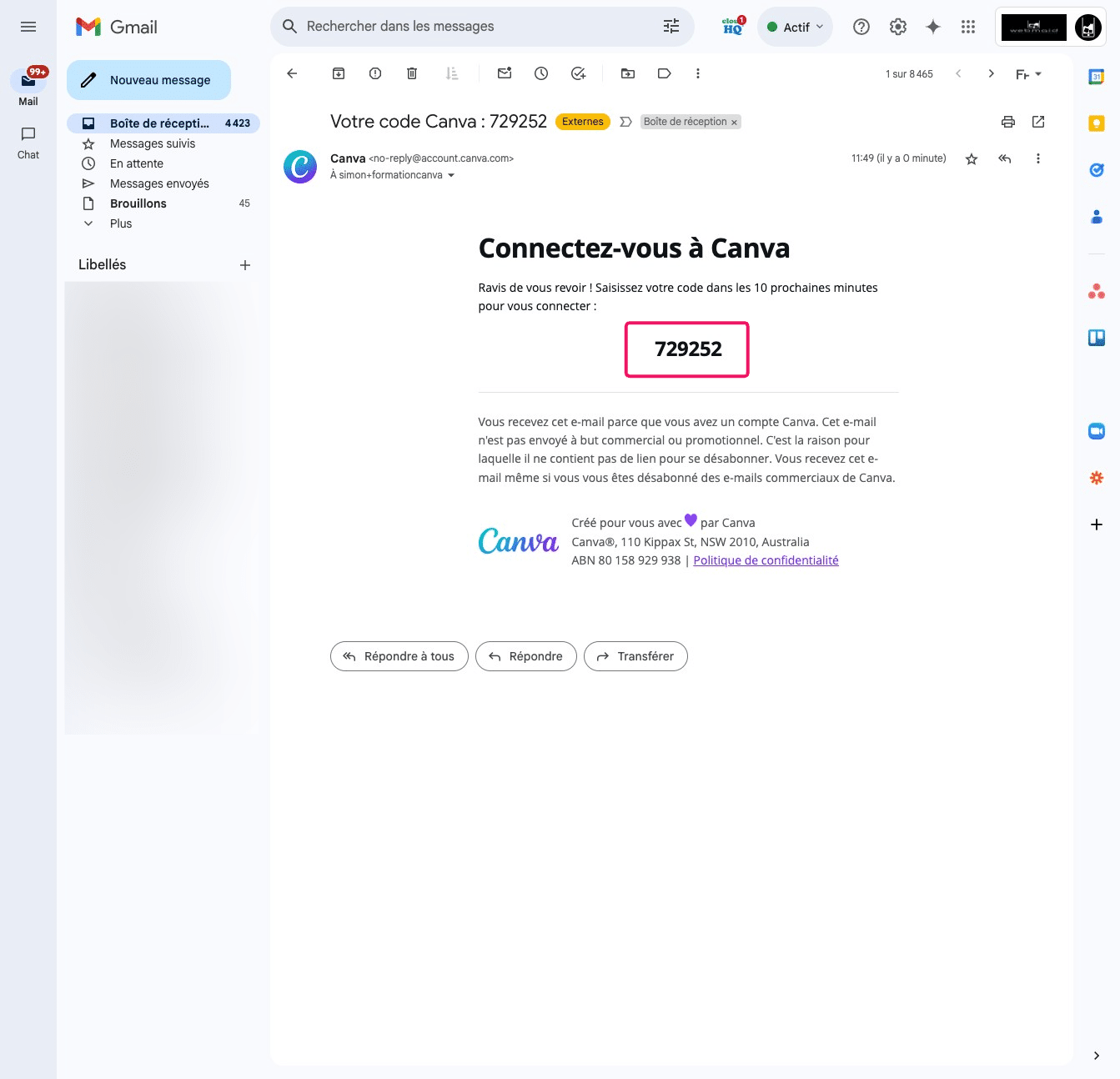
Collez le code dans Canva puis cliquez sur "Continuer"
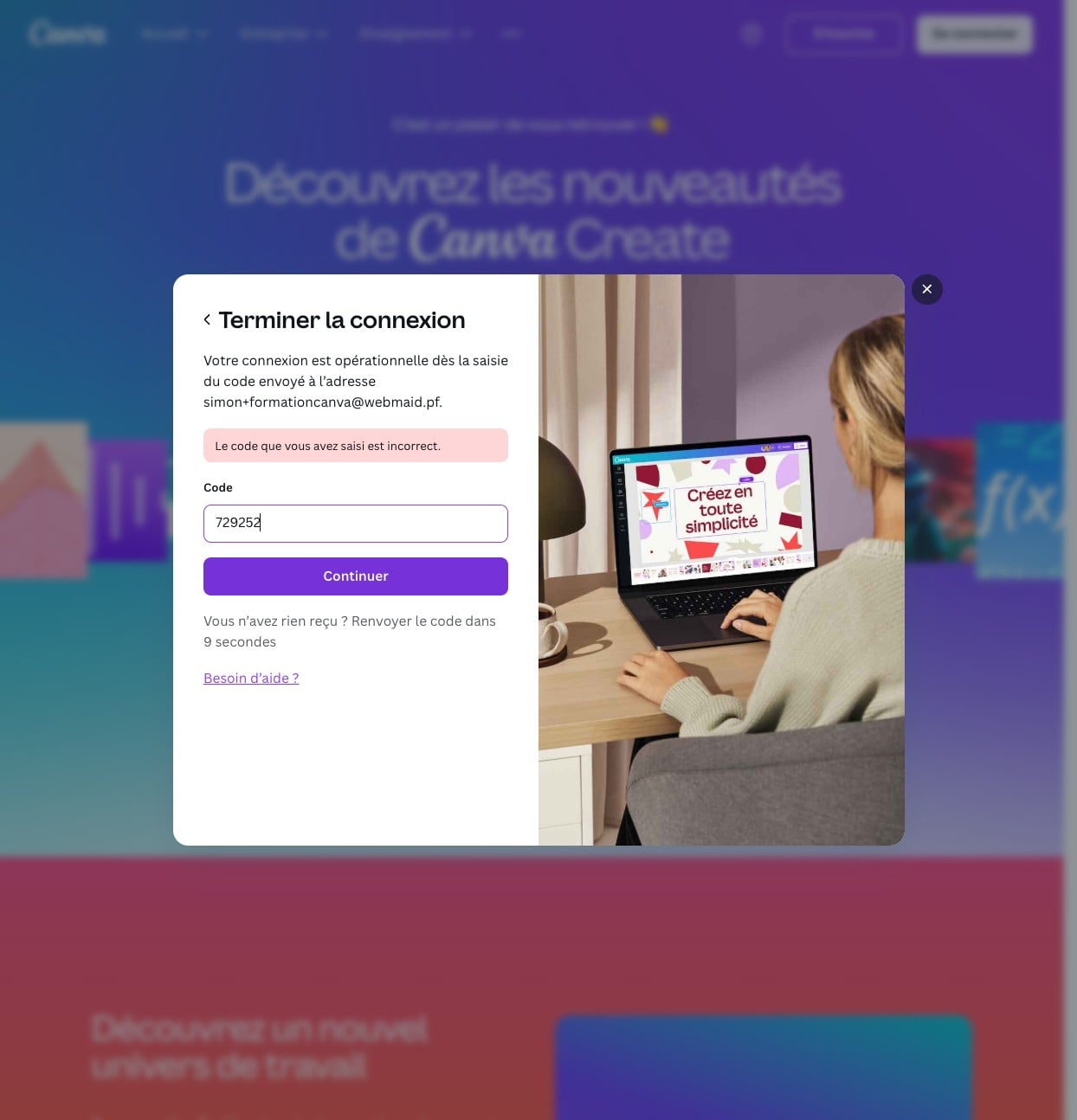
Si vous souhaitez bénéficier des fonctionnalités payantes gratuitement pendant 1 mois cliquez sur "Commencer mon essai gratuit"
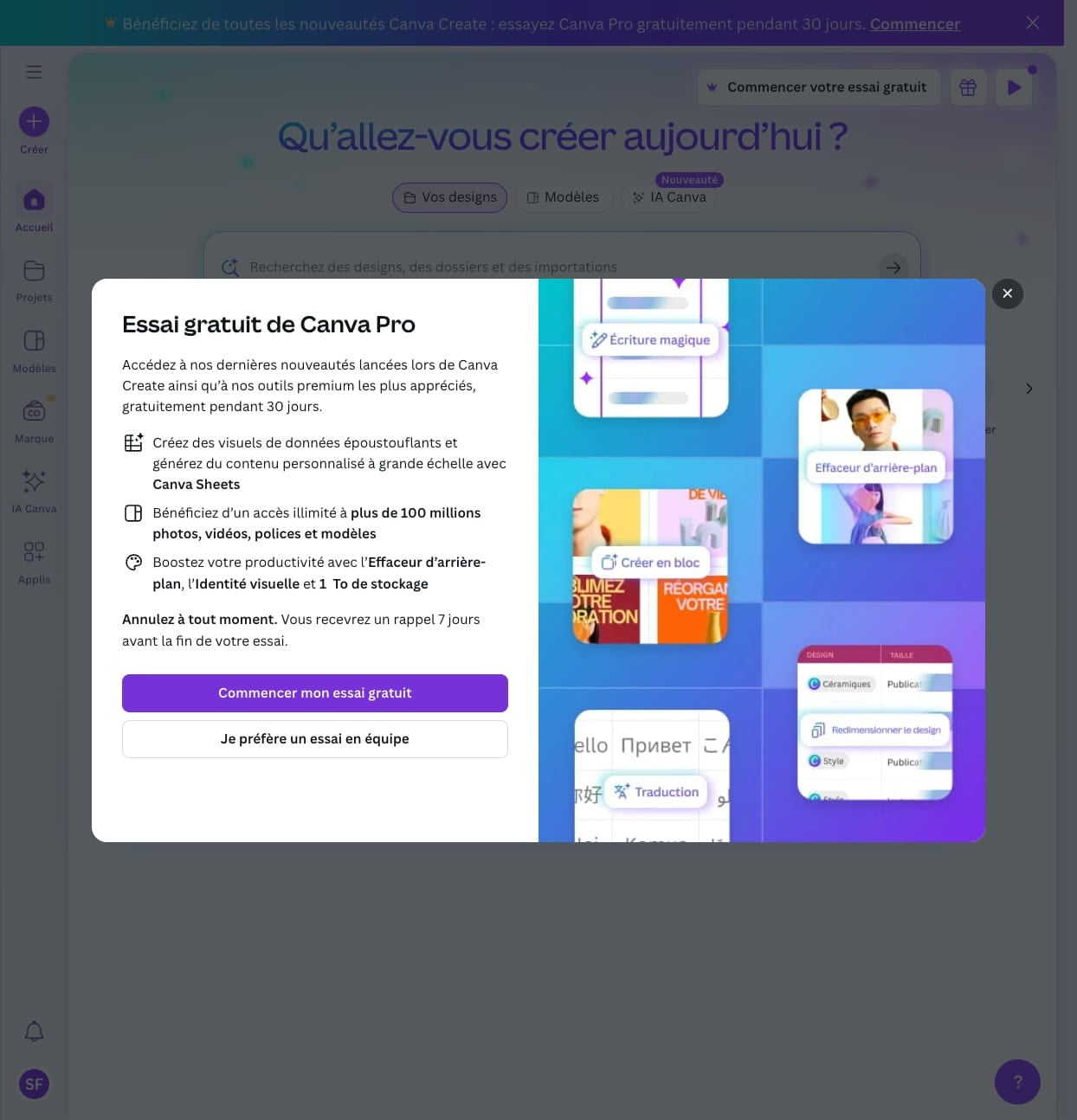
Conseil :
Cochez mensuel pour éviter que l'abonnement vous facture 1 année complète si vous oubliez d'arrêter la souscription à la fin de l'essai.
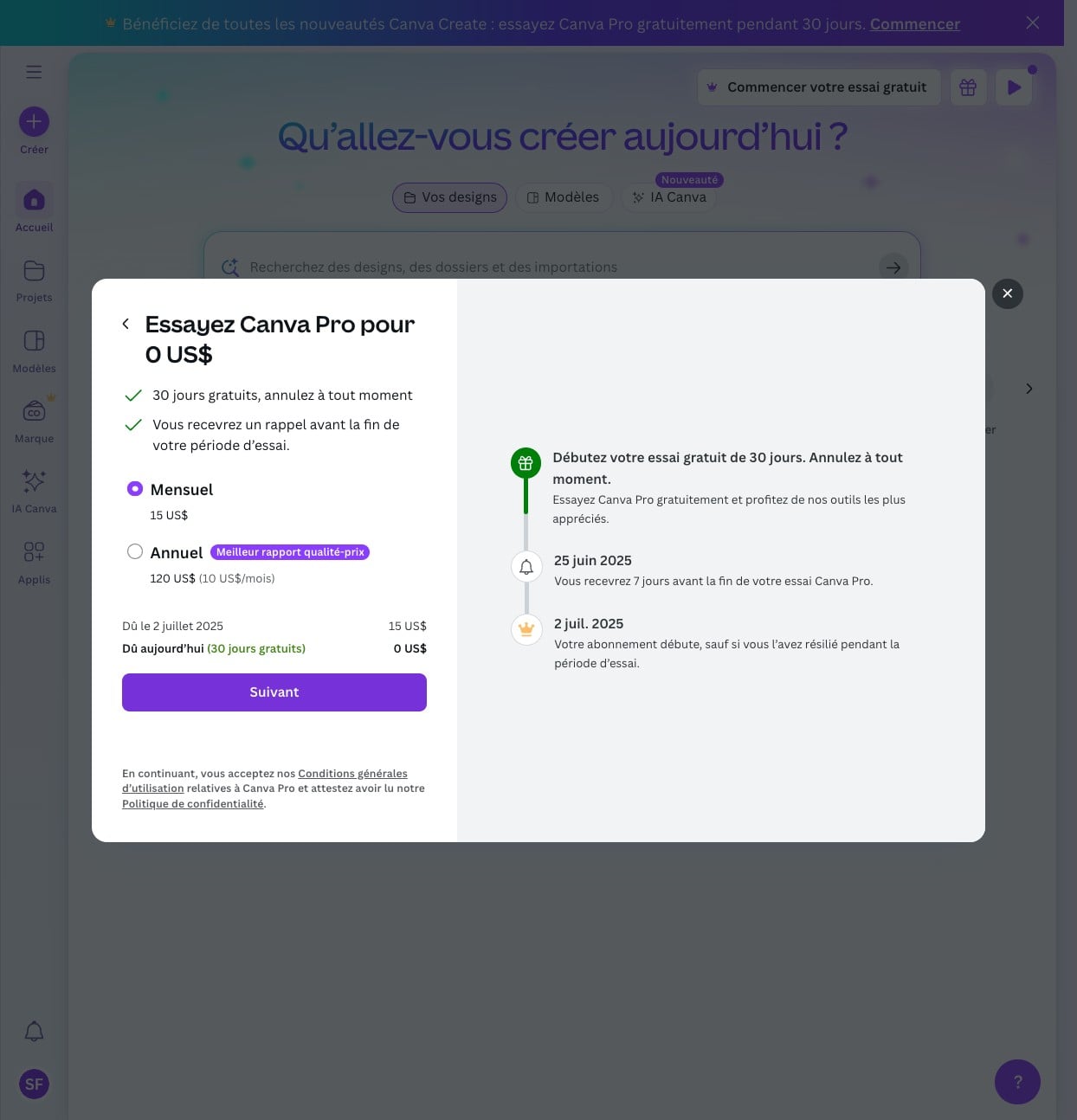
Si vous avez changé d'avis et que vous souhaitez uniquement utiliser la version gratuite, revenez en arrière en cliquant sur la flêche de gauche.
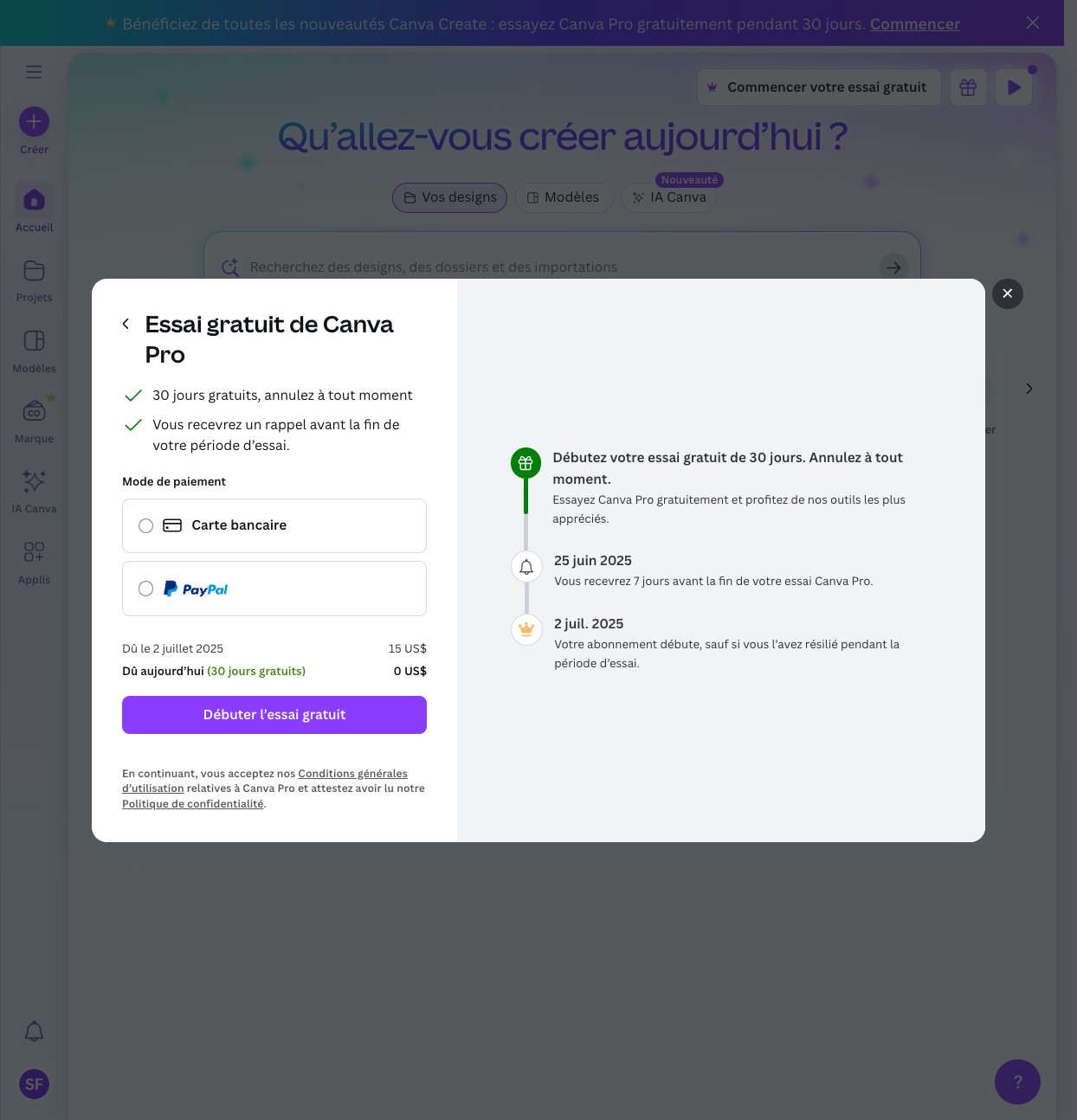
Cliquez à nouveau sur la flêche de gauche.
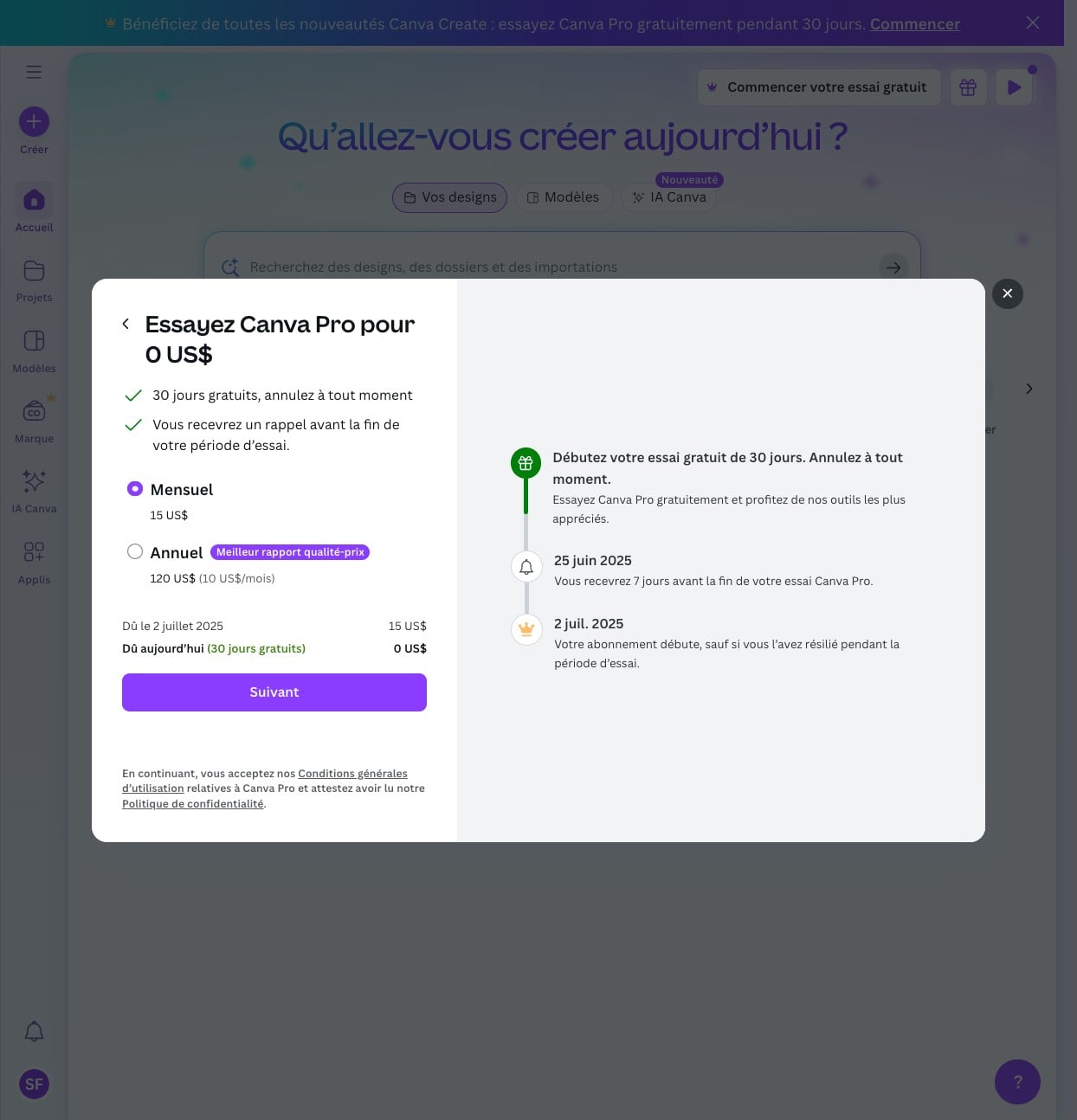
Annulez complètement l'essai Pro gratuit en cliquant sur la croix.
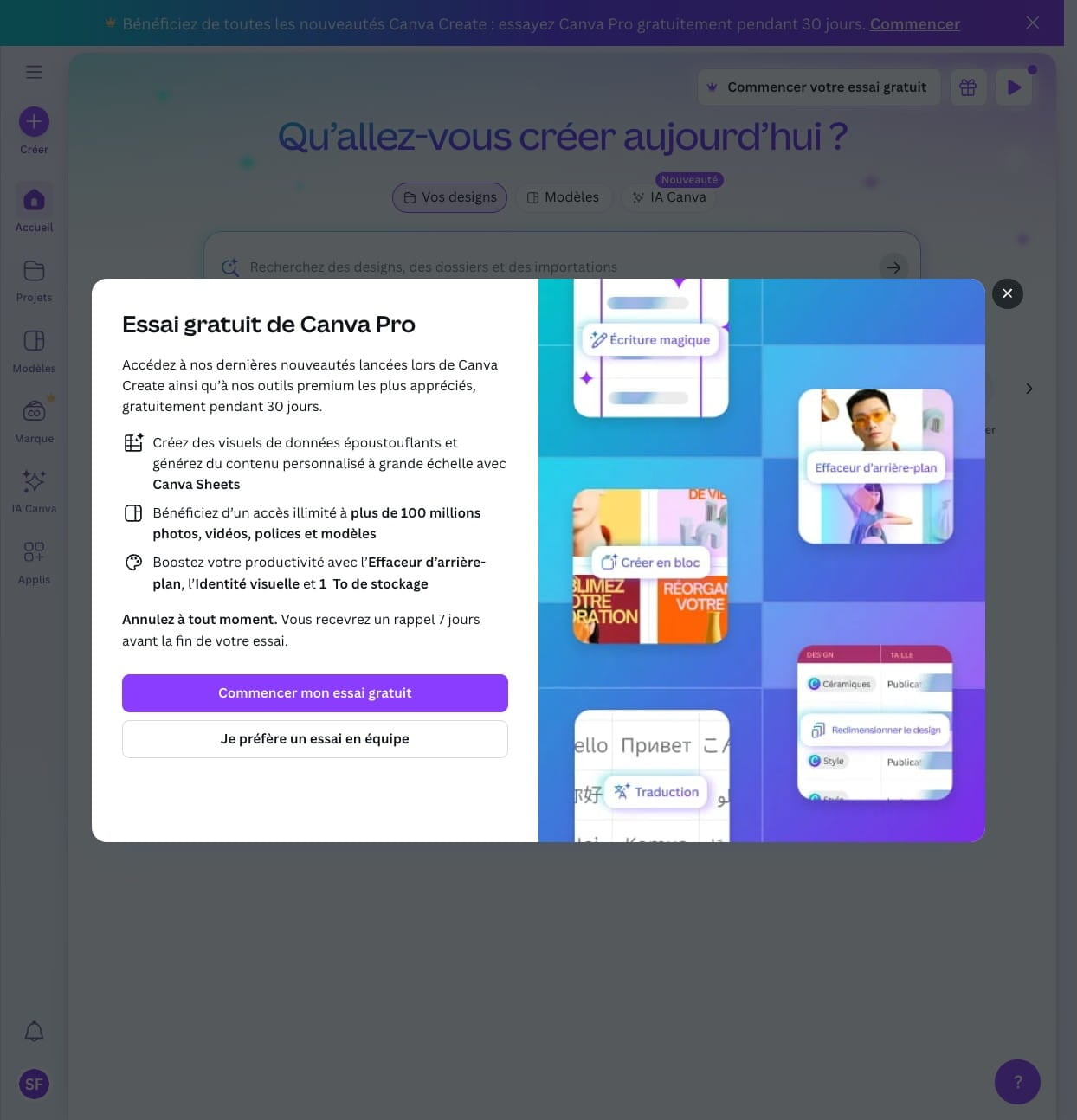
Votre compte Canva est créé ! 👍