

Canva - Créer son identité de marque
Créer sa marque sur Canva permet de garder de la cohérence de couleur, de polices et d'éléments graphiques sur l'ensemble des supports créés. Fonctionnalité accessible uniquement sur les comptes payants.
Cliquer sur Marque
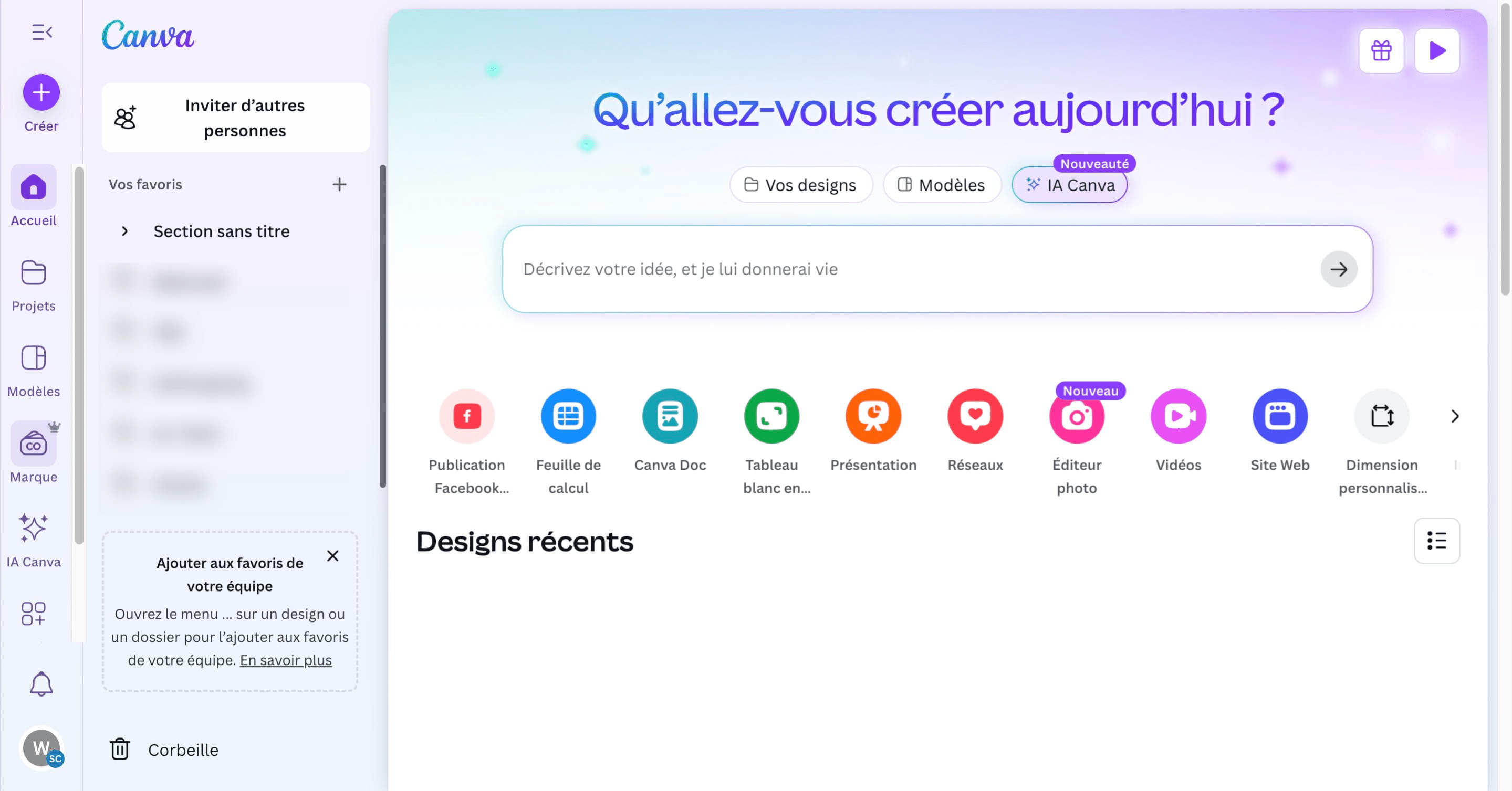
Cliquer sur "Identités visuelles"

Cliquer sur "Ajouter des ressources"
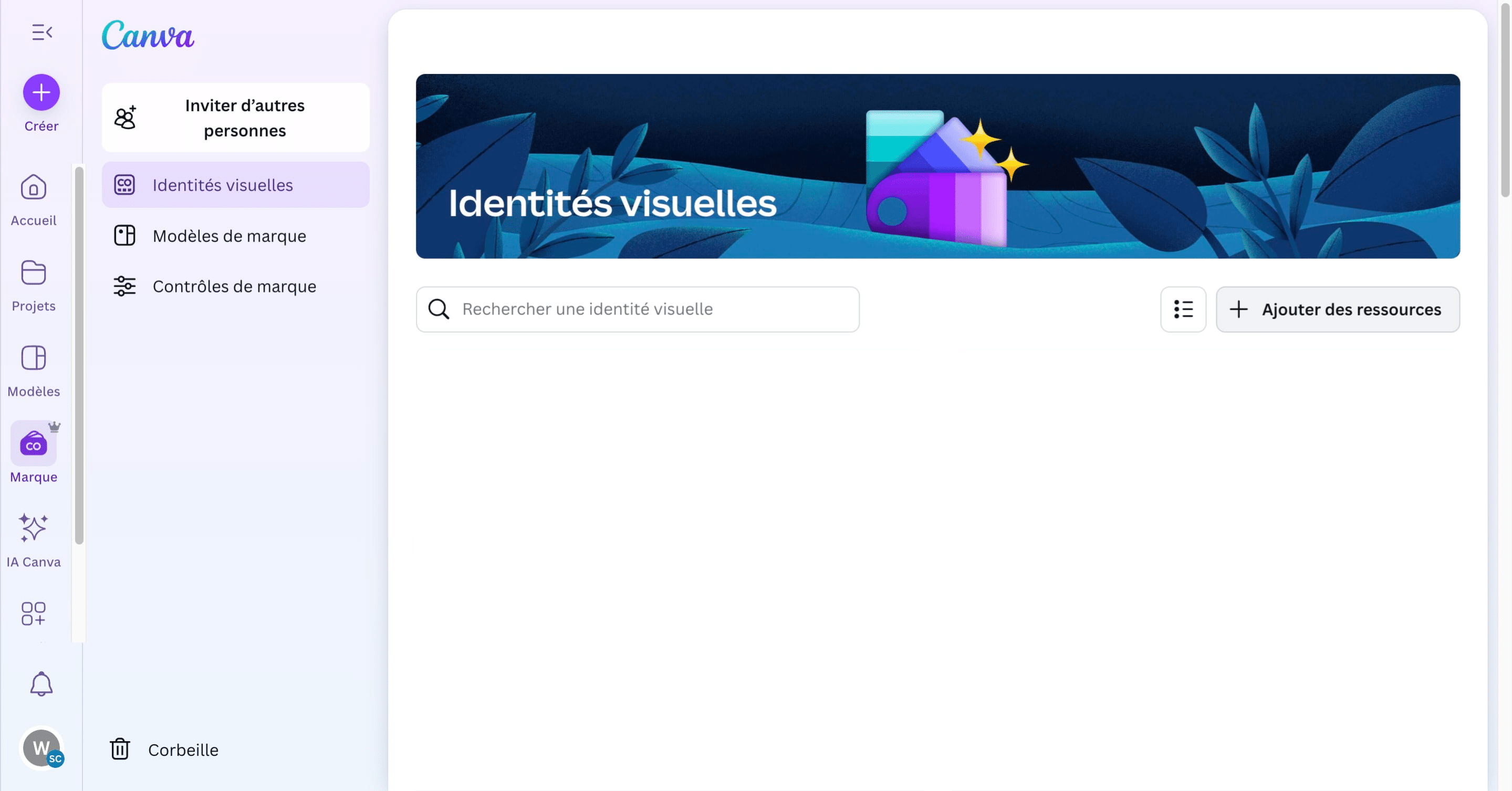
Cliquer sur cette icone ou glisser le logo depuis son ordinateur
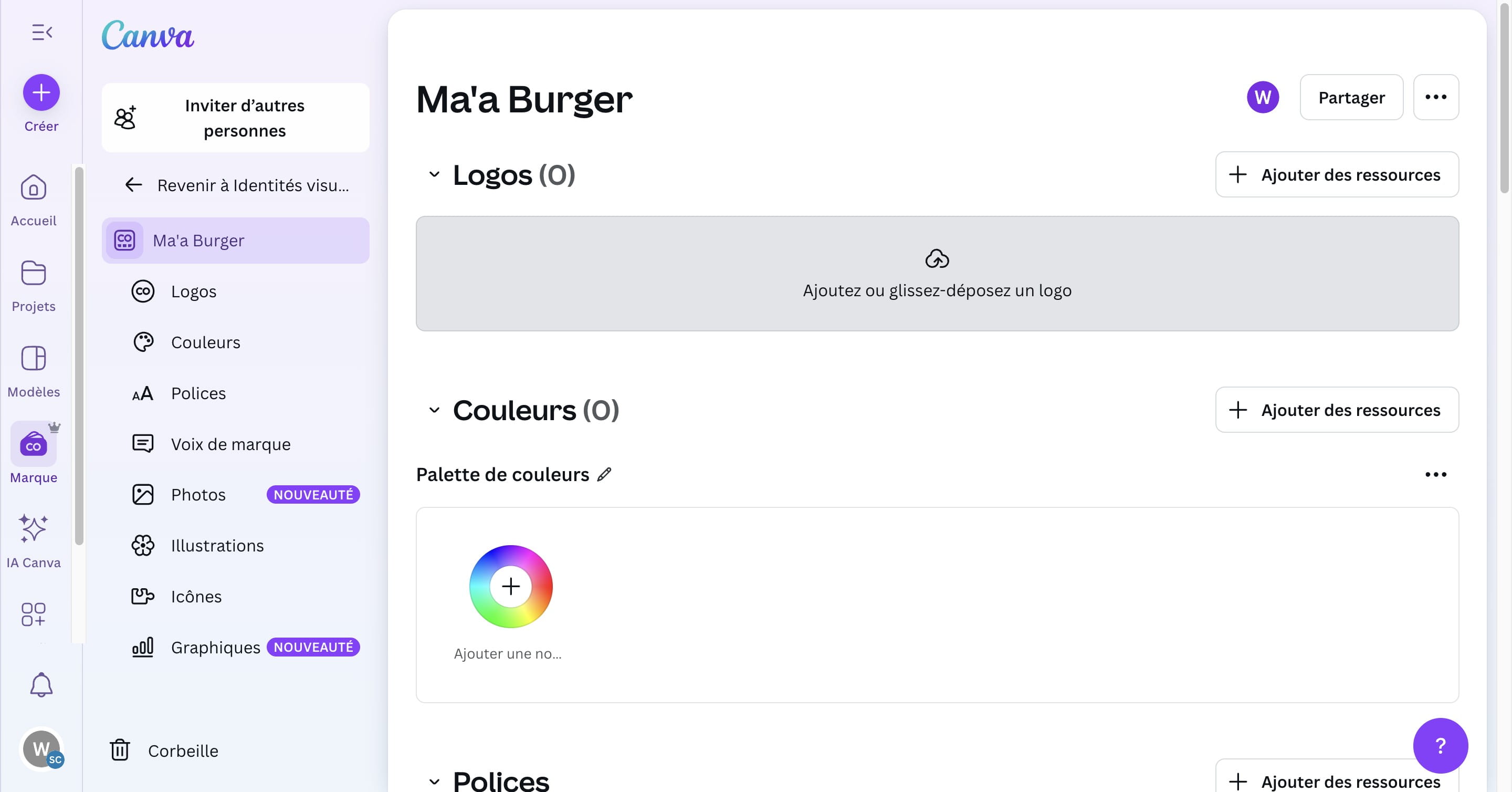
Les couleurs présentes sur le logo sont automatiquement détectées. Cliquer sur "Conserver"
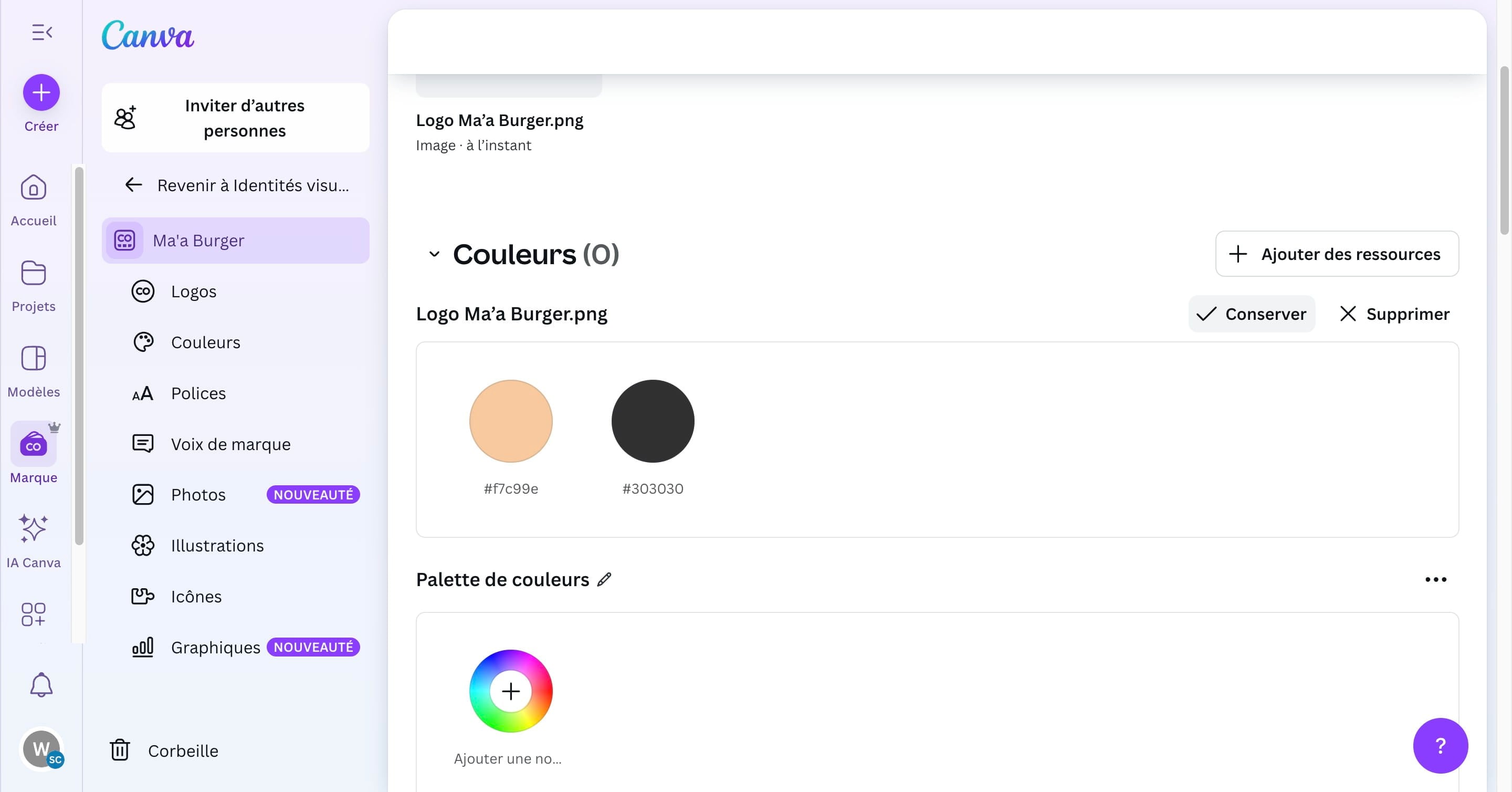
Cliquer sur cette icone pour ajouter une autre couleur

Indiquer le code hexadécimal de la couleur (ex: #04DC77)
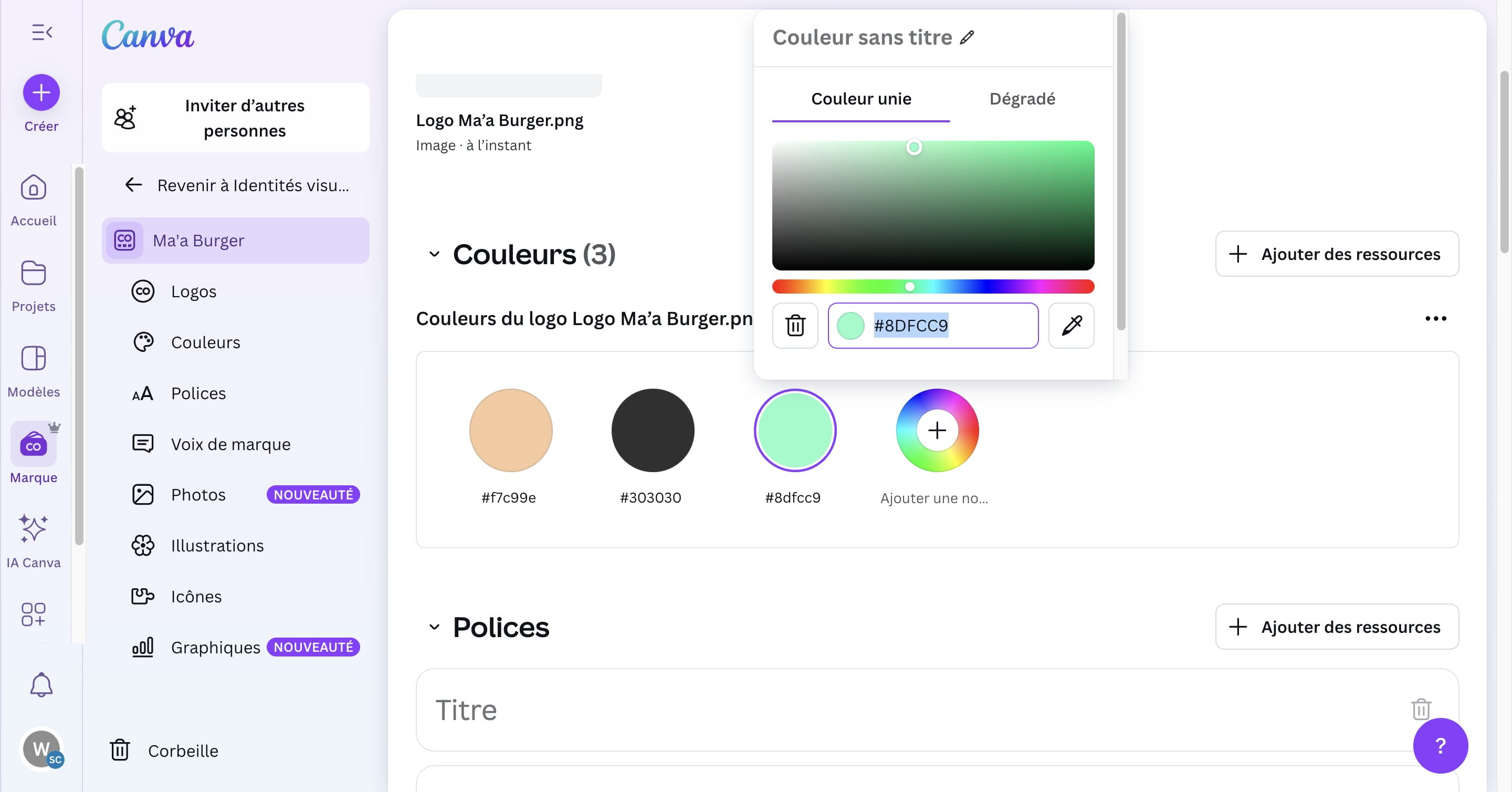
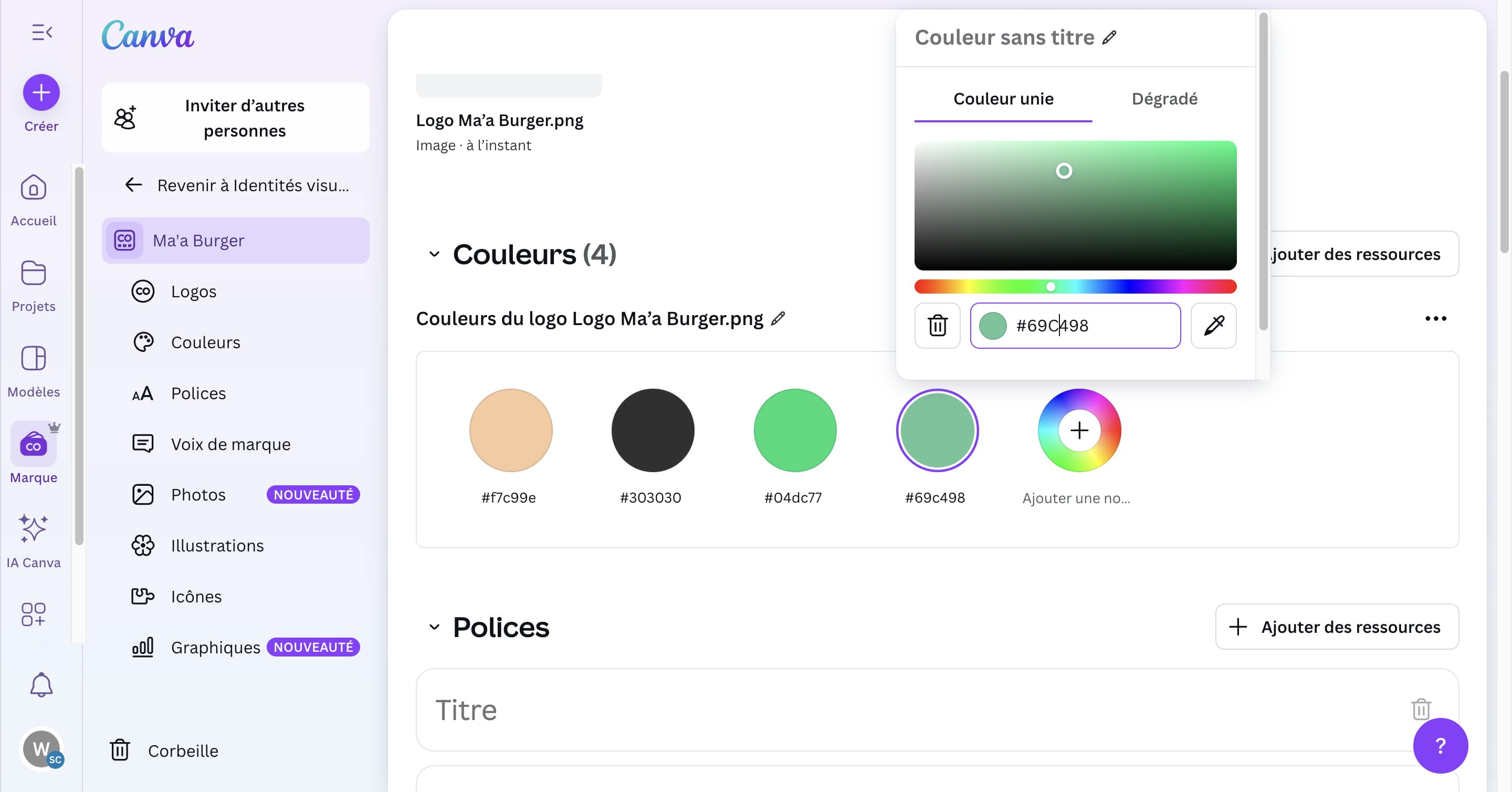
Ajouter ensuite la ou les autres couleurs nécessaires.

Il est également possible de venir sélectionner la couleur directement dans le dégradé, mais cette manipulation est moins précise que le code couleur.
Il est aussi possible de configurer des dégradés depuis l'onglet dégradé lorsqu'on choisit la couleur. Il faudra alors choisir plusieurs couleurs pour créer le dégradé.
Choisir le style de titre en cliquant sur "Titre"

Cliquer sur "Choisir une police"

Cliquer dans le champ de recherche si le nom de la police est connue. Sinon explorer les polices.
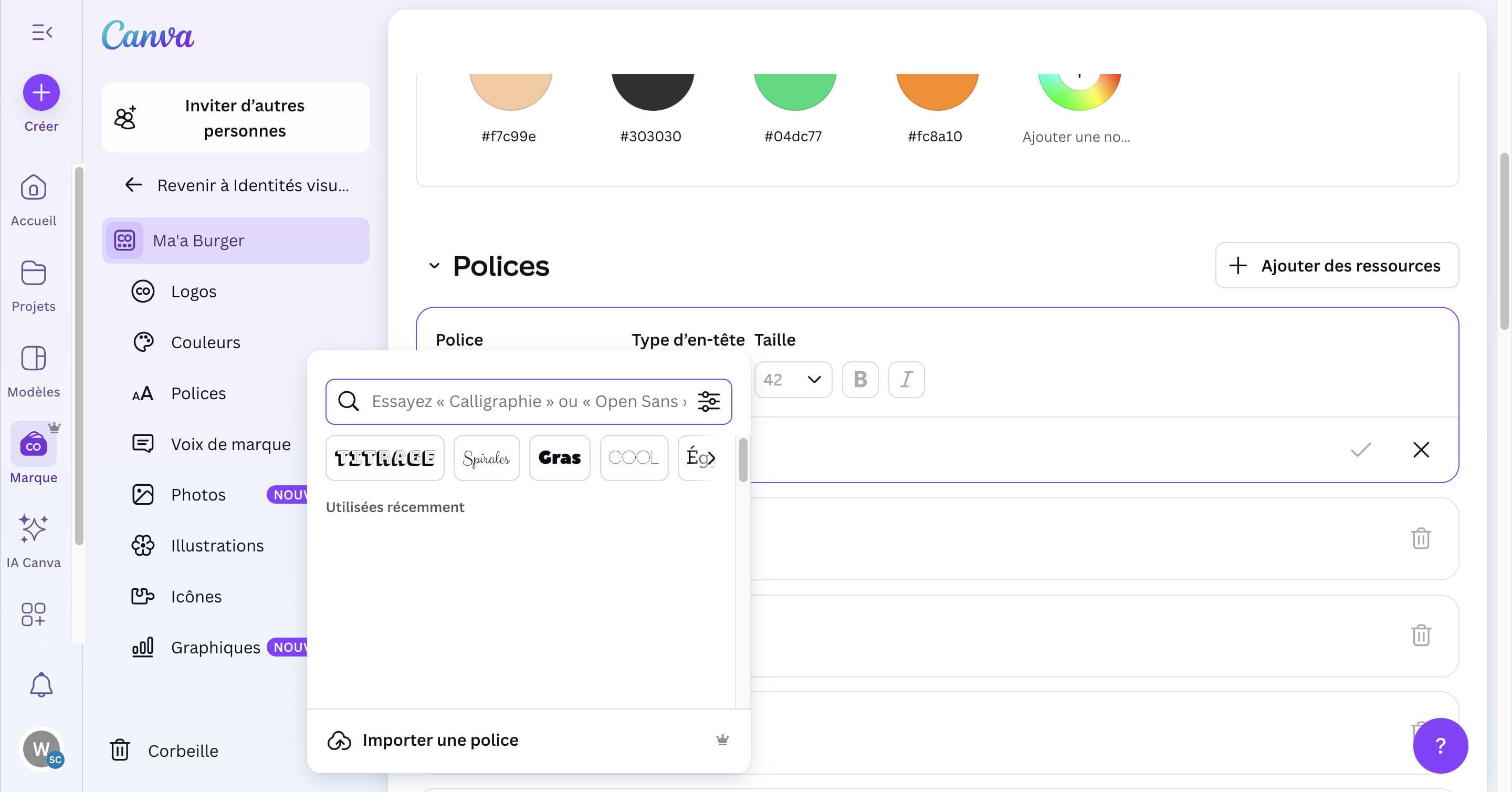
Cliquer sur la police voulue (ex: Badhorse)

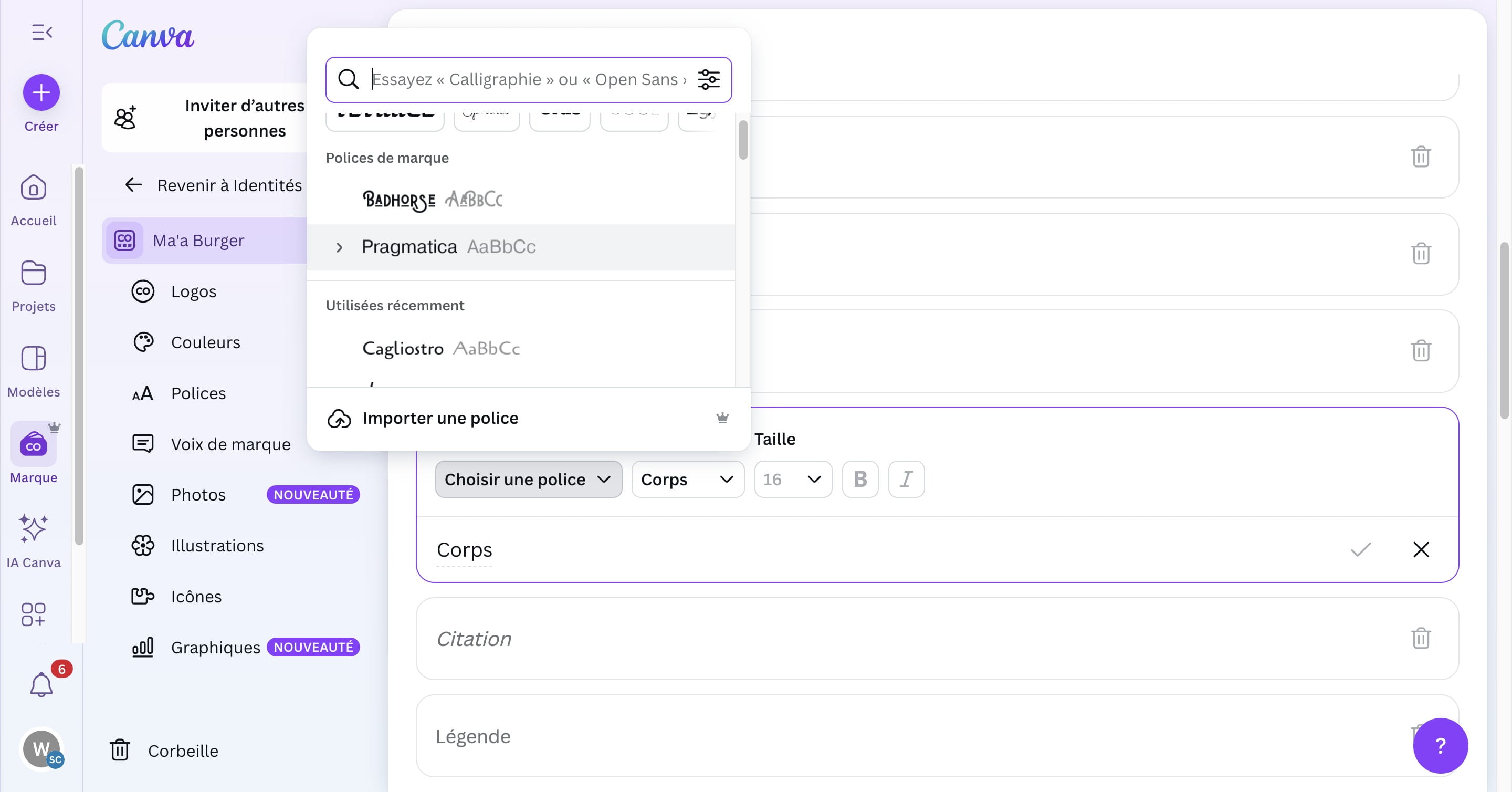
Dans la version payante, il est possible d'importer ses propres polices si elle n'existent pas dans la bibliothèque Canva. Il suffit de cliquer sur Importer une police personnalisée à cette étape.
Valider la police en cliquant sur cette icone

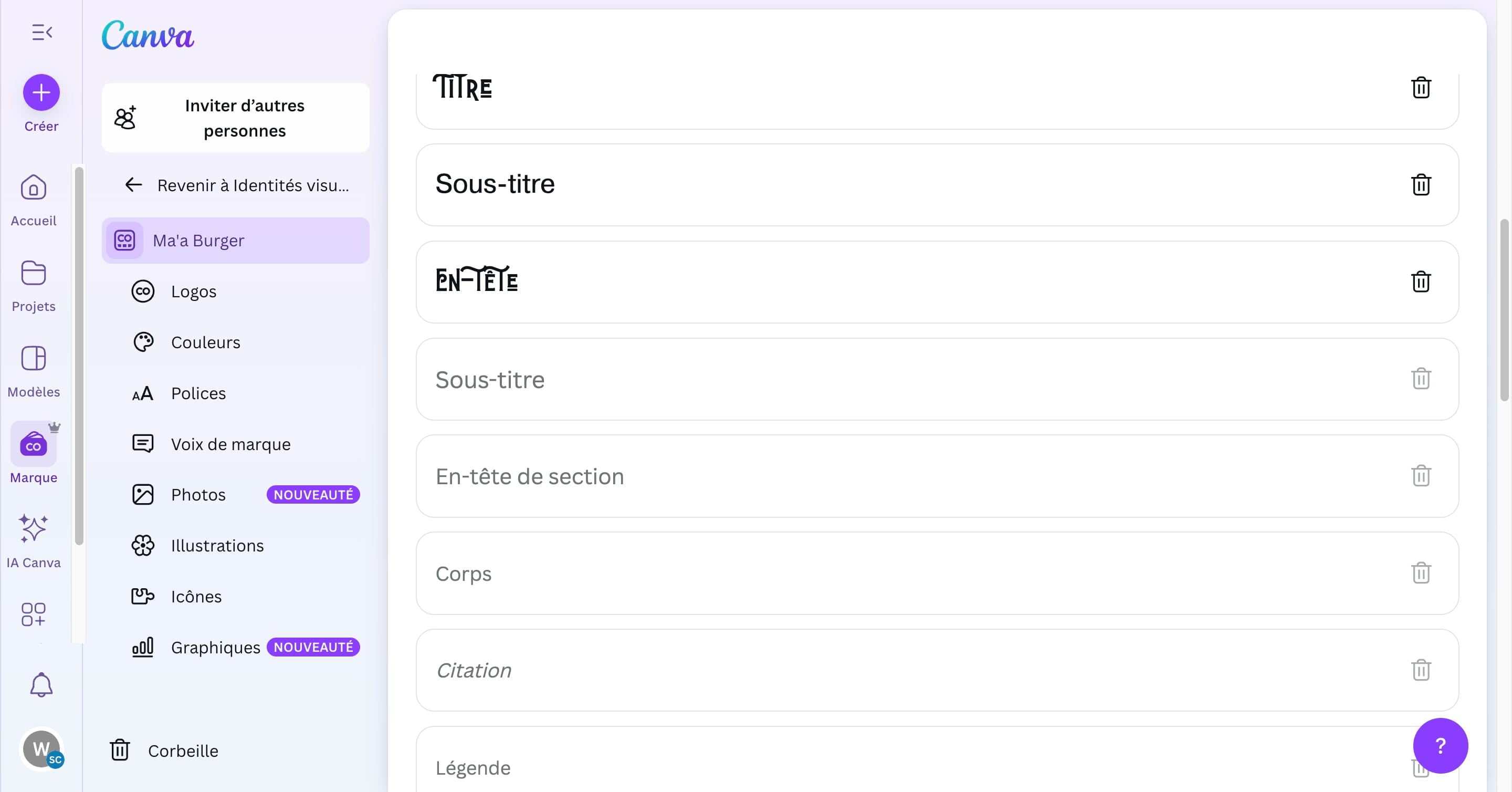
Faire ensuite la même chose pour "Sous-titre"
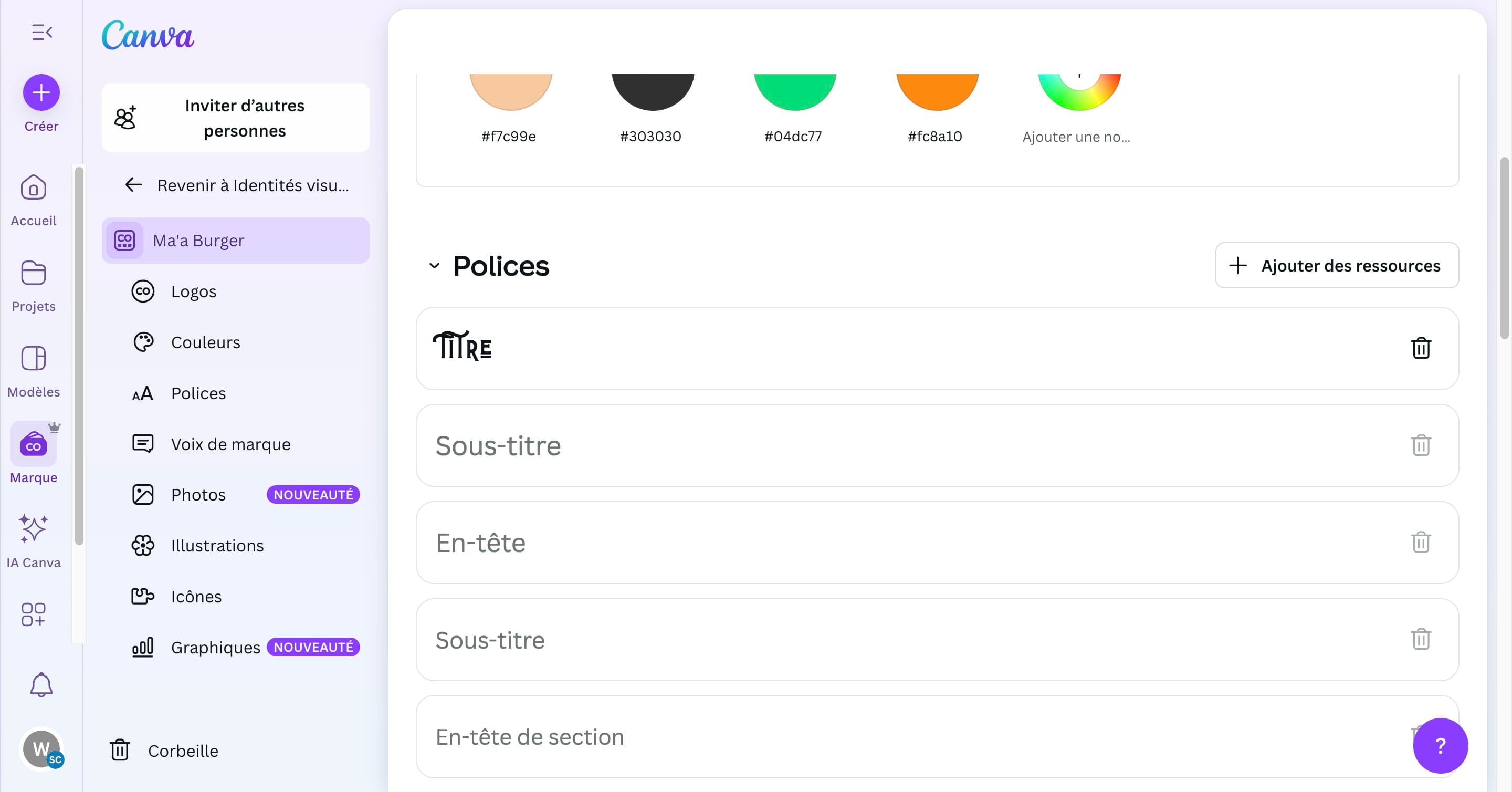
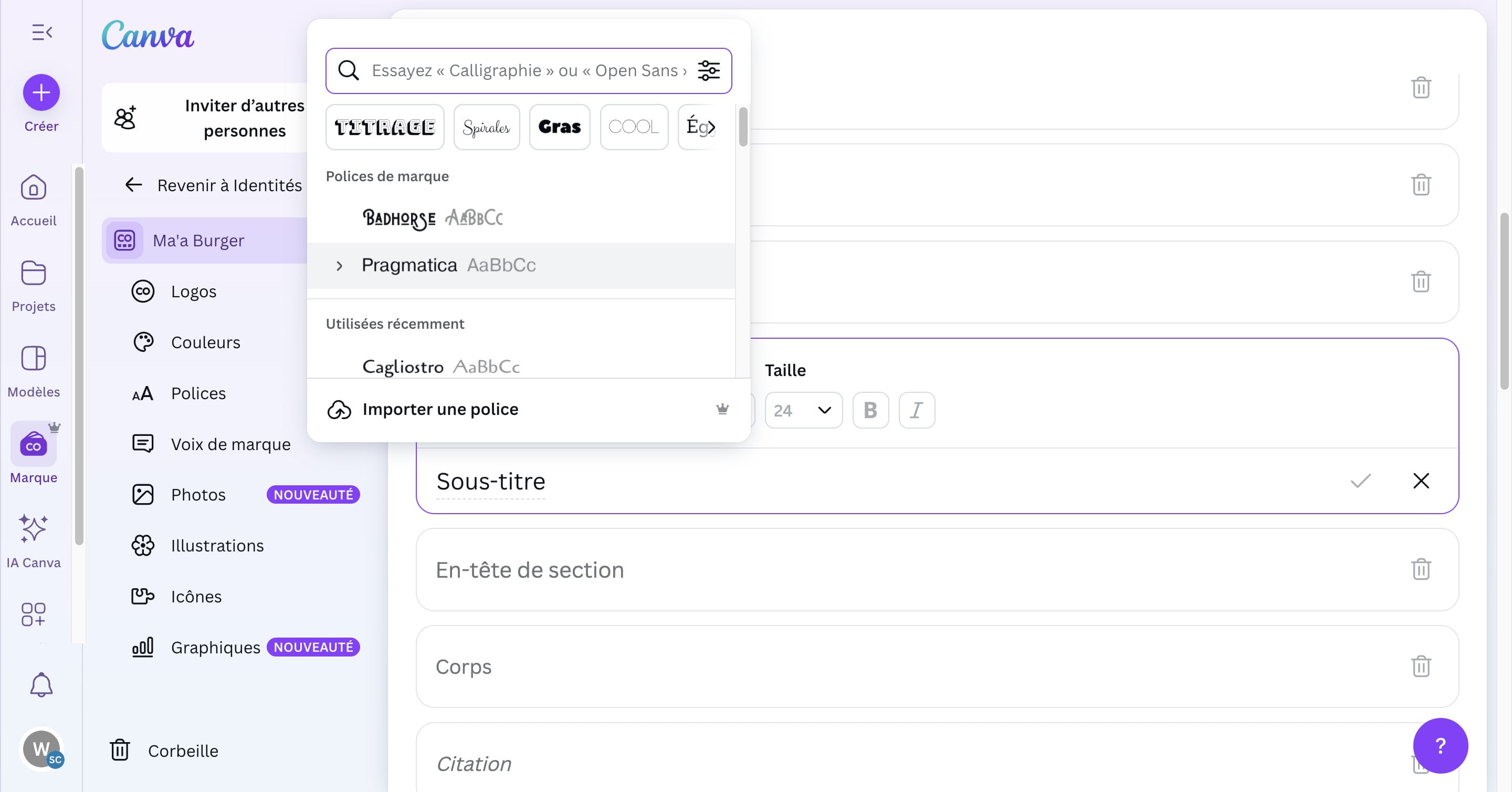
Cliquer sur "Choisir une police"
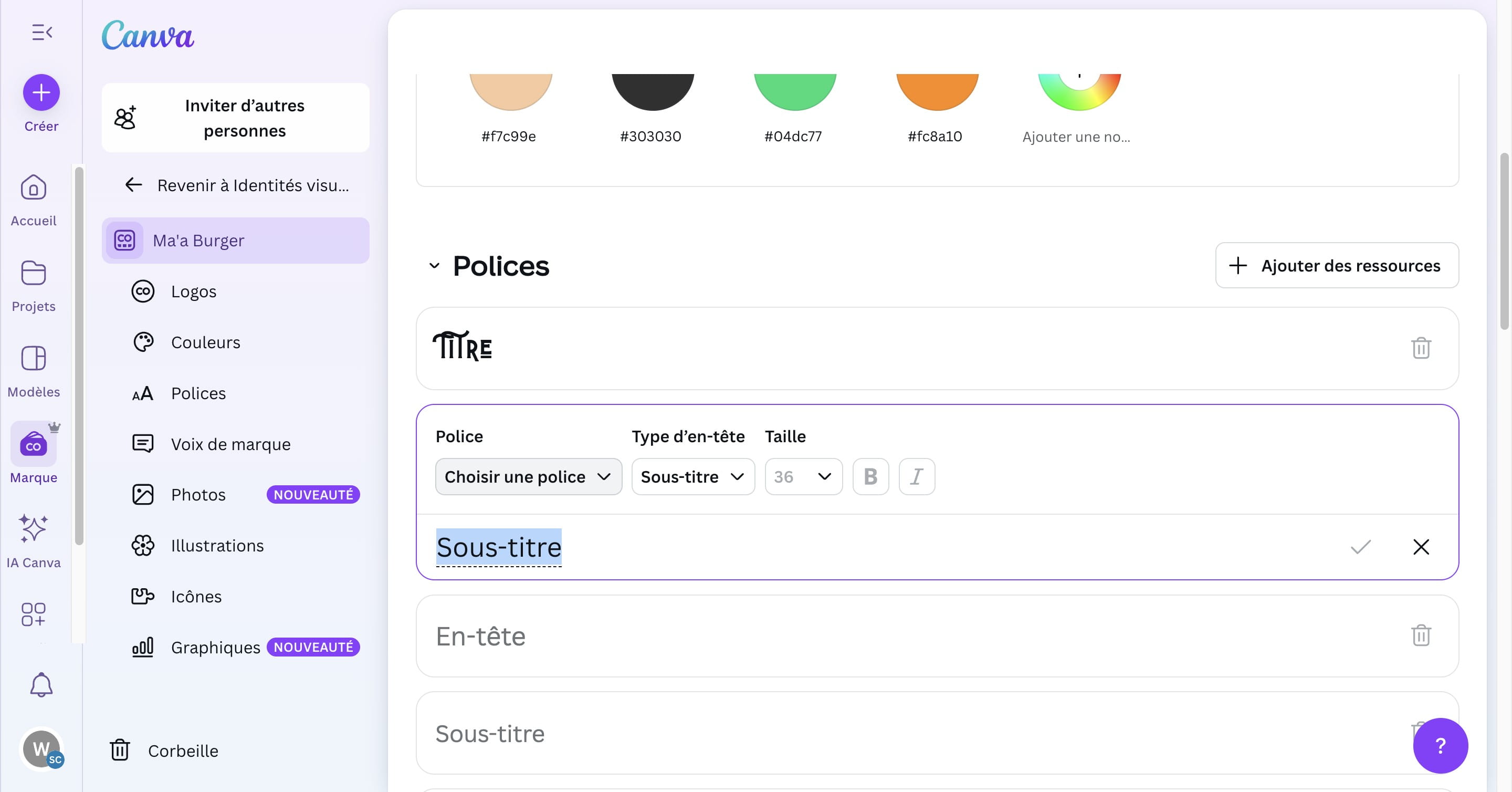
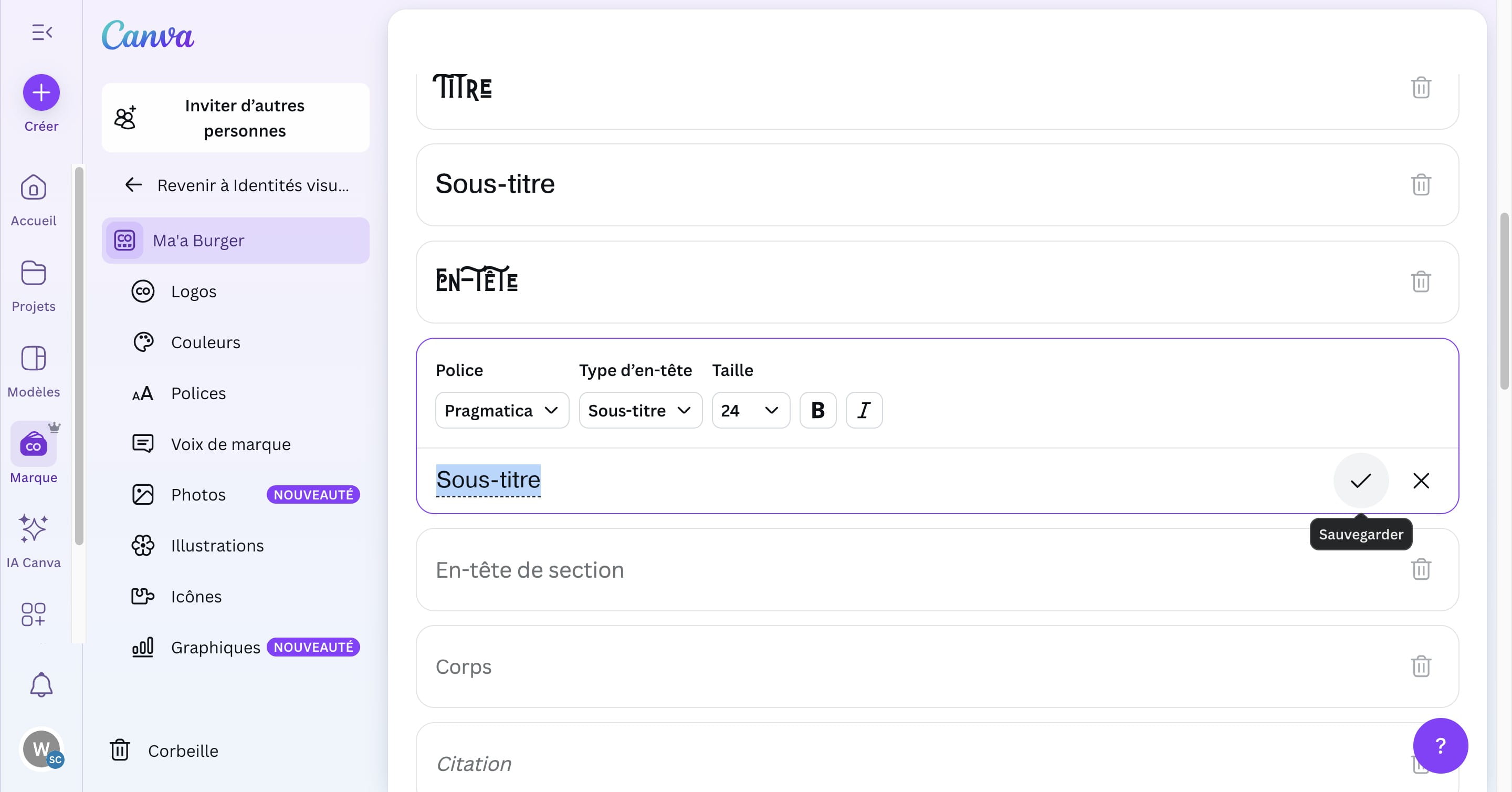
Cliquer sur l'autre police voulue.

Il est conseillé de mettre des polices bien distinctes entre le titre ete sous-titre pour quelles se différentient bien. Dans le cas d'une police identique, les différencier par la taille ou l'épaisseur.
Valider la police.
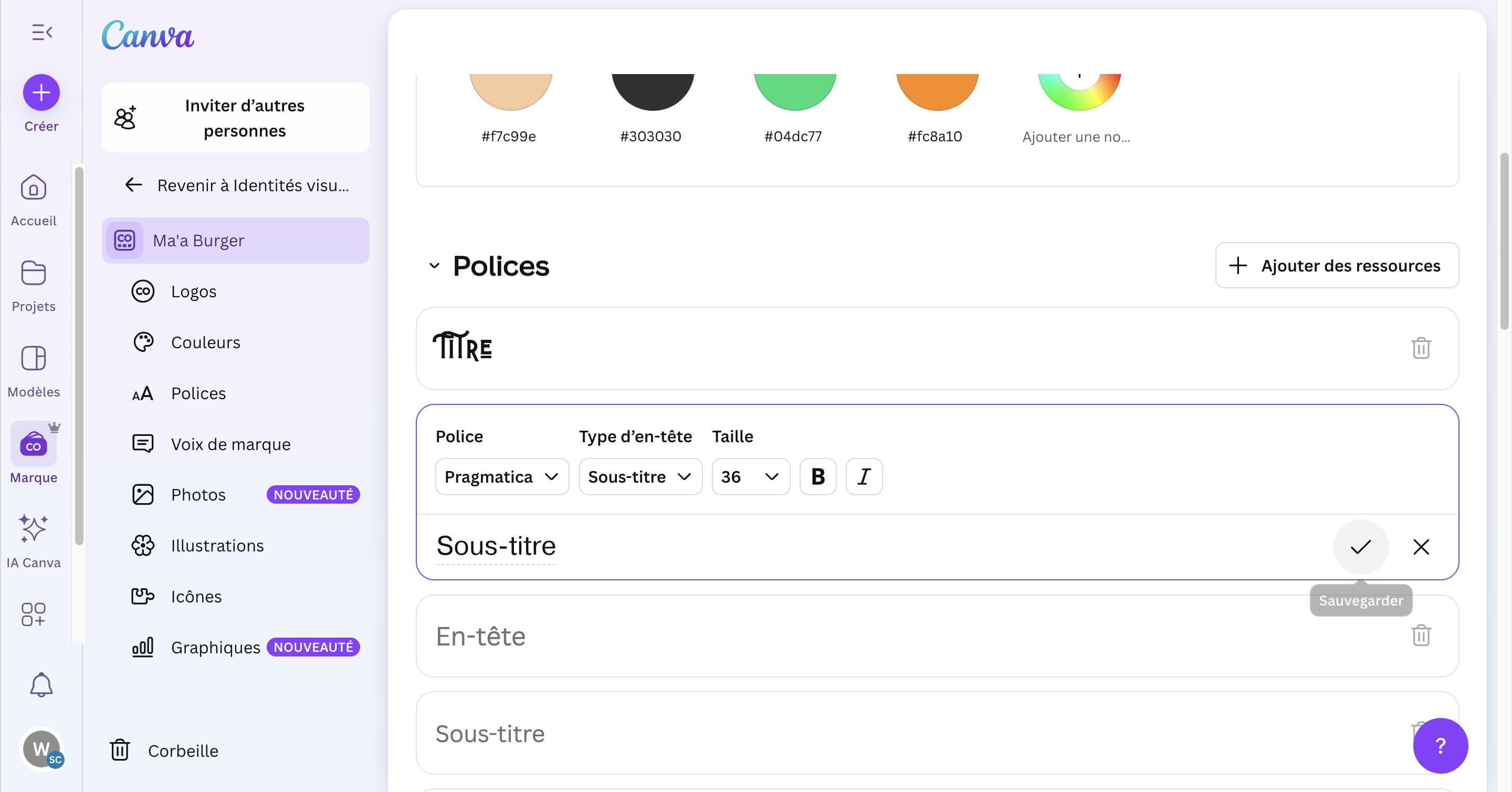
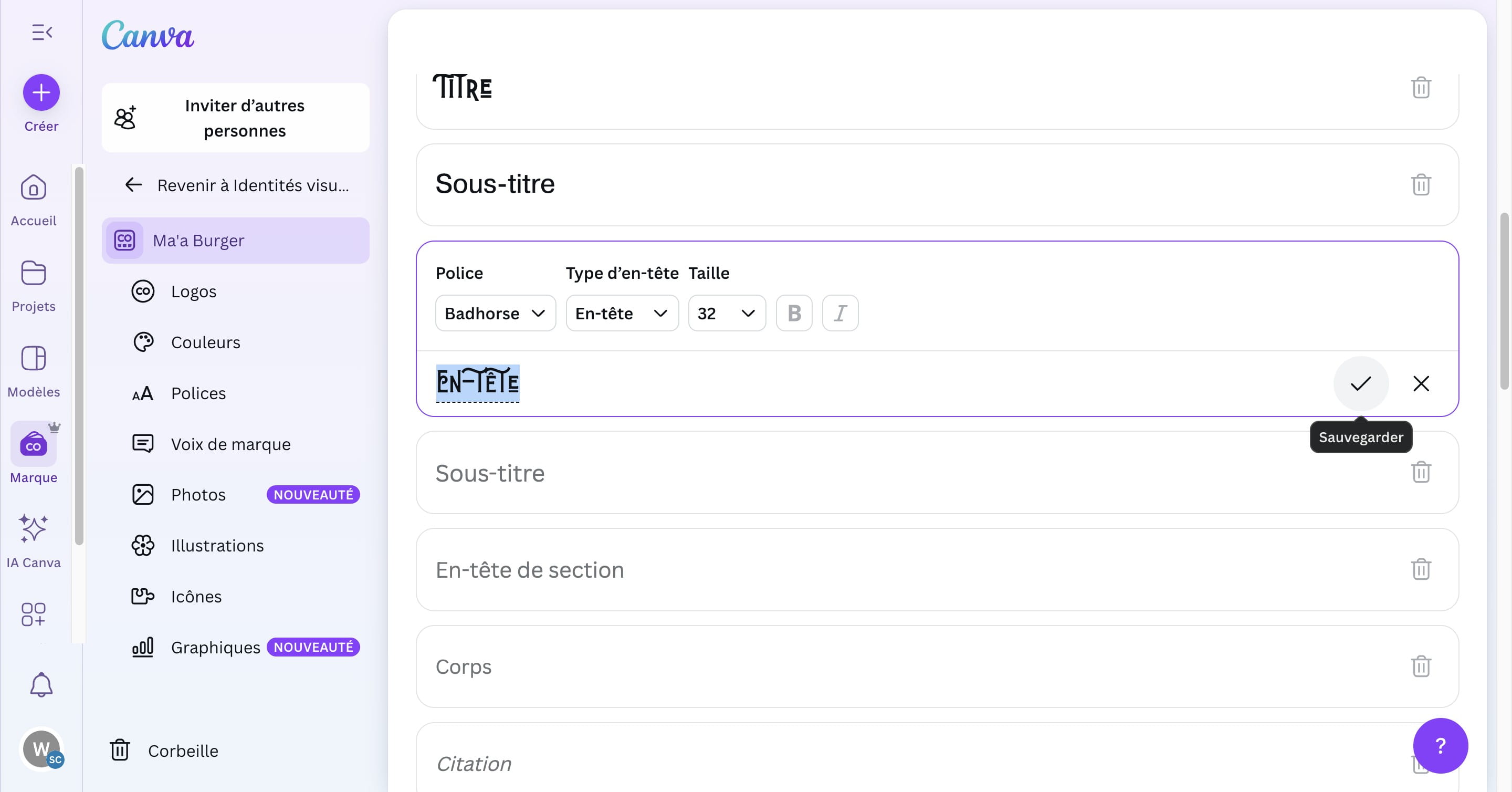
Refaire la même chose pour "En-tête"

Cliquer sur "Choisir une police"
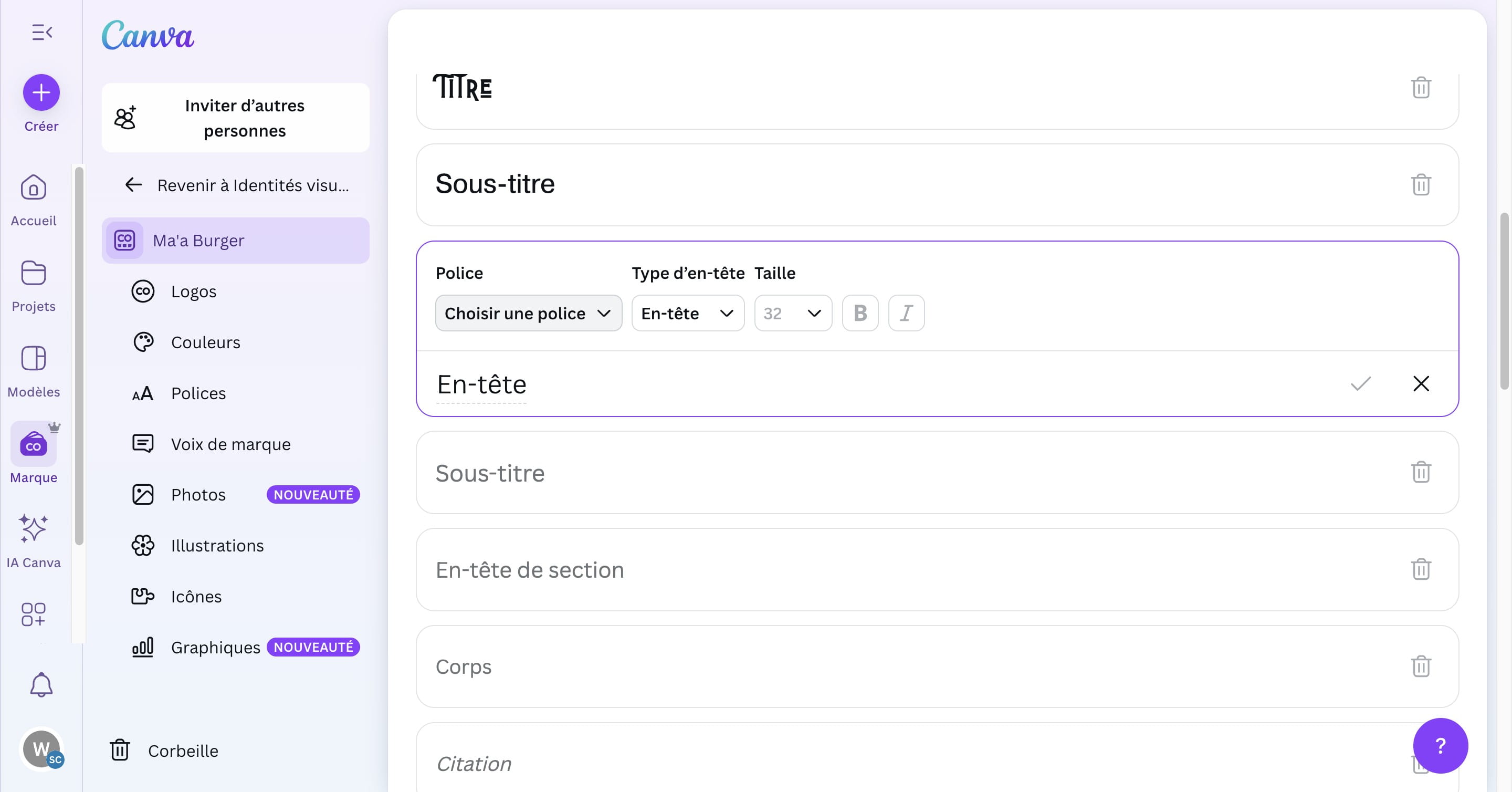
Cliquer sur la police choisie
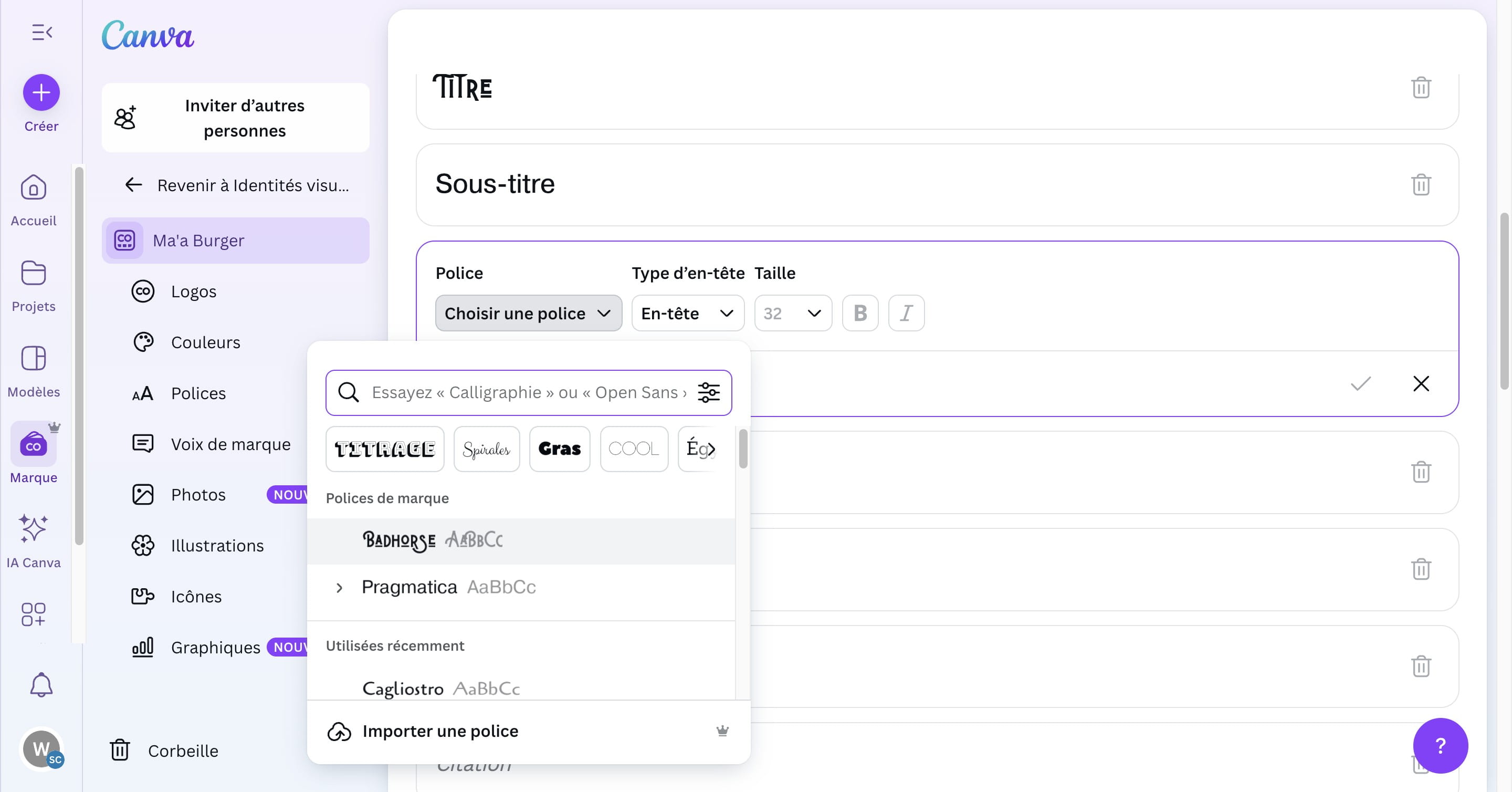
Attention !
À cette étape, il est tentant de mettre une nouvelle sorte de police, mais il vaut mieux se limiter à 2 polices sinon le document risque de devenir difficile à lire. Ne jamais dépasser 3 polices !
Confirmer la police
Choisir la police de "Sous-titre"
Cliquer sur l'image
Cliquer sur cette icone
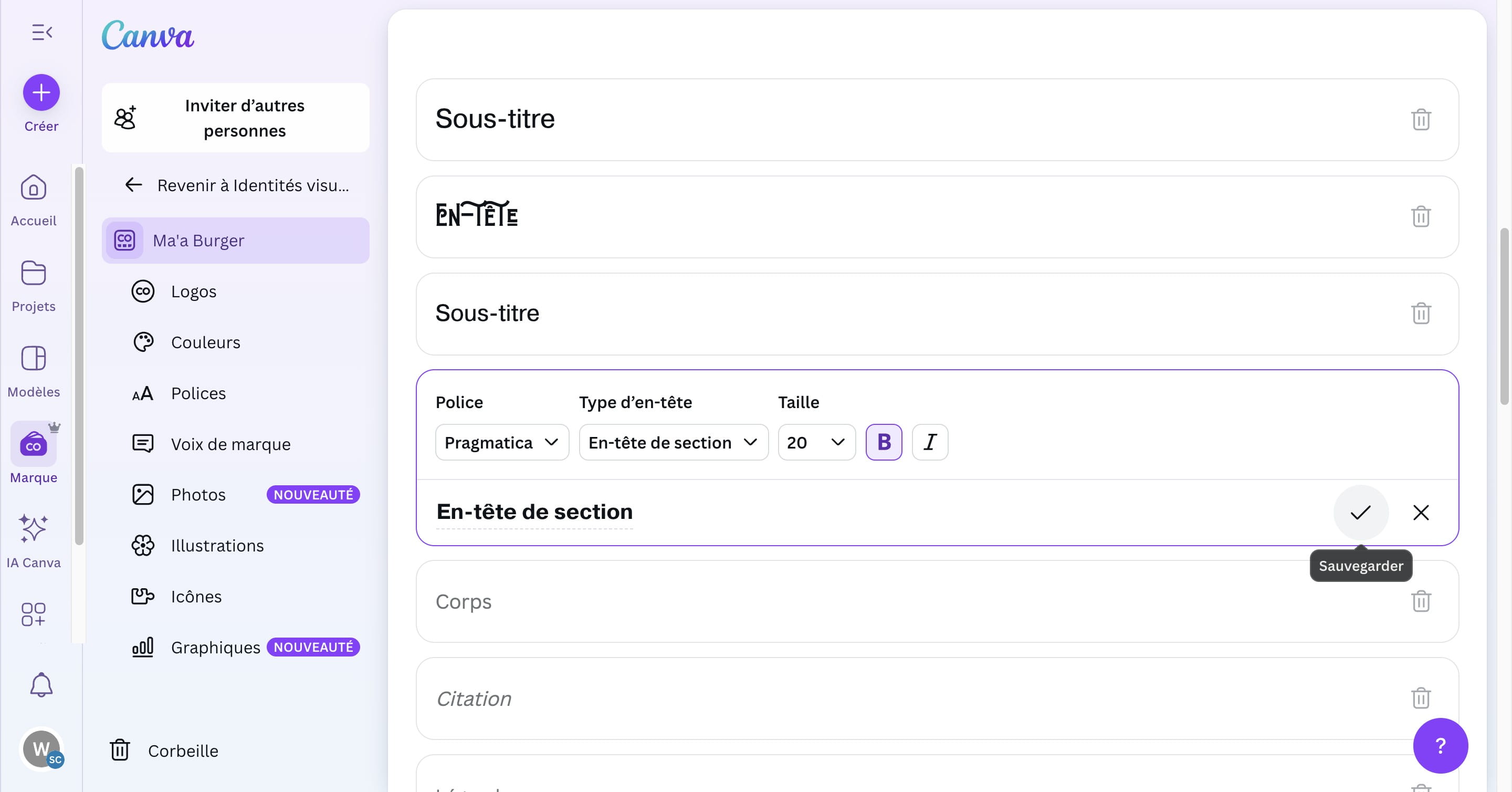
Cliquer sur "En-tête de section"

Cliquer sur "Police"
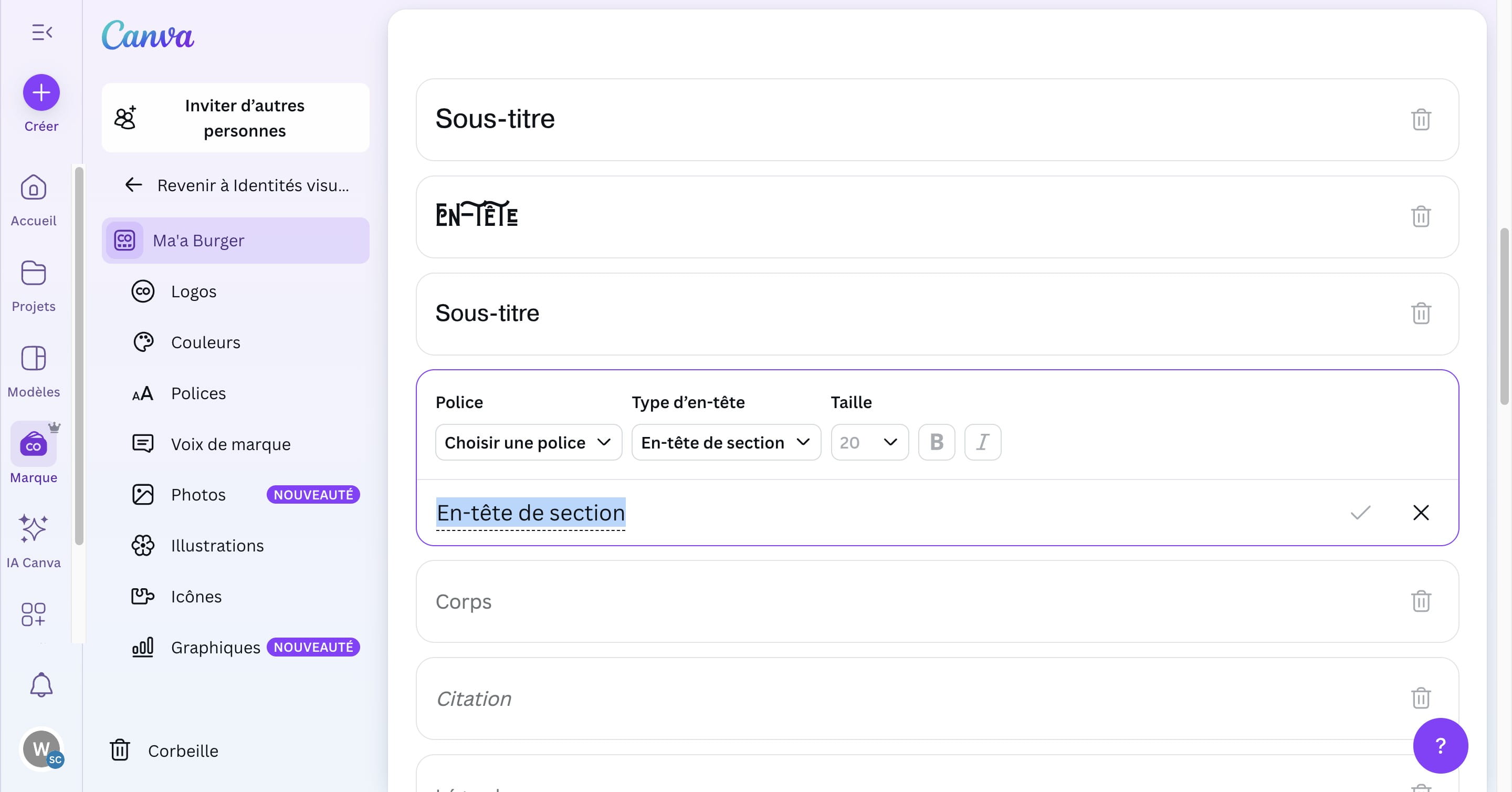
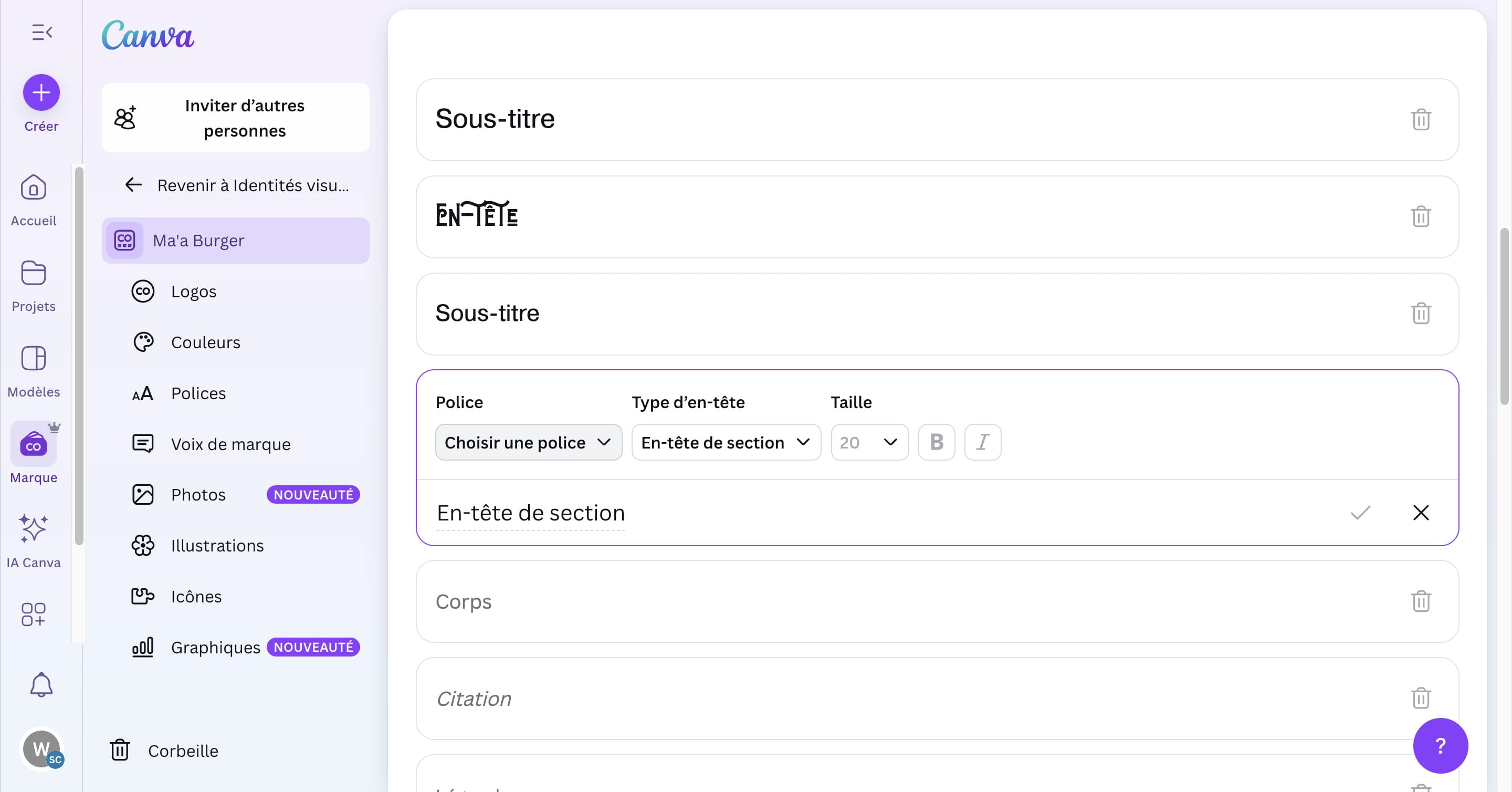
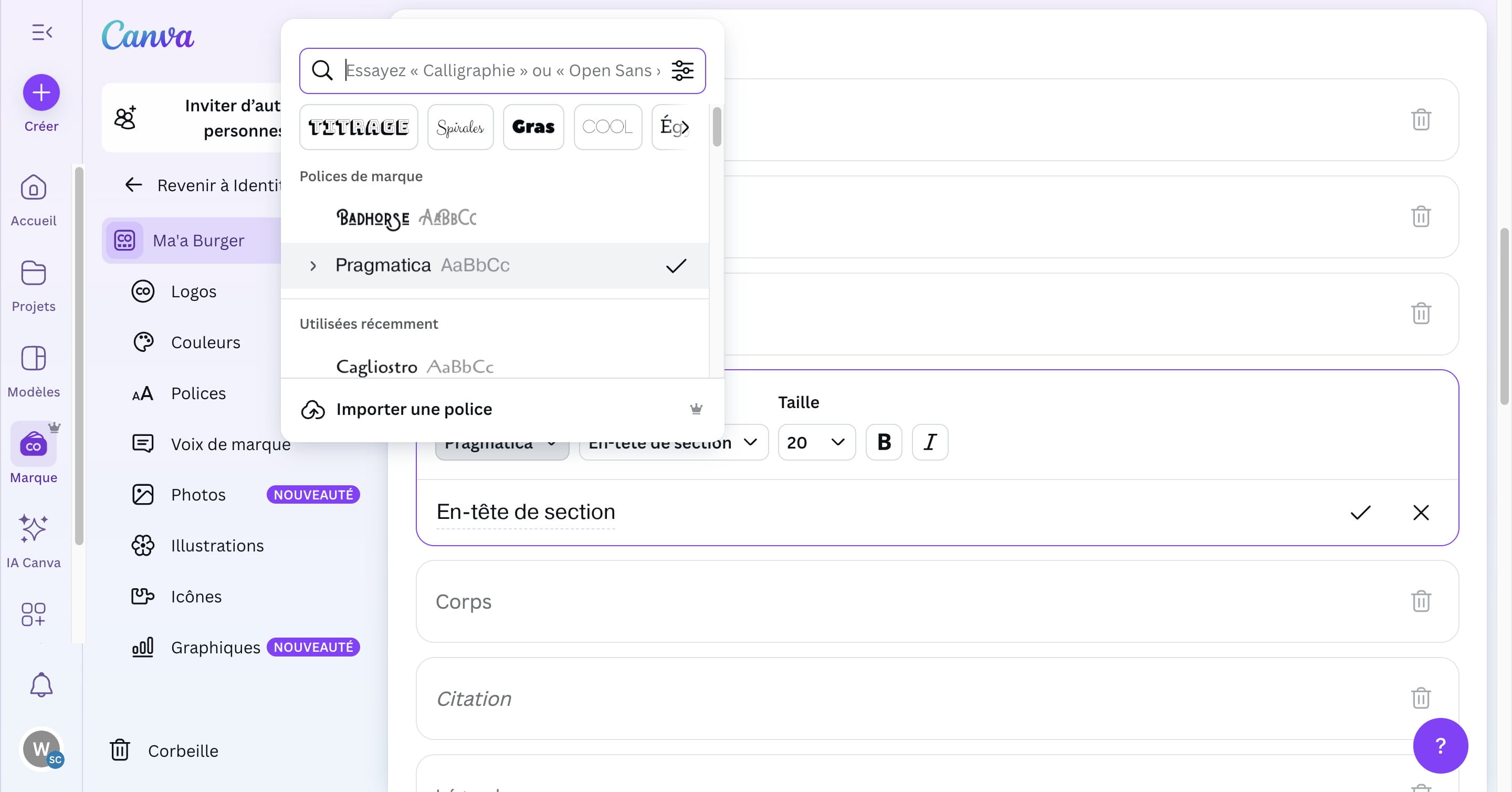
Cliquer sur "Choisir une police"
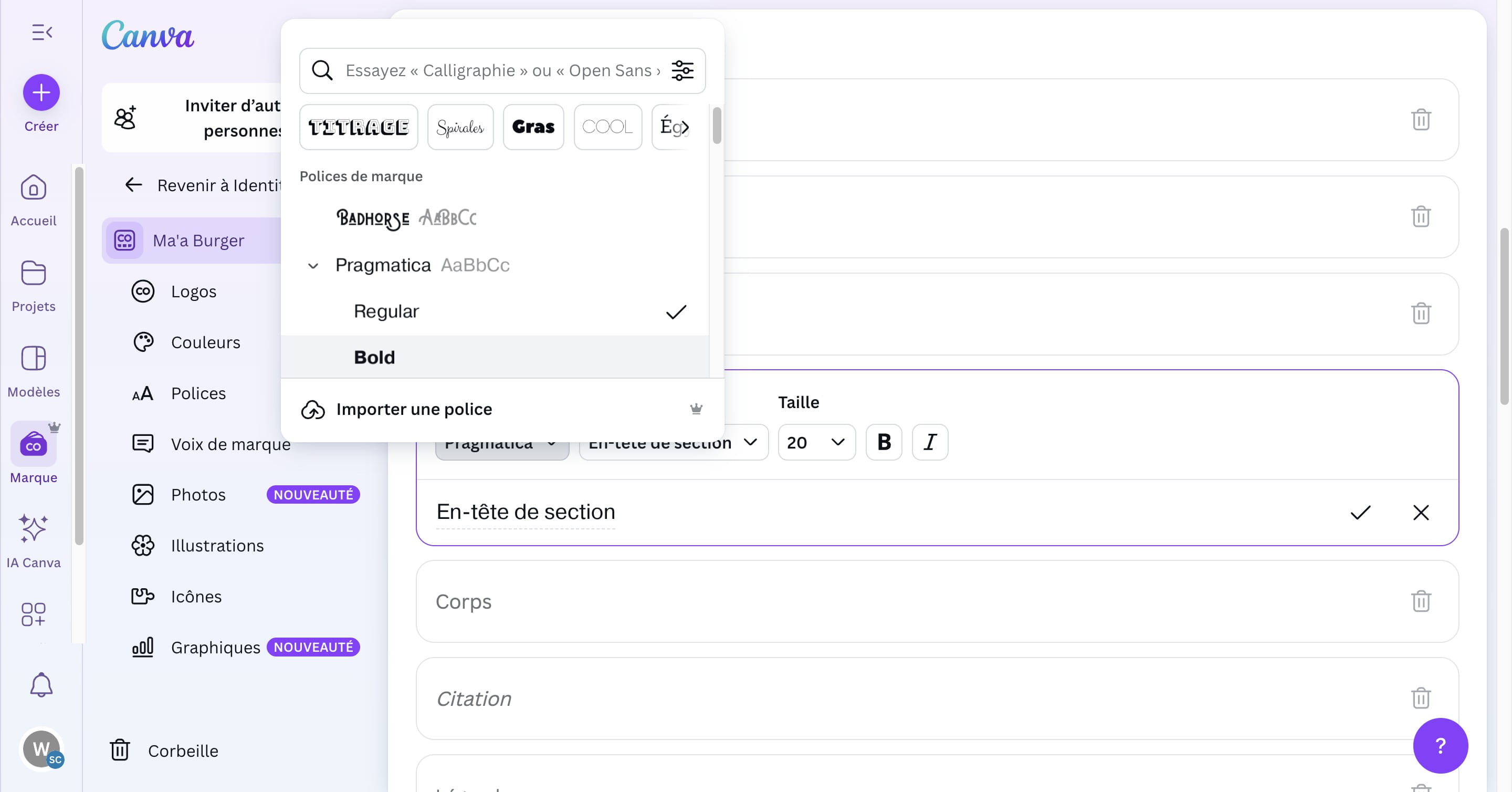
Cliquer sur la flêche à gauche lorsqu'elle est présente pour dévoiler les différentes épaisseurs disponibles pour une même police.
Choisir "Bold" pour avoir une police bien épaisse.
Valider ce style.
Choisir la police qui servira de "Corps" de texte aux différents contenus
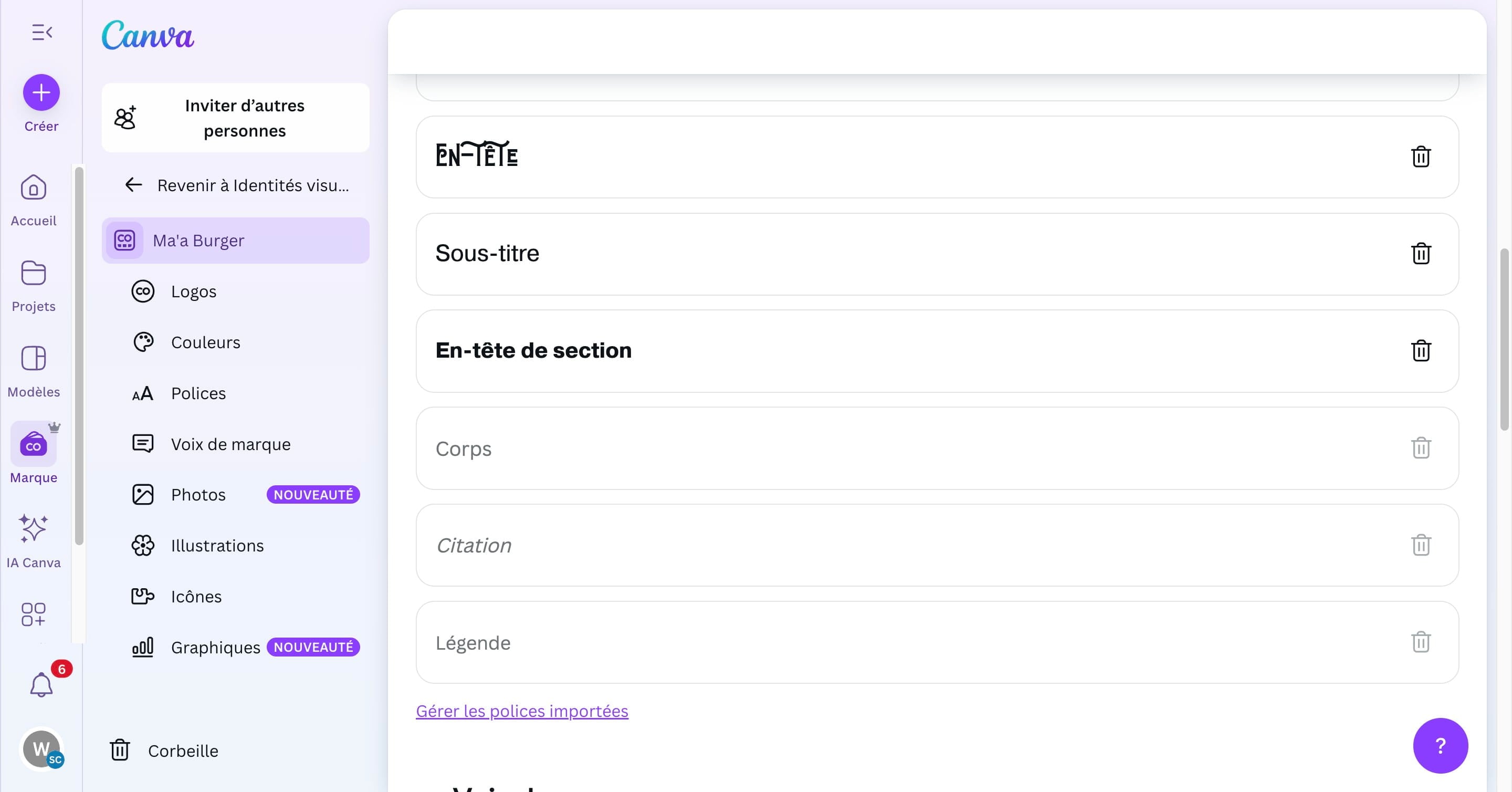
Cliquer sur "Choisir une police"
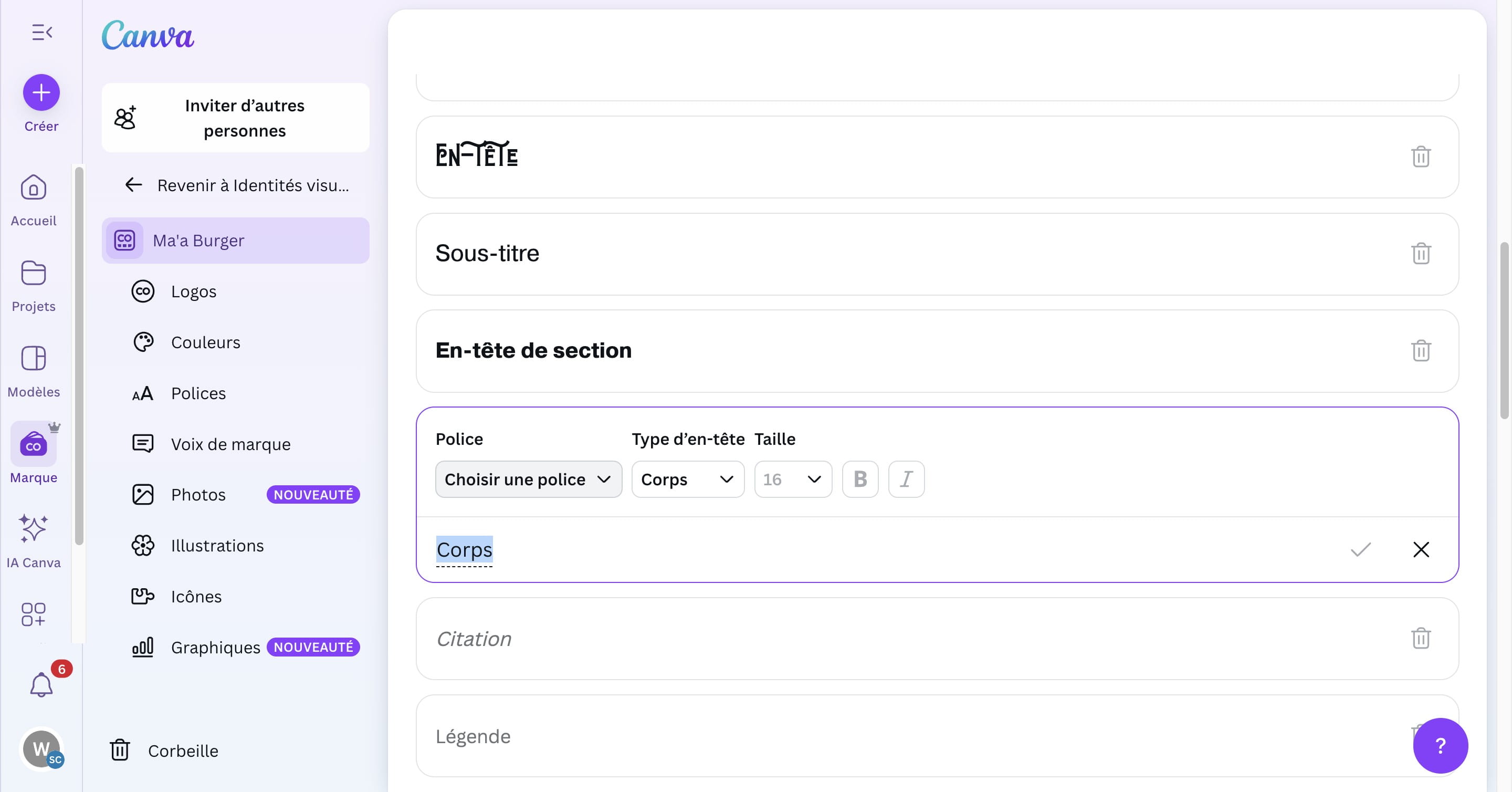
Sélectionner la police
Conseil :
Il est recommandé de choisir une police facile à lire car les corps de texte sont des paragraphes ou des listes. Eviter donc les polices un peu trop funs qui servent plutôt à attirer l'attention mais n'ont pas pour vocation à être utiliser sur de longs contenus.
Choisir l'épaisseur de la police.
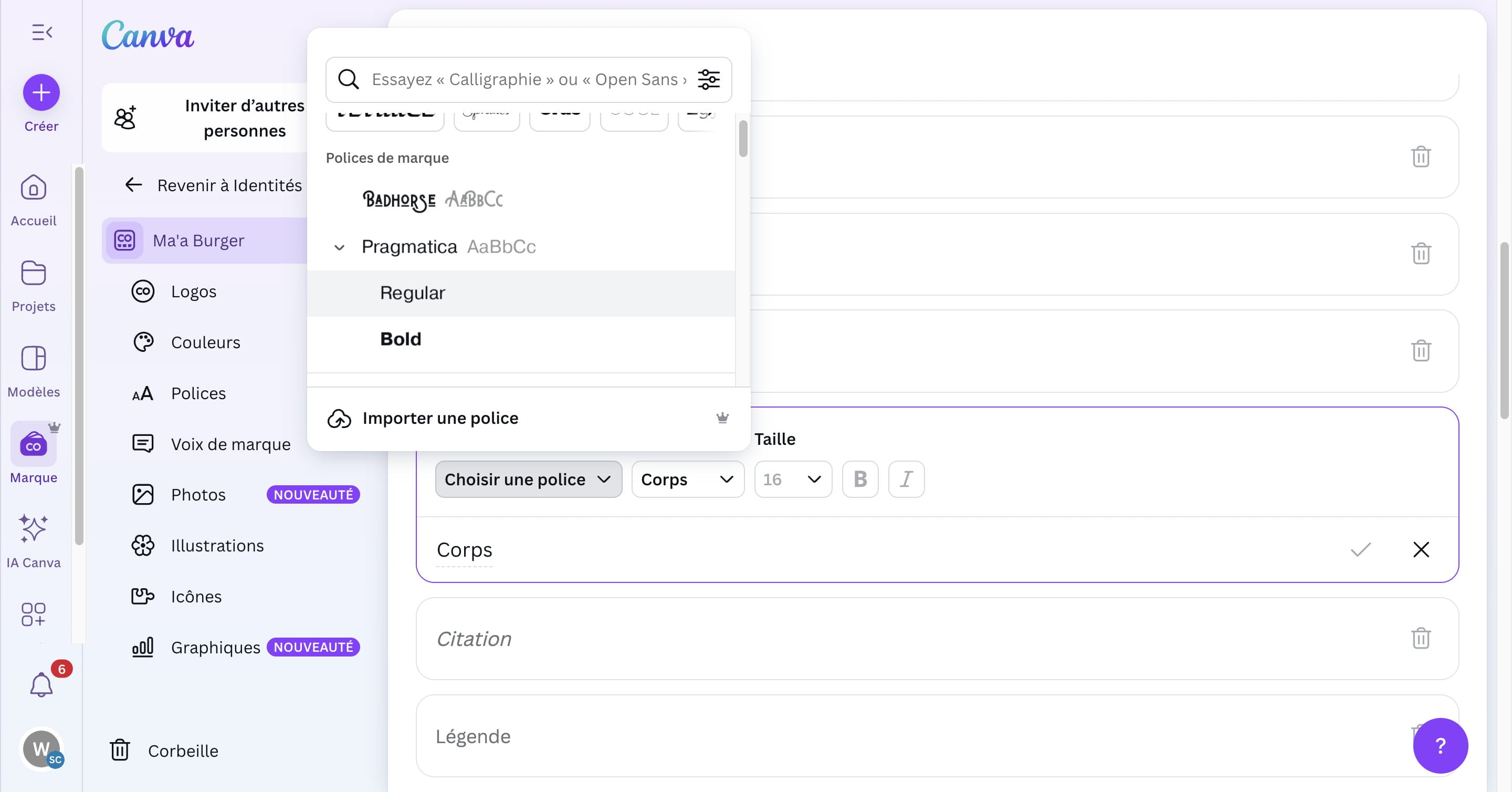
Confirmer
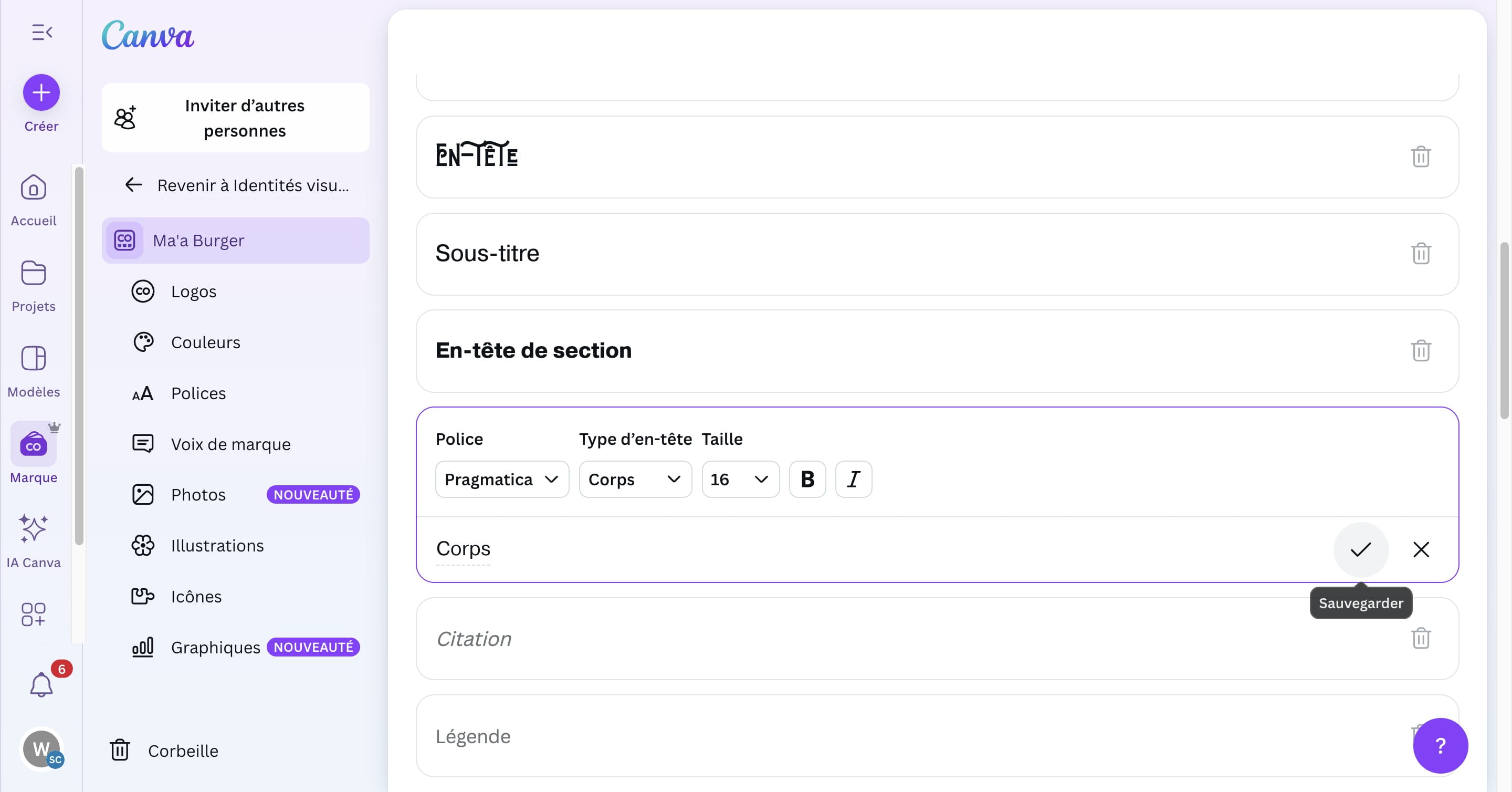
Cliquer sur "Citation"

Cliquer sur "Choisir une police"
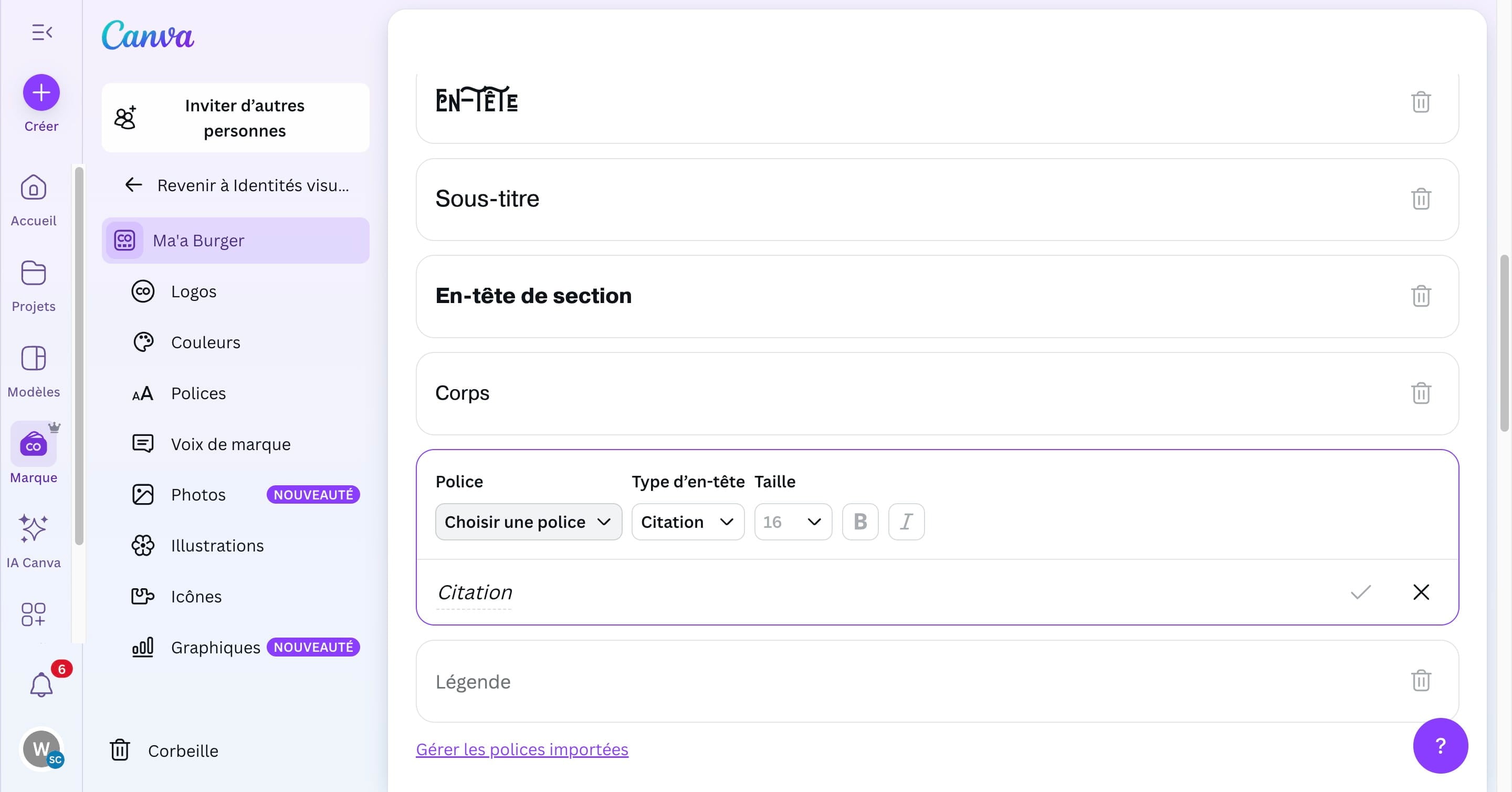
Cliquer sur cette icone
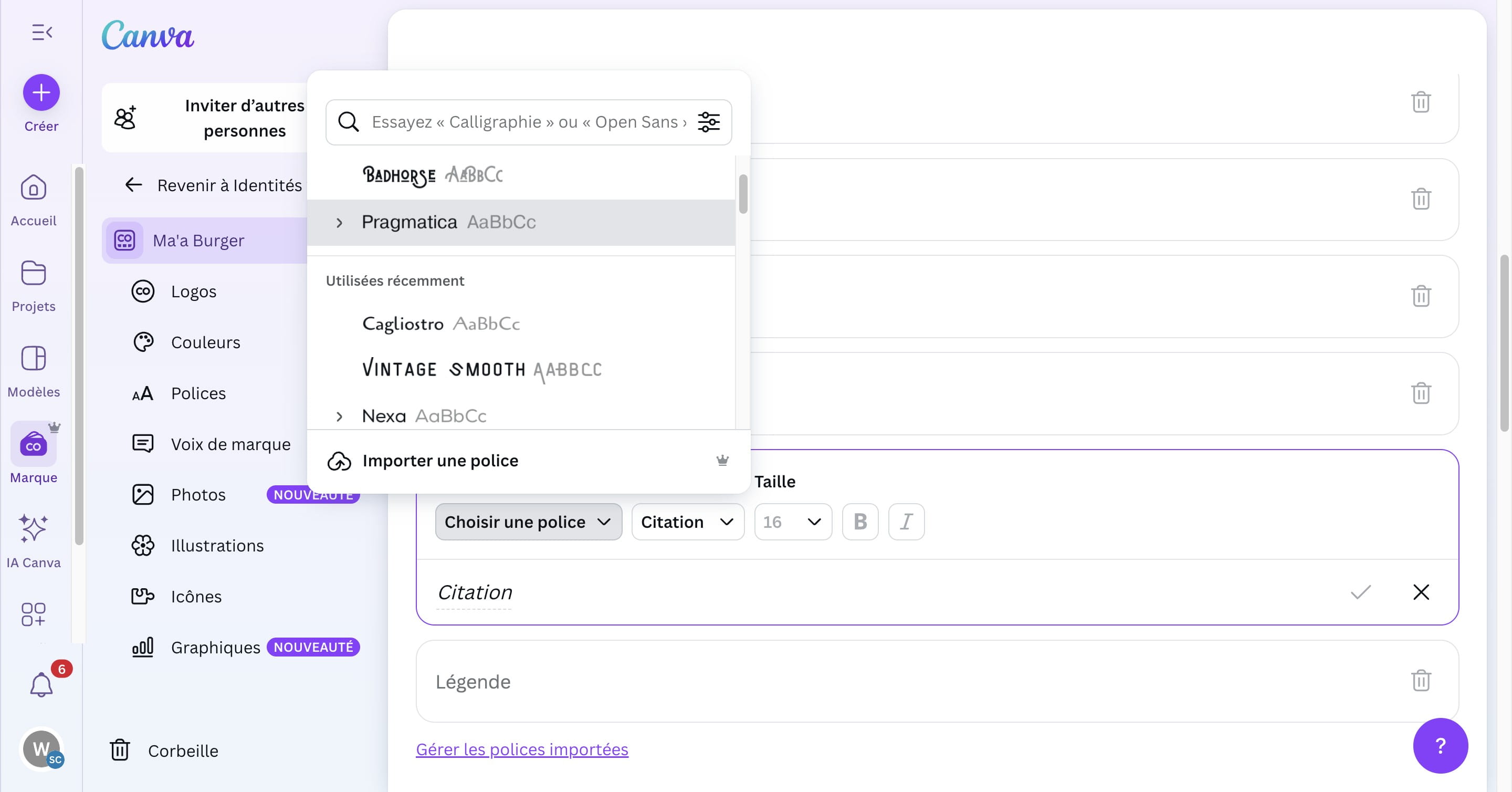
Cliquer sur l'image
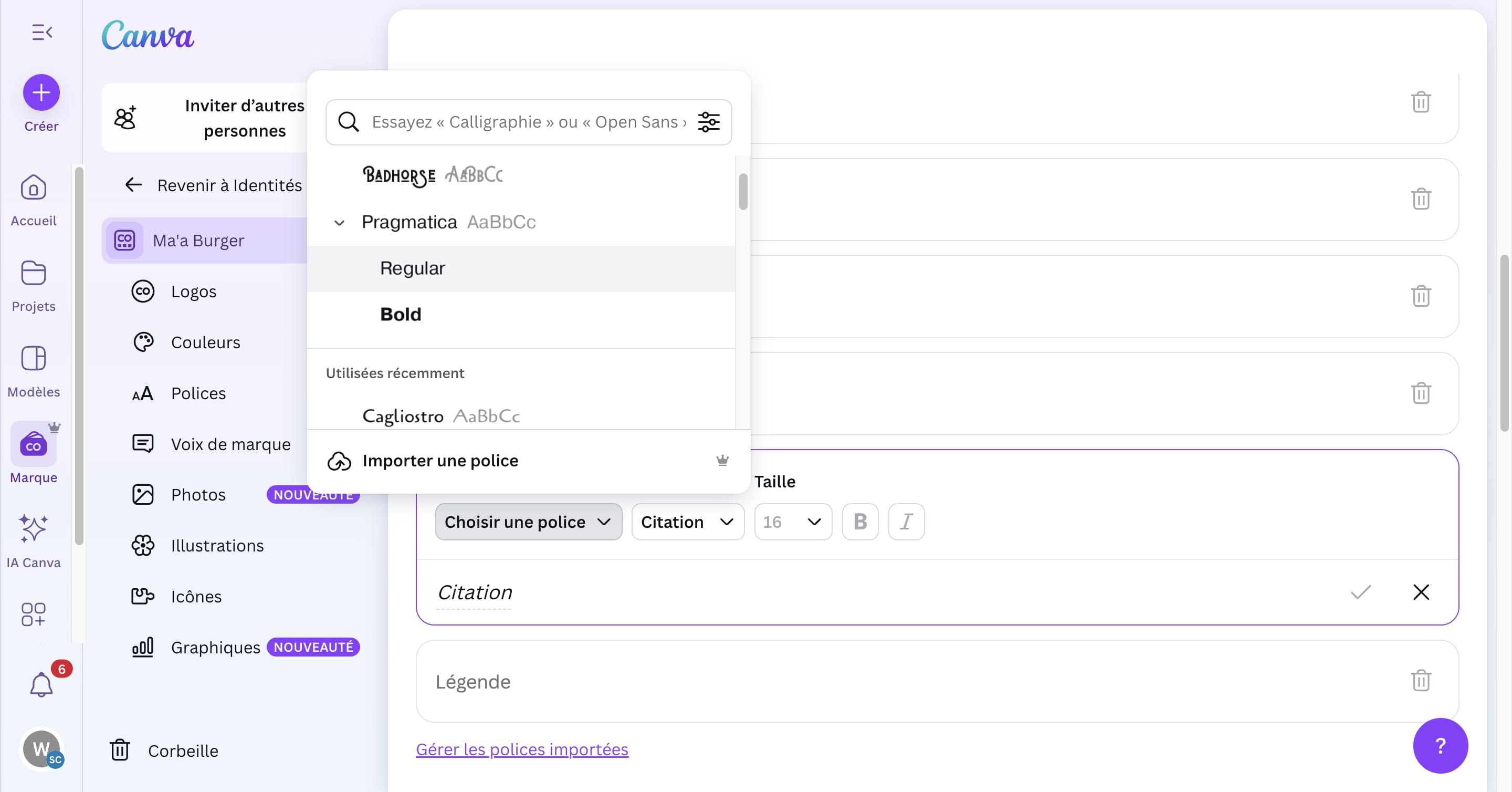
Appliquer un style en Italique pour qu'il soit automatiquement appliqué.
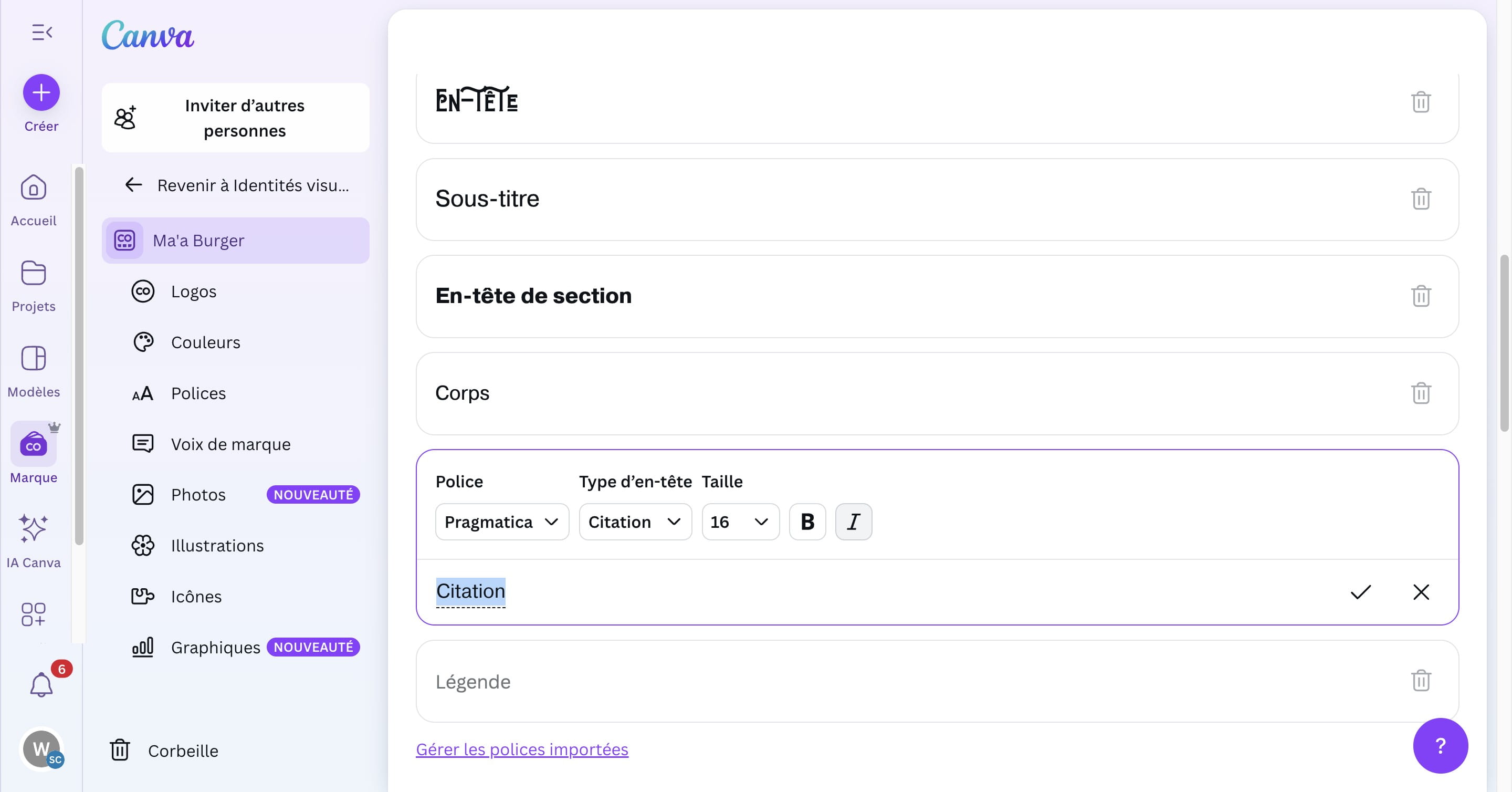
Valider
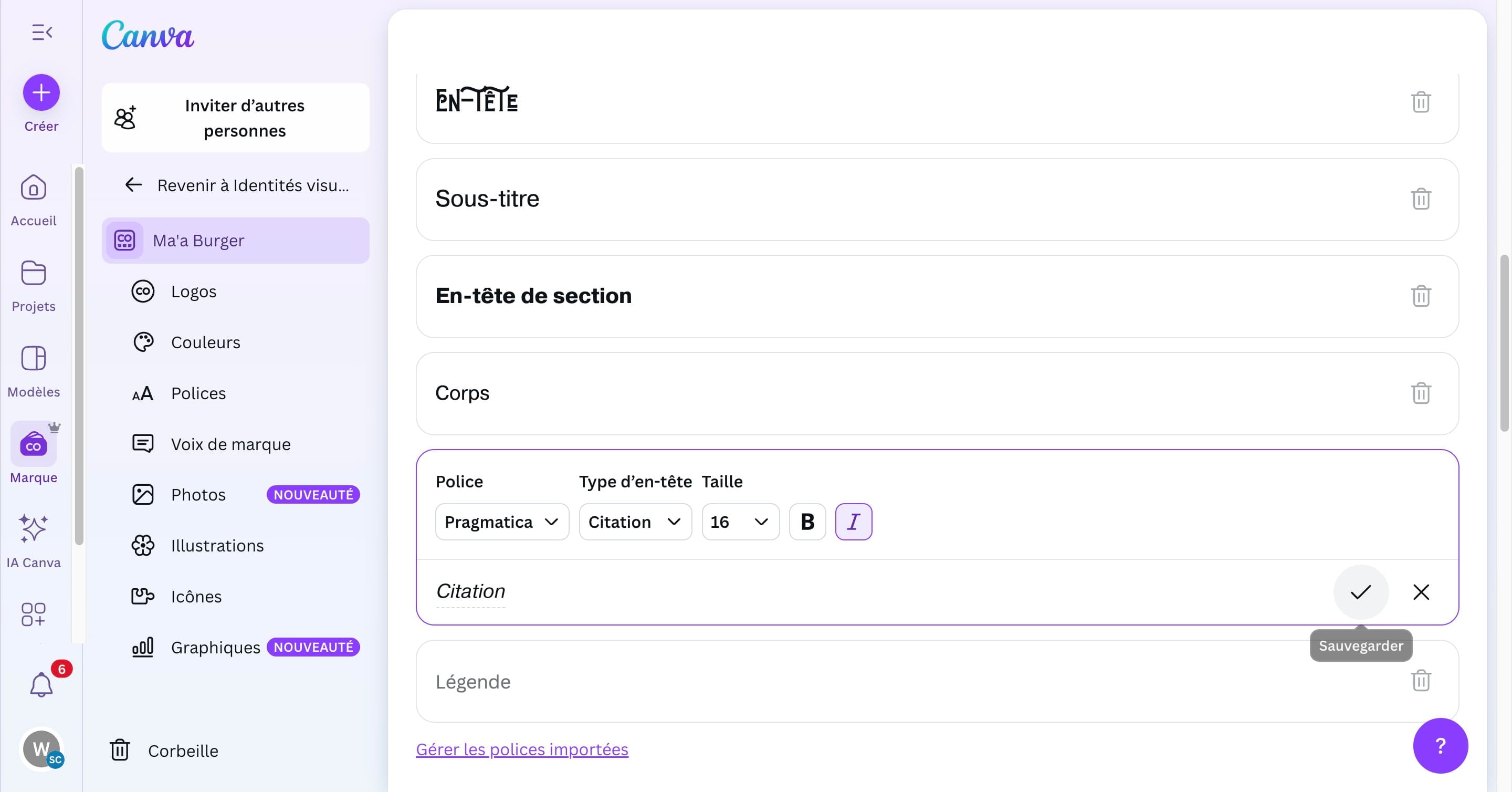
Cliquer sur "Légende"

Cliquer sur "Choisir une police"
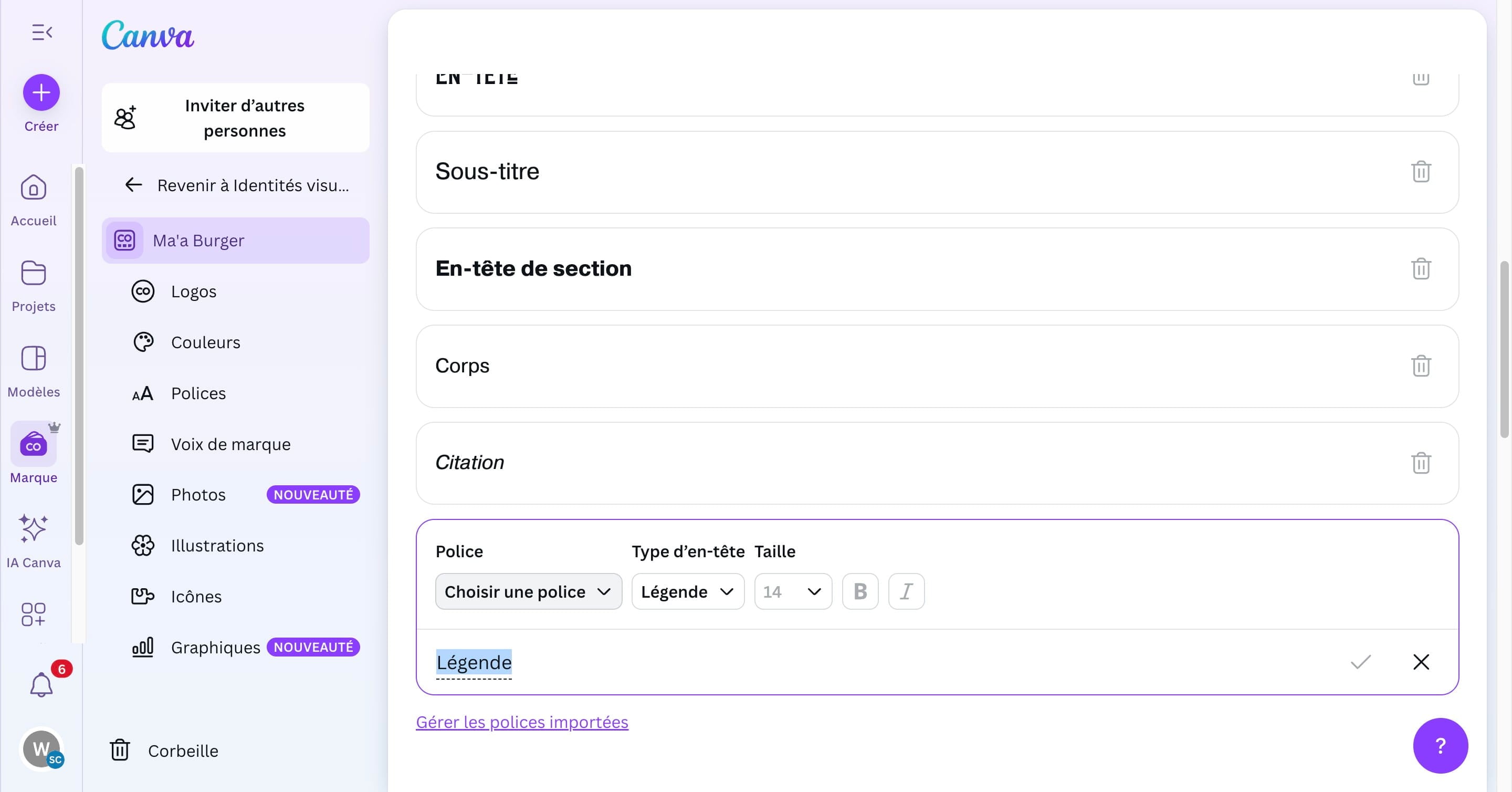
Cliquer sur cette icone
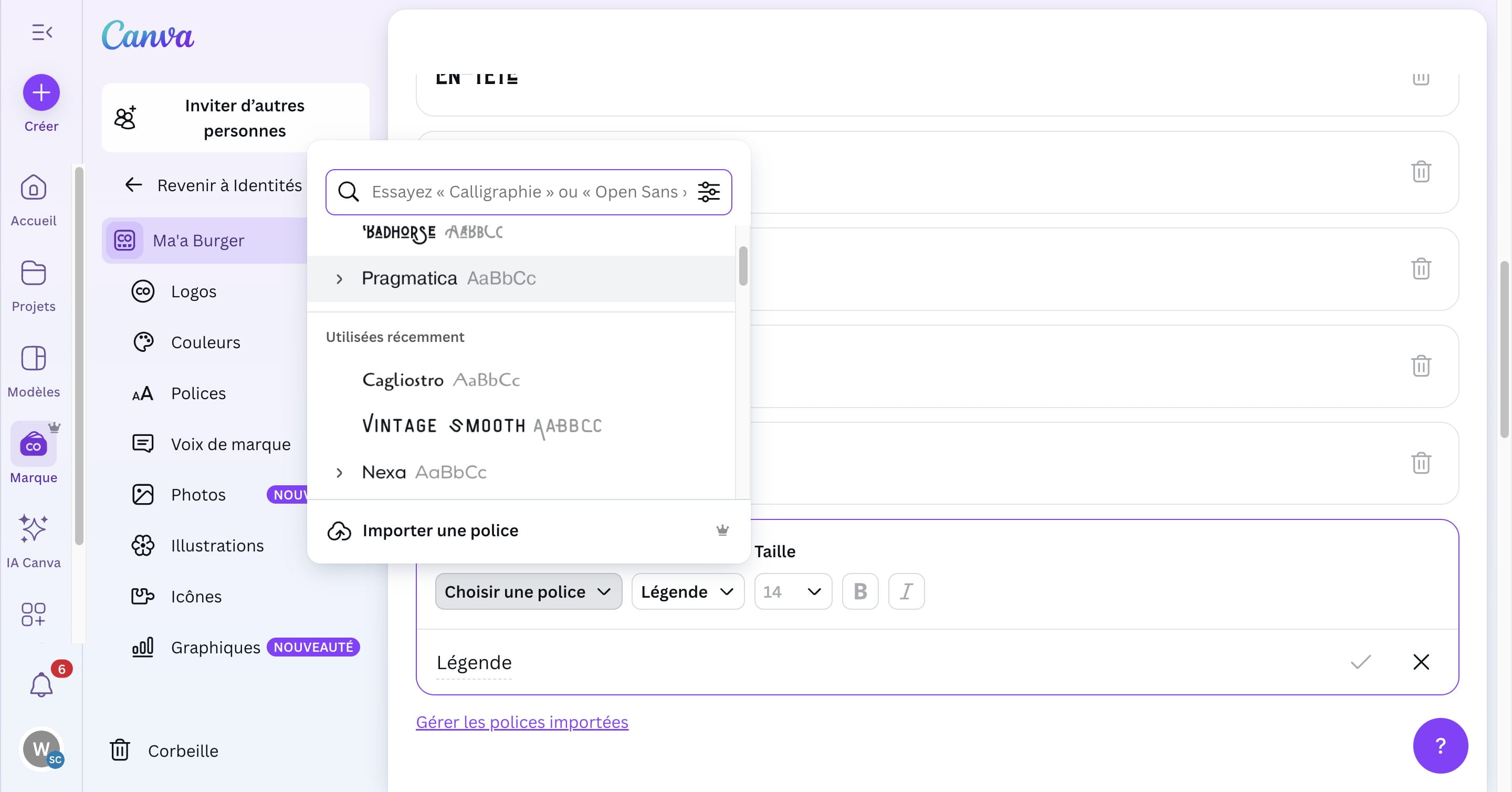
Cliquer sur l'épaisseur voulue
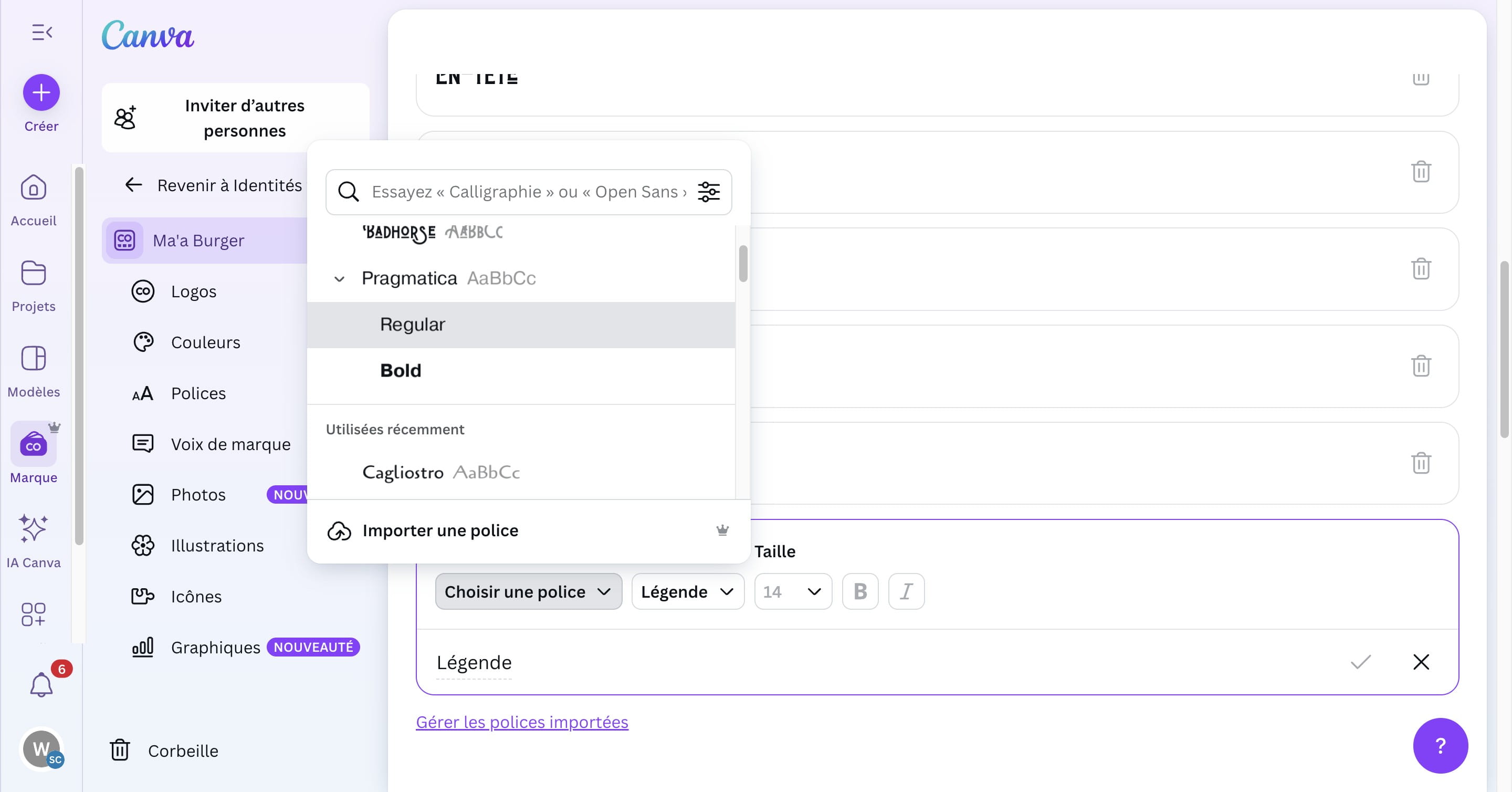
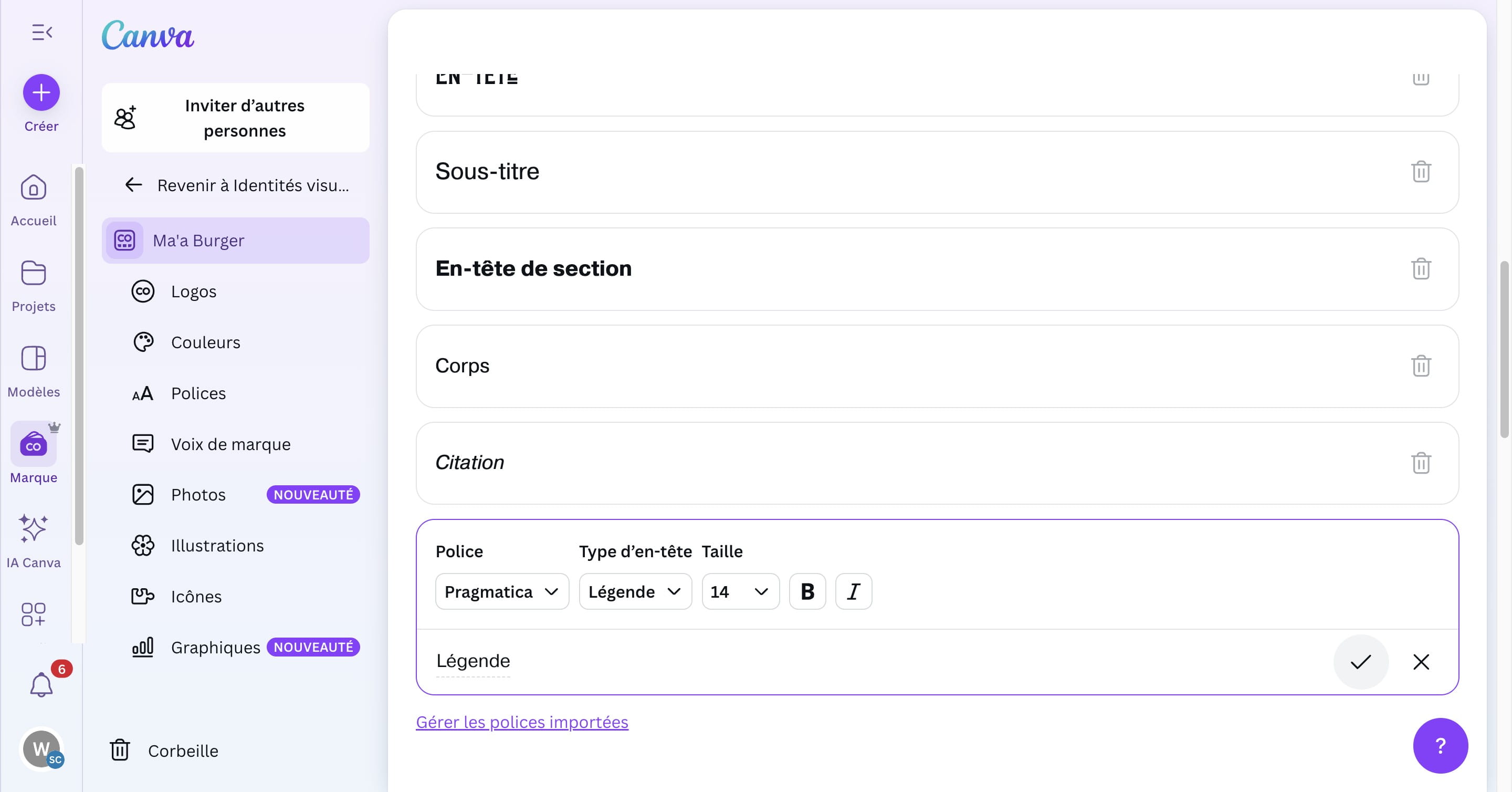
Valider
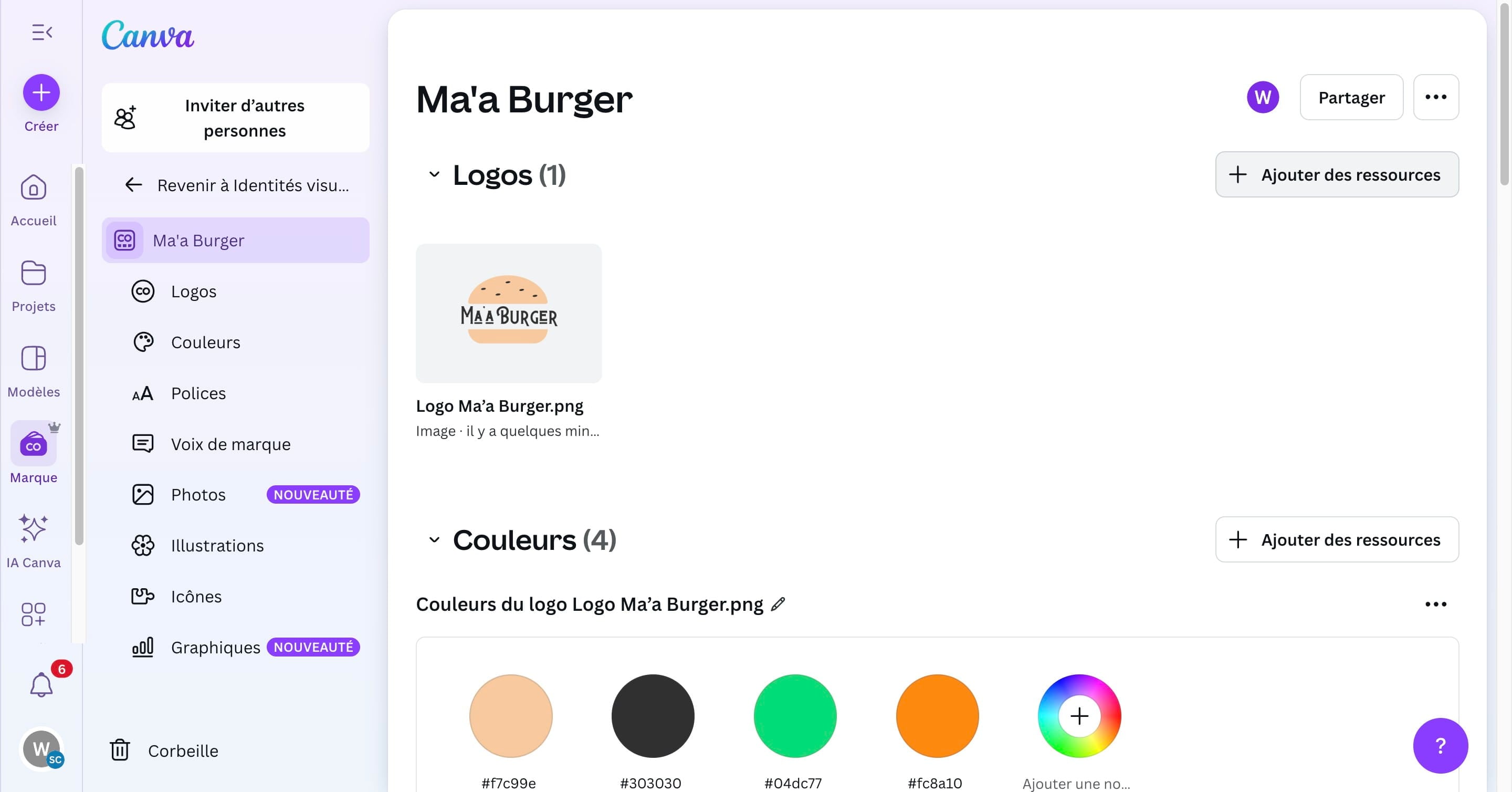
Il est ensuite possible d'ajouter des icones, photos, couleurs de graphiques, ... qui seront à portée de main lorsqu'on voudra utiliser les éléments de la marque.
L'identité de la marque est prête et peut être modifiée n'importe quand. 🚀
FAQ
- Faut-il toujours mettre tous les styles de textes ?
Si vous n'utilisez pas les fonctionnalités de documents, les autres formats de texte ne sont pas obligatoires. Par exemple, l'utilisation de Canva pour faire des Publications sur les réseaux sociaux uniquement, n'utilise que Titre, Sous-titre et et Corps de texte.
- J'ai créé plein de documents avec cette charte Graphique et maintenant j'ai changé d'avis sur les couleurs. Je vais devoir tout modifier un par un ?
Et non ! C'est là tout l'intérêt de la marque ! Si vous modifiez une couleur dan la marque, tous vos visuels qui auront utilisé la couleur de marque seront ajustées. Pareil pour les polices... c'est magique !