

Canva - Création en bloc
Fusionner un tableau de données avec un modèle pour créer des contenus en masse.
Cliquer sur cette icone
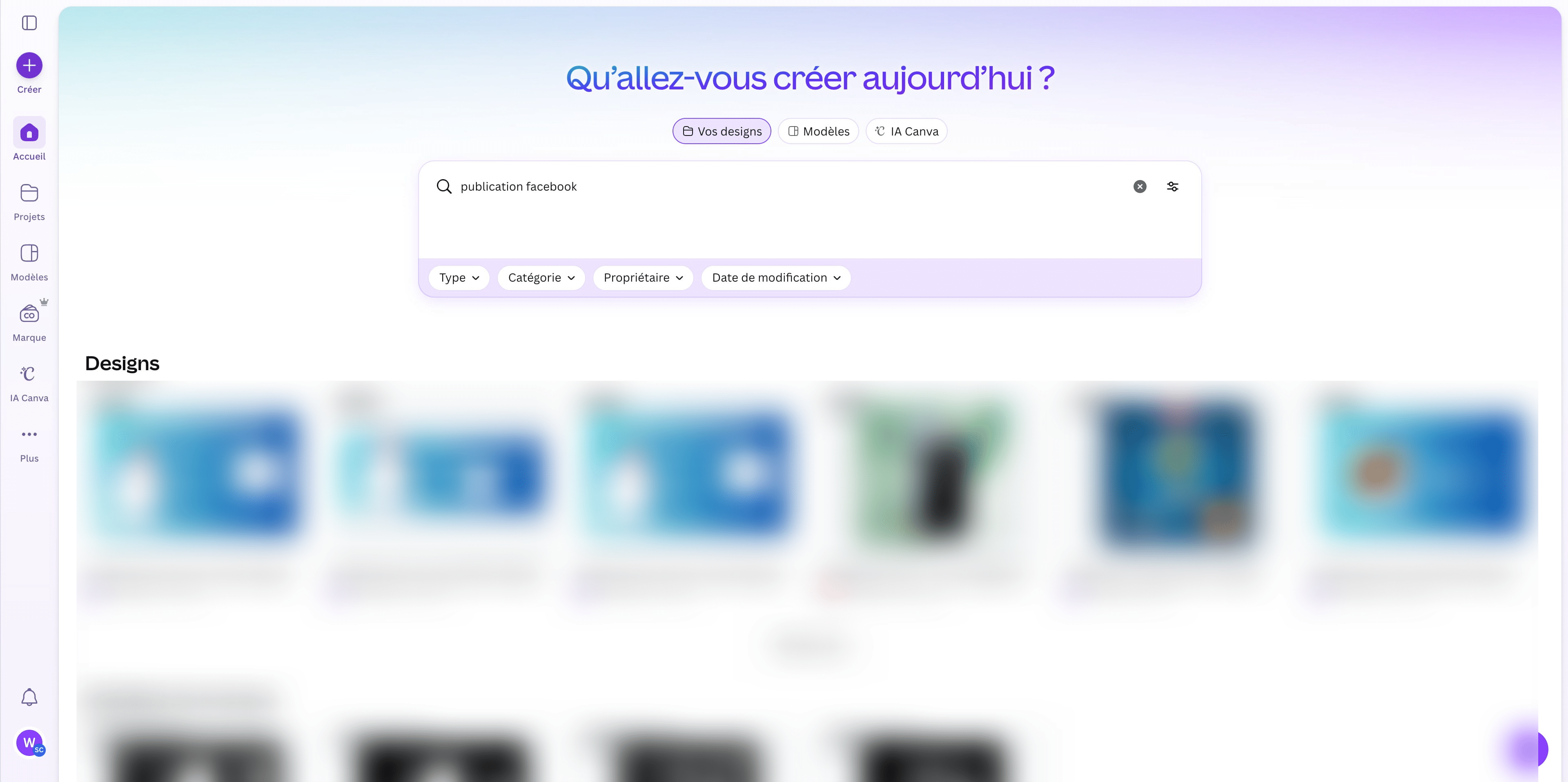
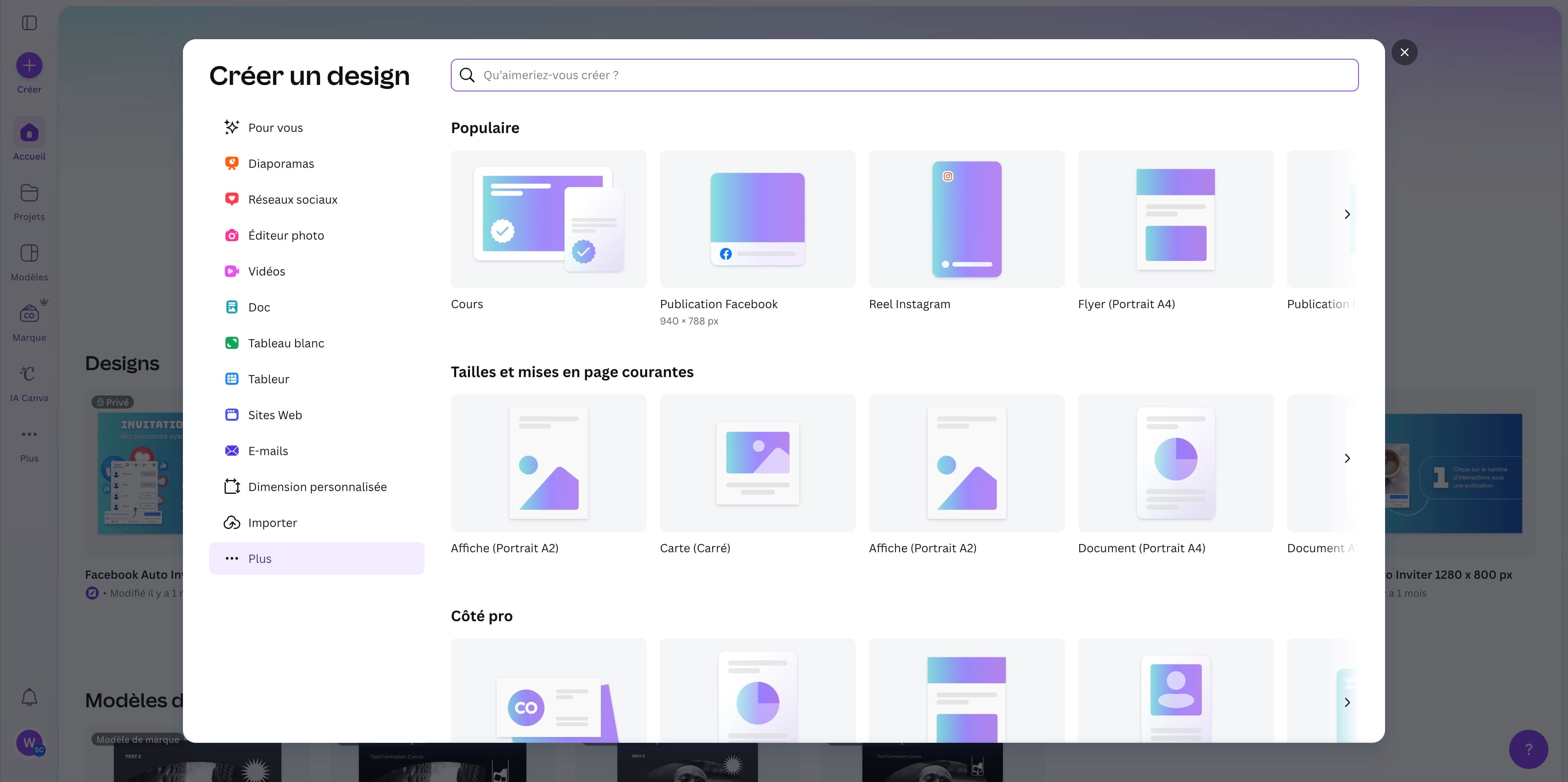
Choisir le type de visuel à créer
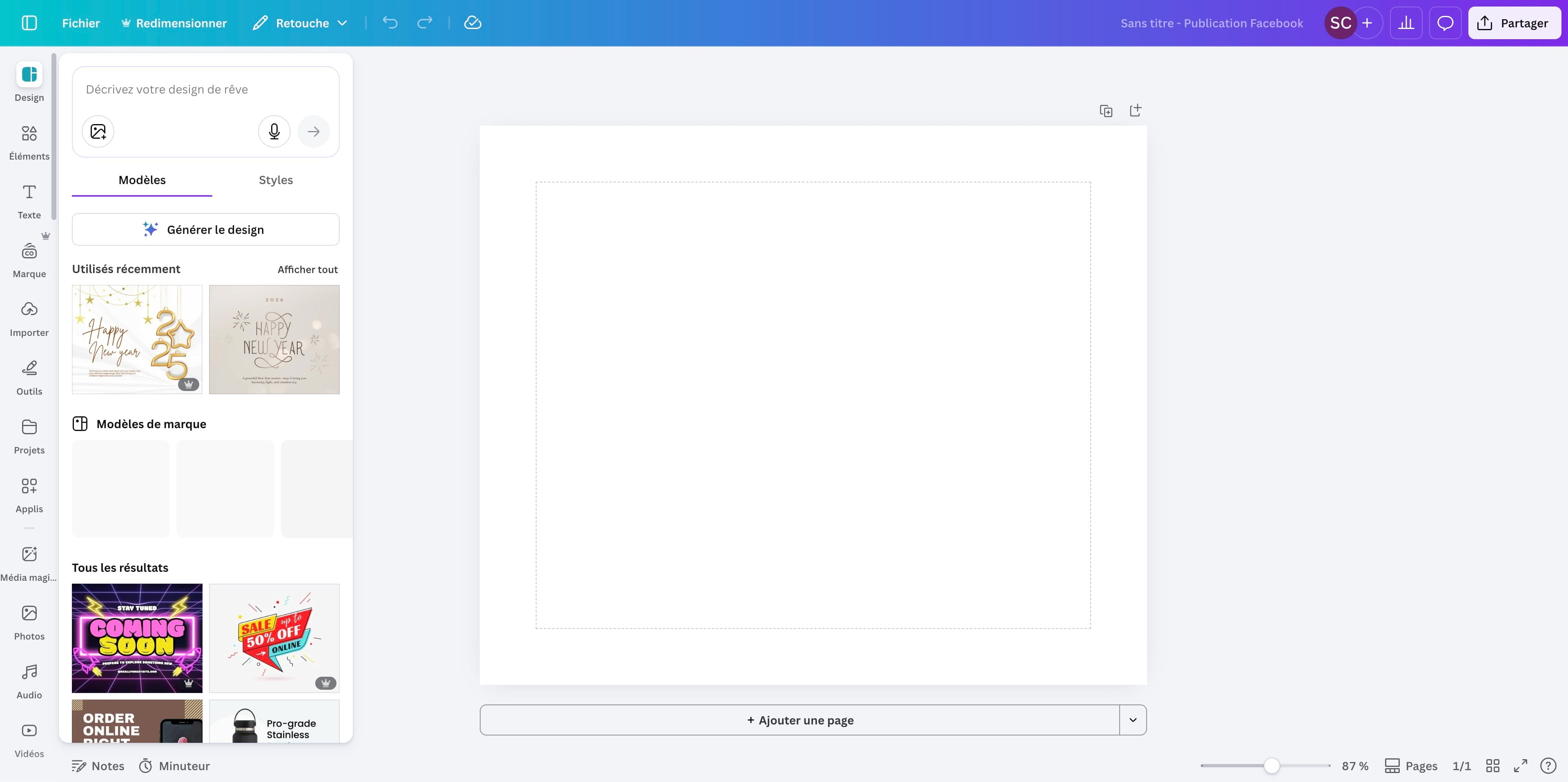
Ajouter des champs de texte
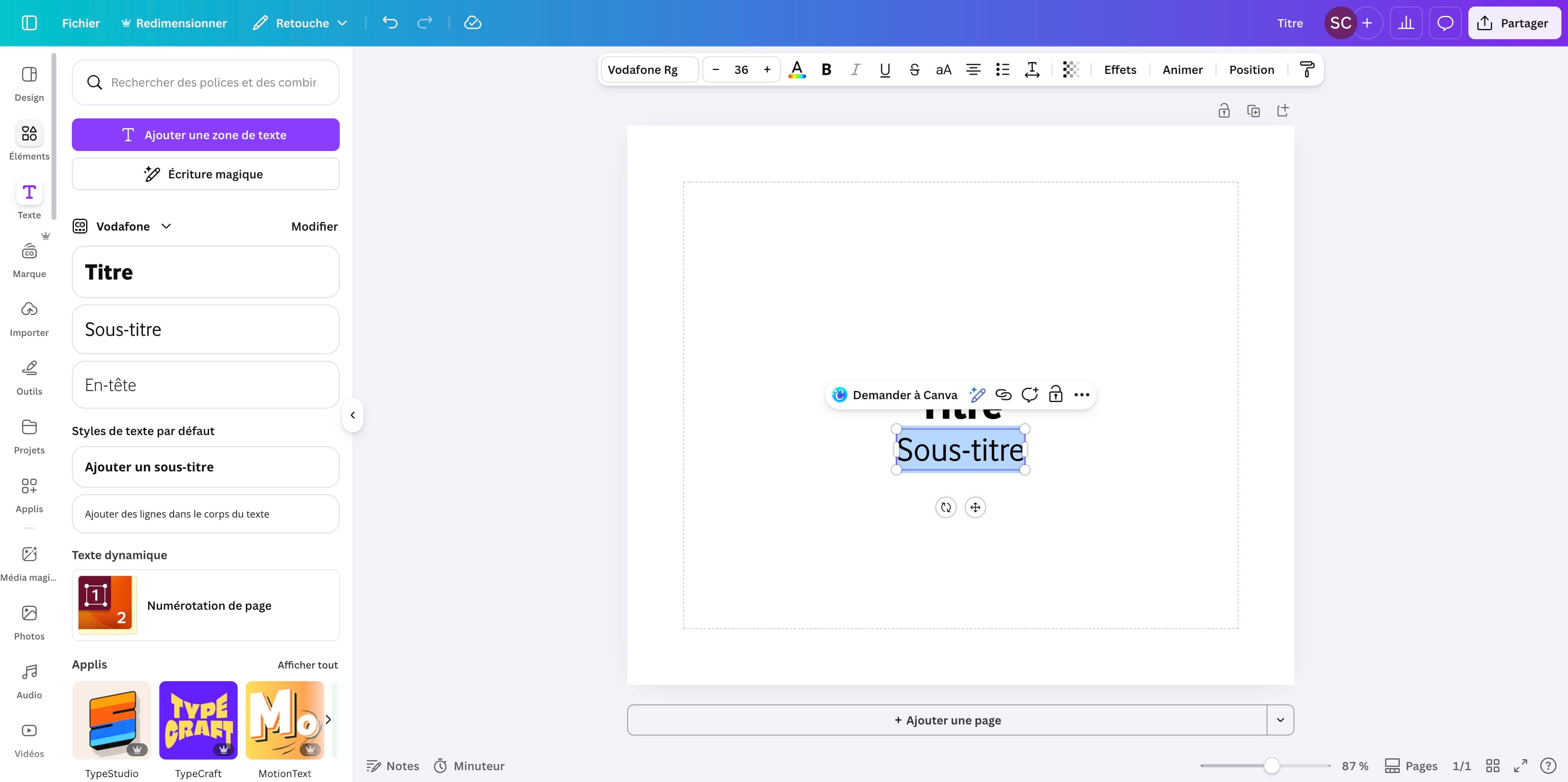
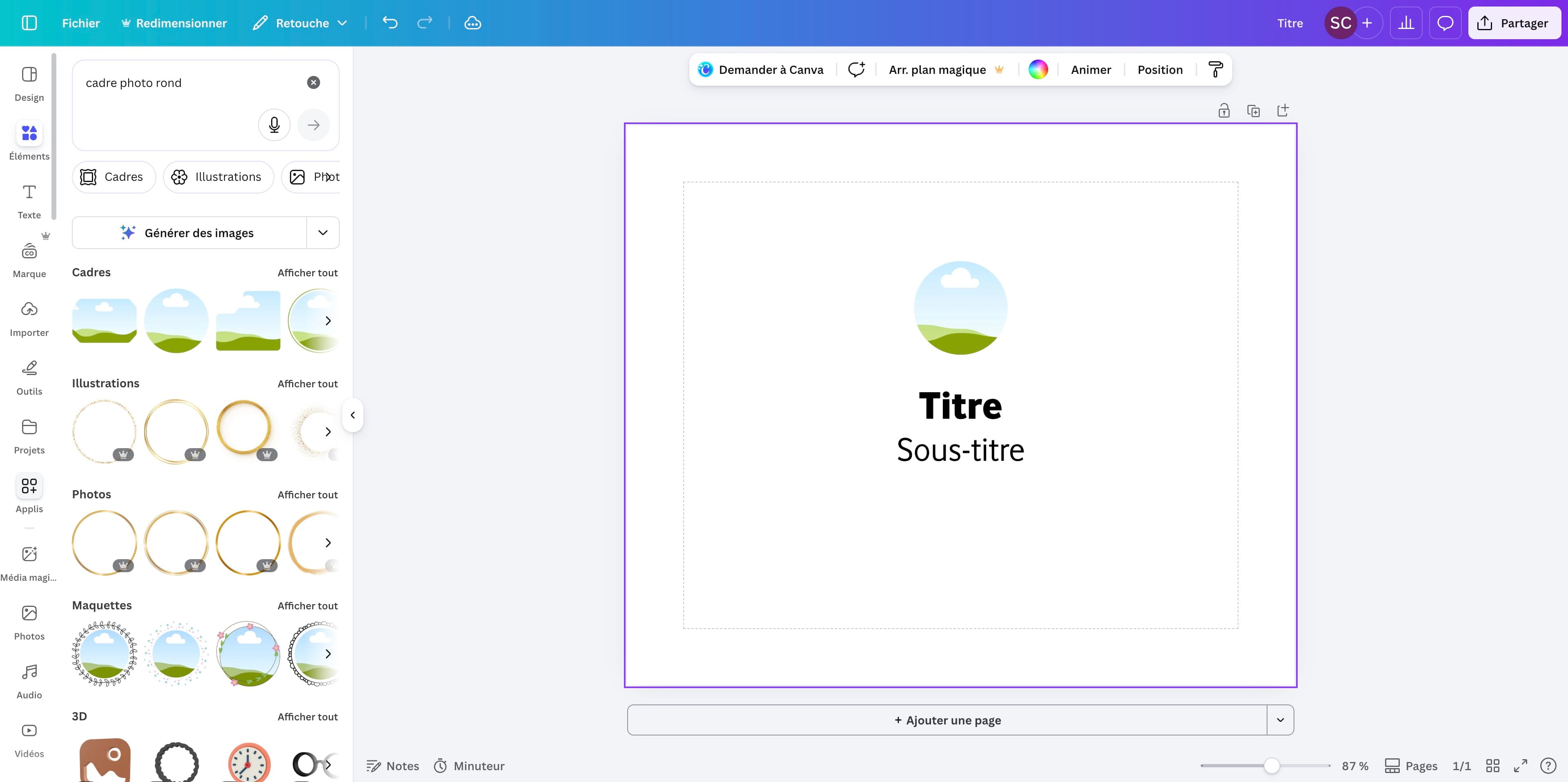
Se rendre dans Eléments pour ajouter ensuite un cadre photo
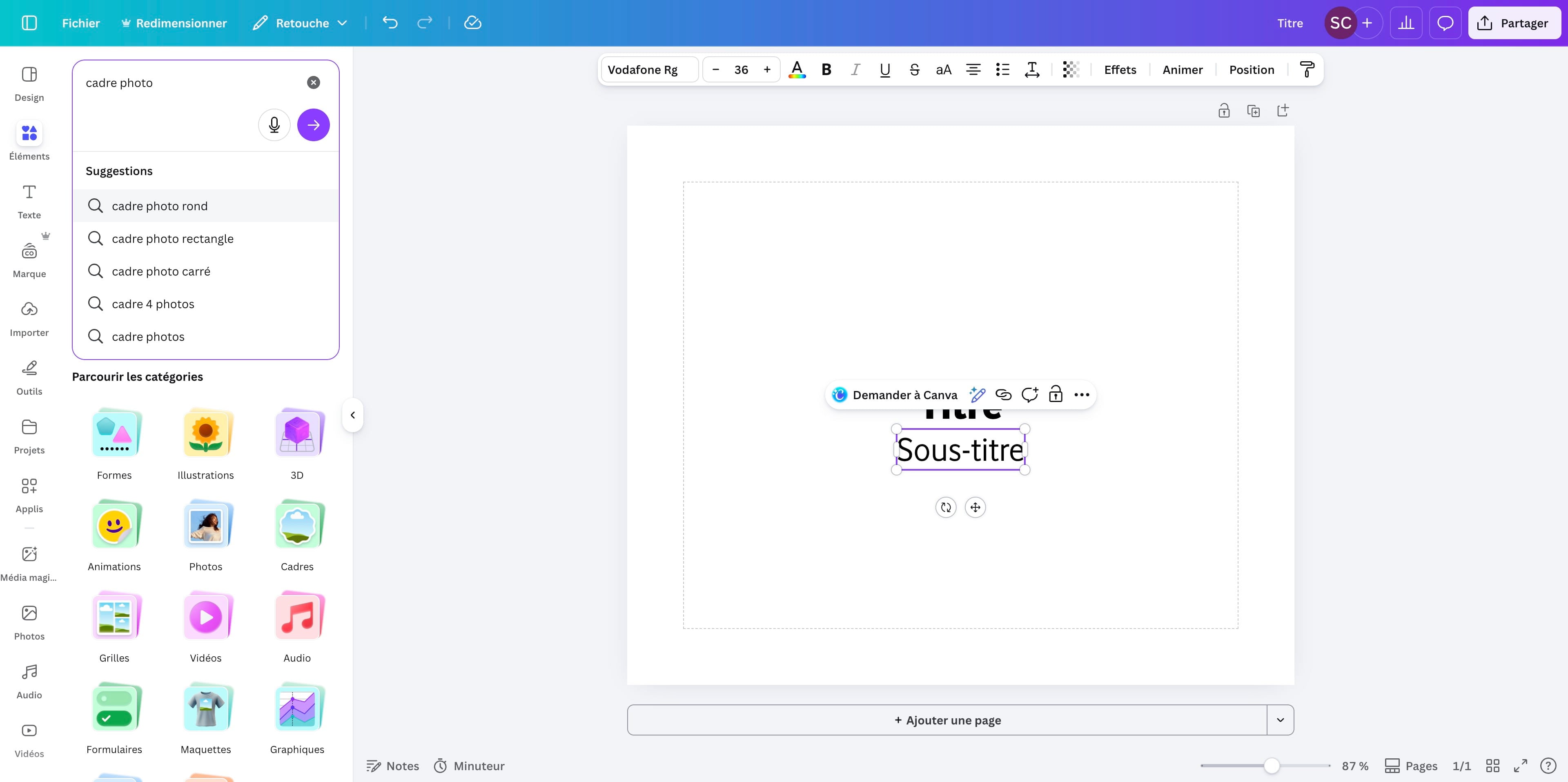
Rechercher les cadres photos
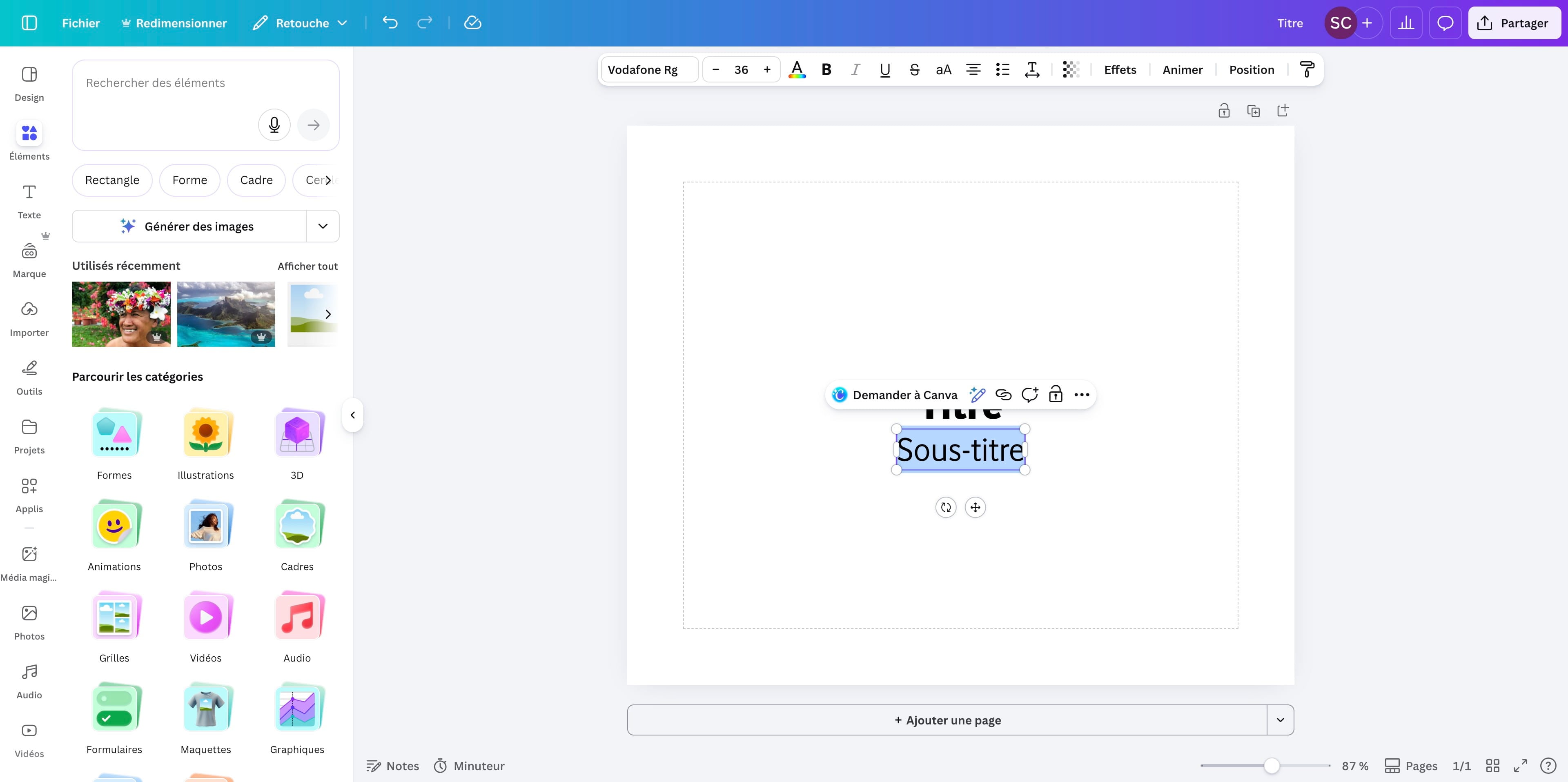
Cliquer sur "cadre photo rond"
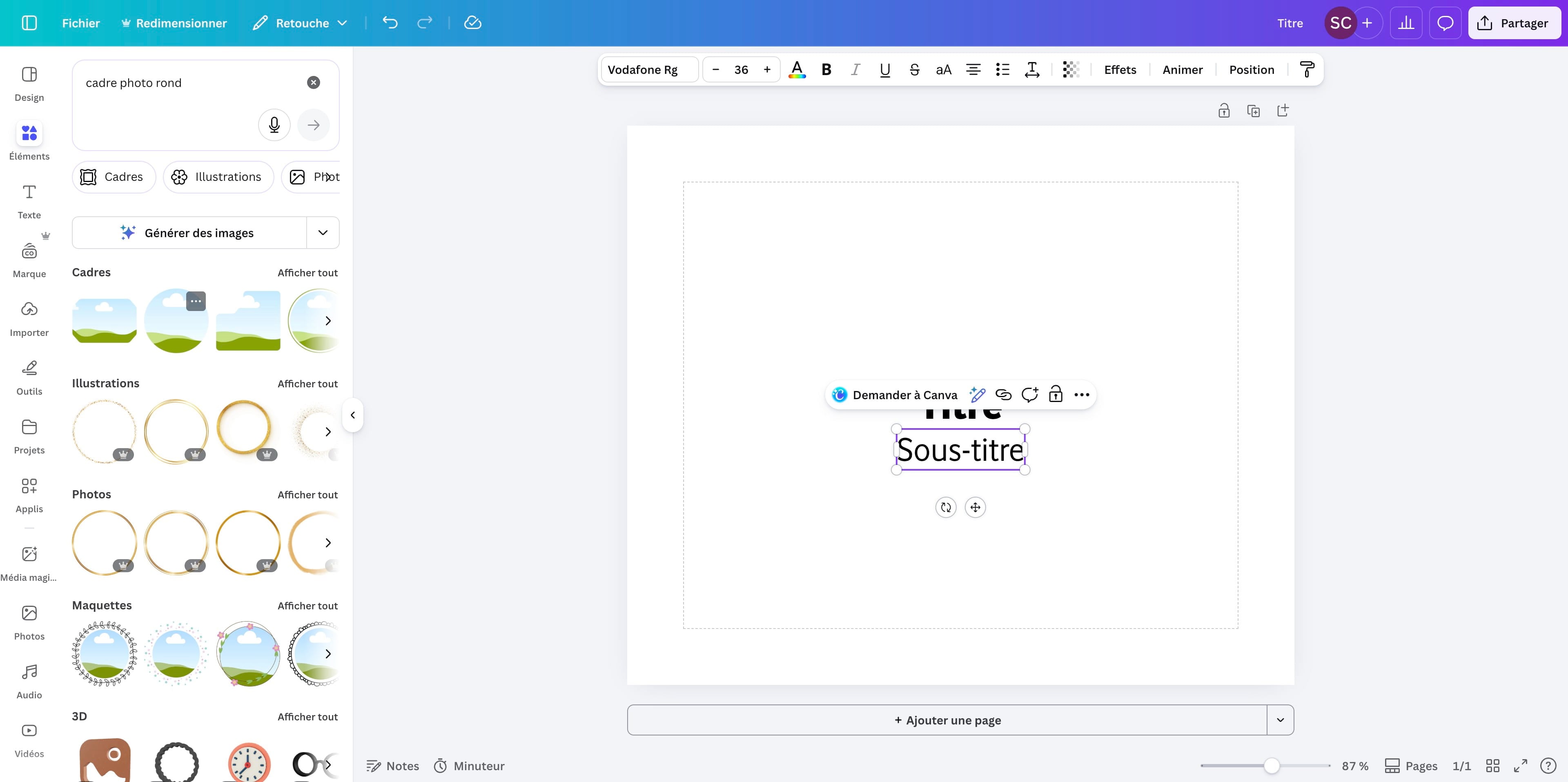
Sélectionner le cadre photo voulu
Positionner et dimensionner le cadre dans le canva
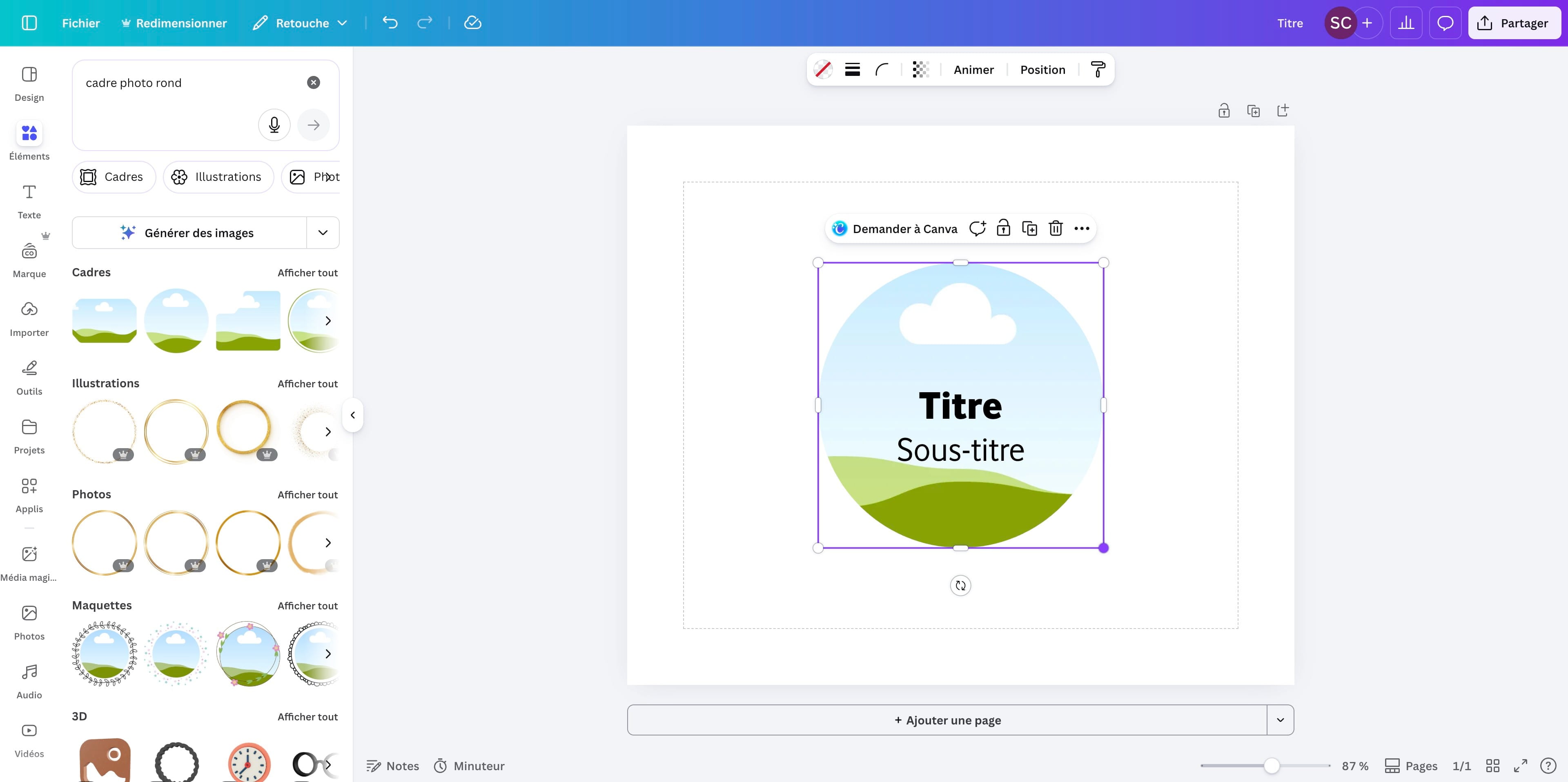
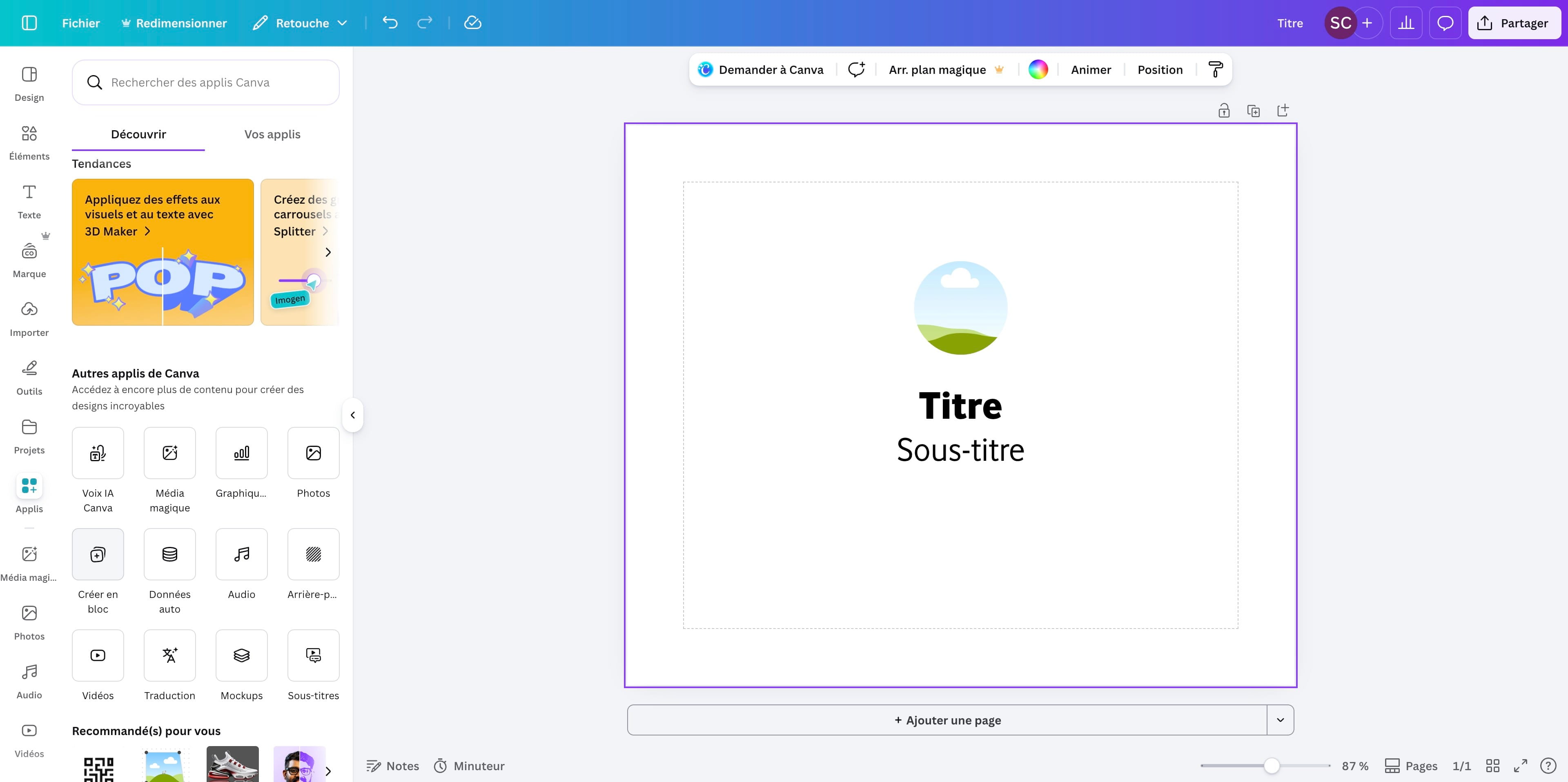
Une fois les champs de texte et le ou les cadres photos ajoutés, se rendre dans Applis
Cliquer sur Créer en bloc
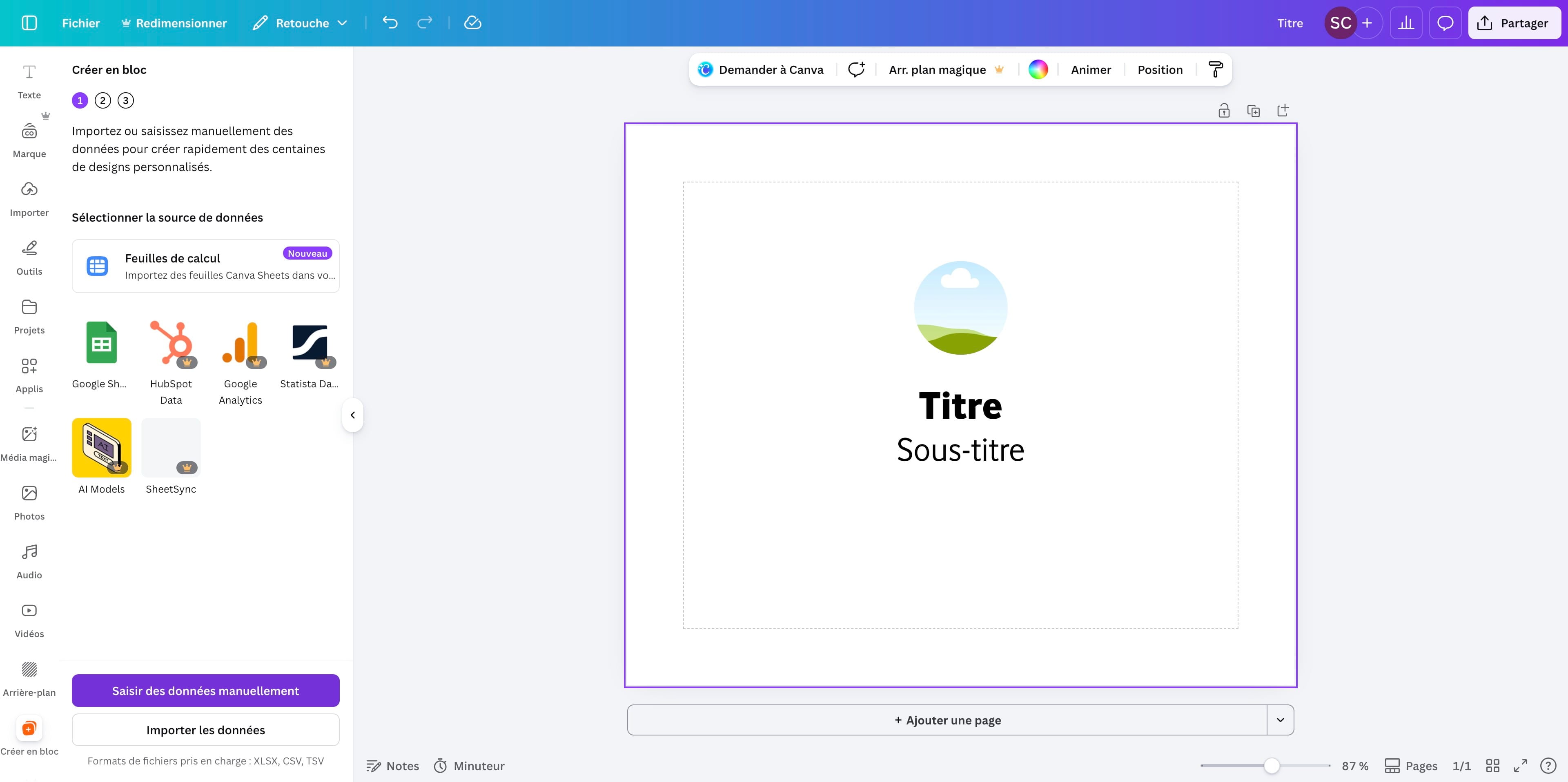
Cliquer sur "Saisir des données manuellement"
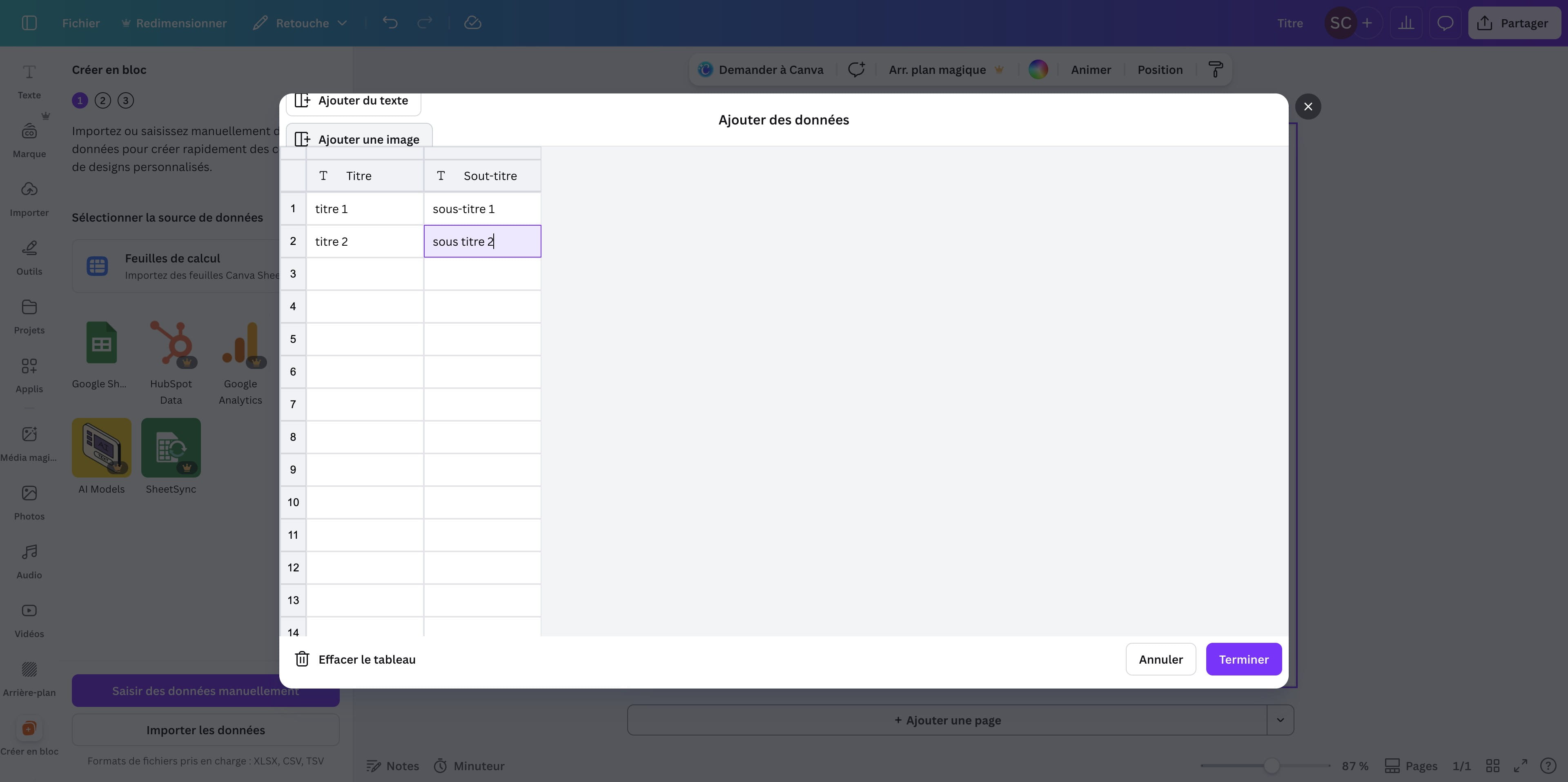
Modifier les intitulés des colonnes et valeeurs du tableau
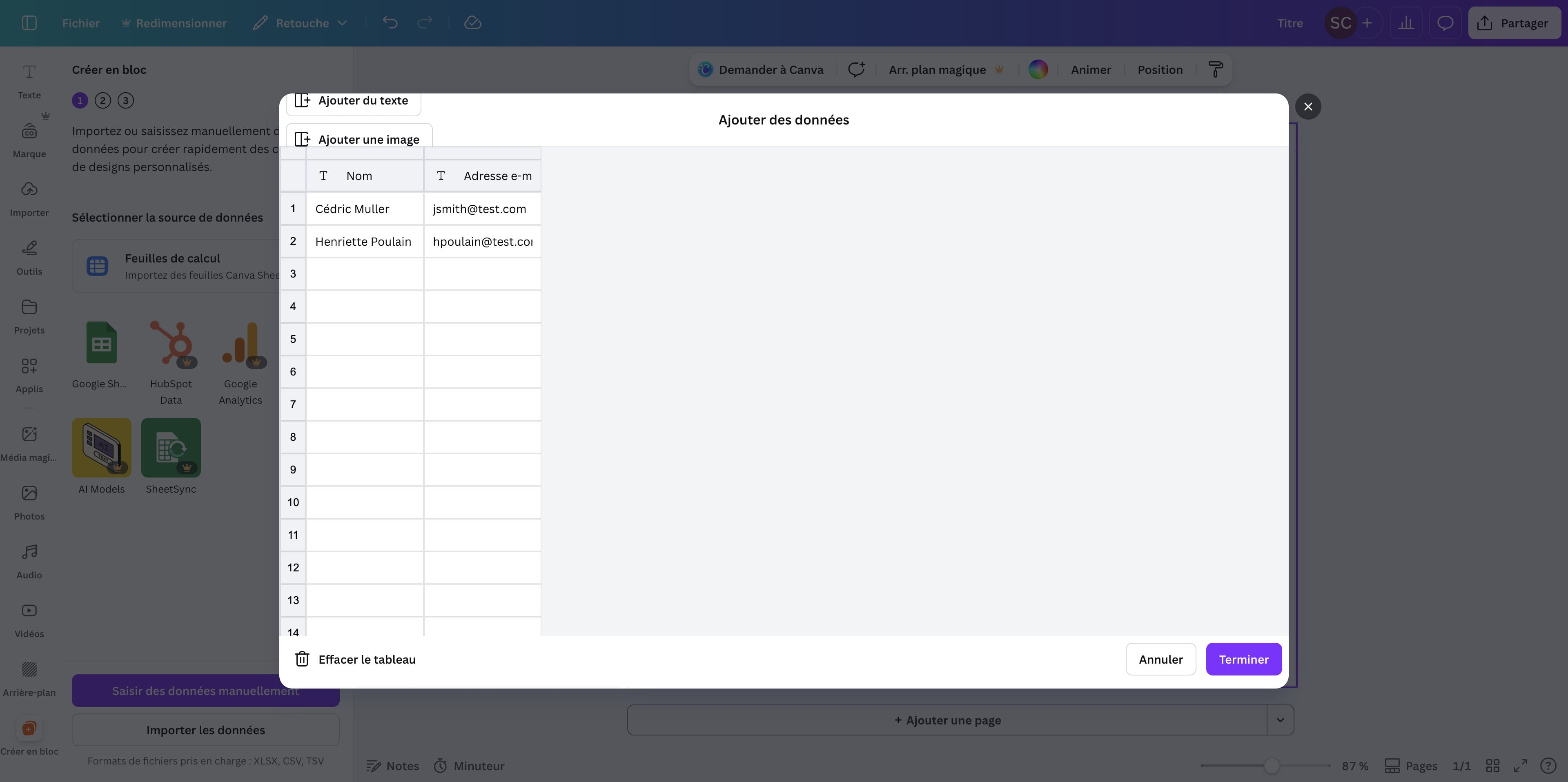
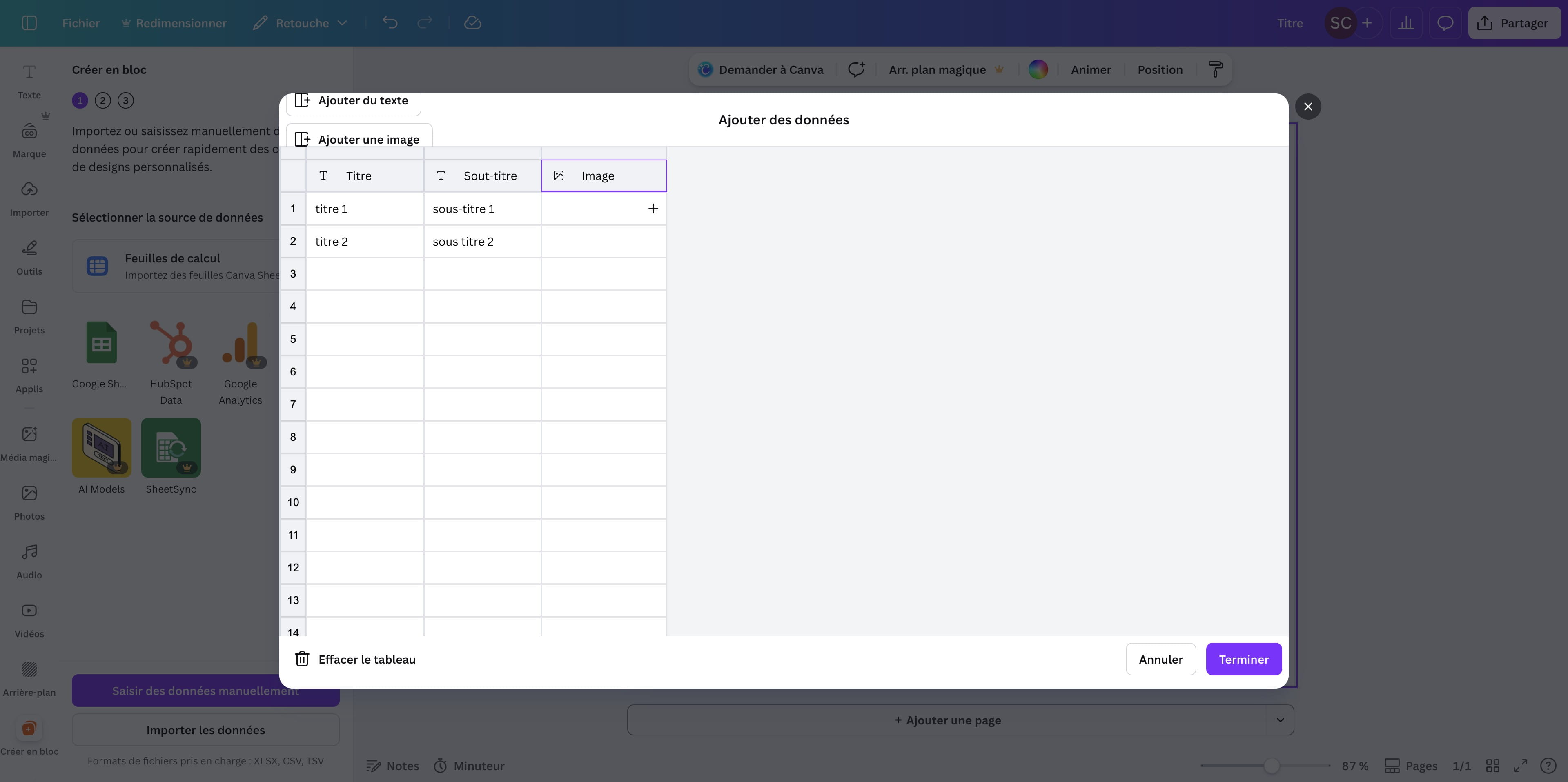
Cliquer sur "Ajouter une image" pour rajouter une colonne qui sera connectée au cadre photo
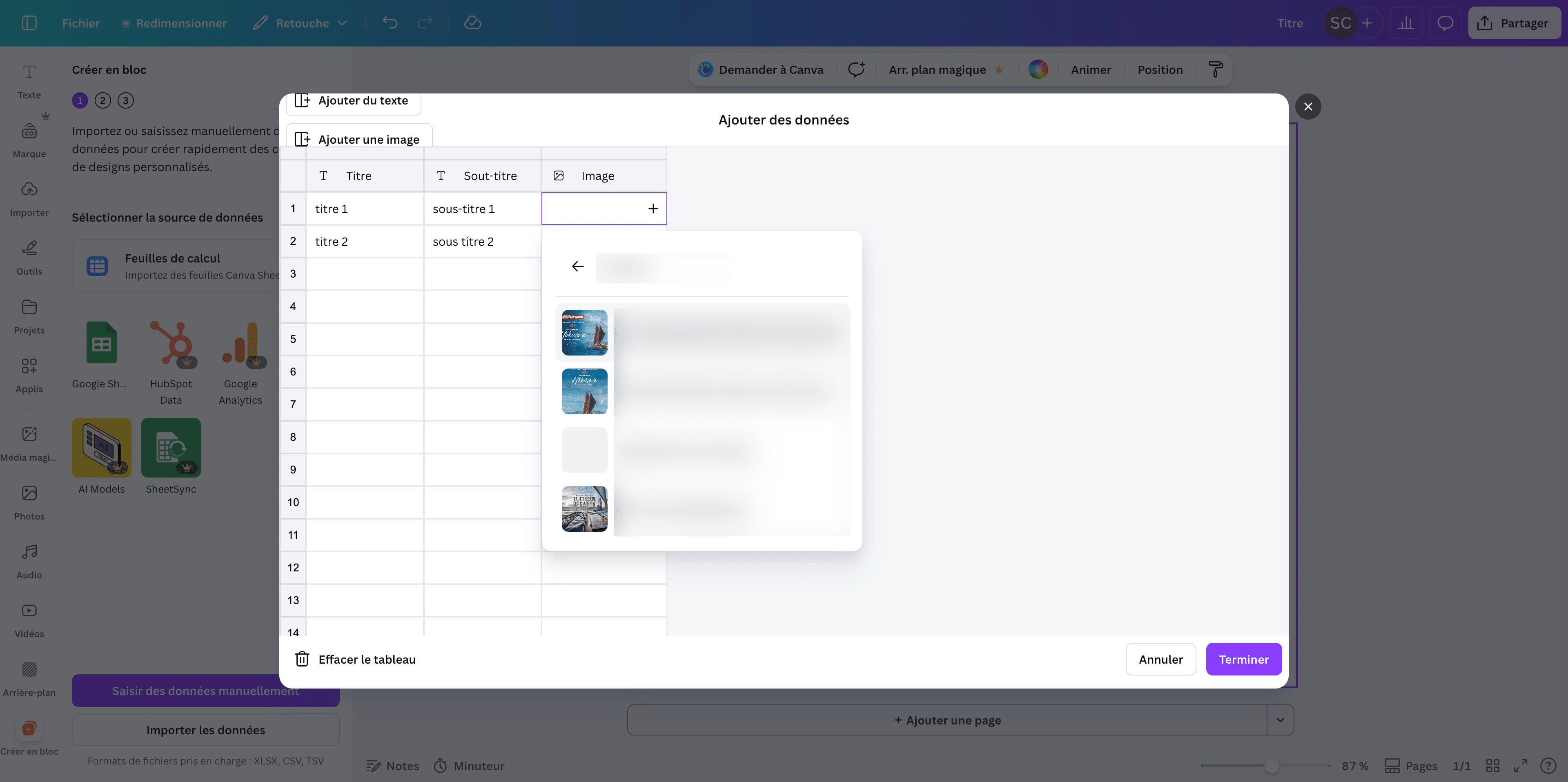
Sélectionner les photos (ayant été au préalable téléchargées dans Canva).
Choisir les photos dans vos dossiers
Faire de même pour les photos suivantes
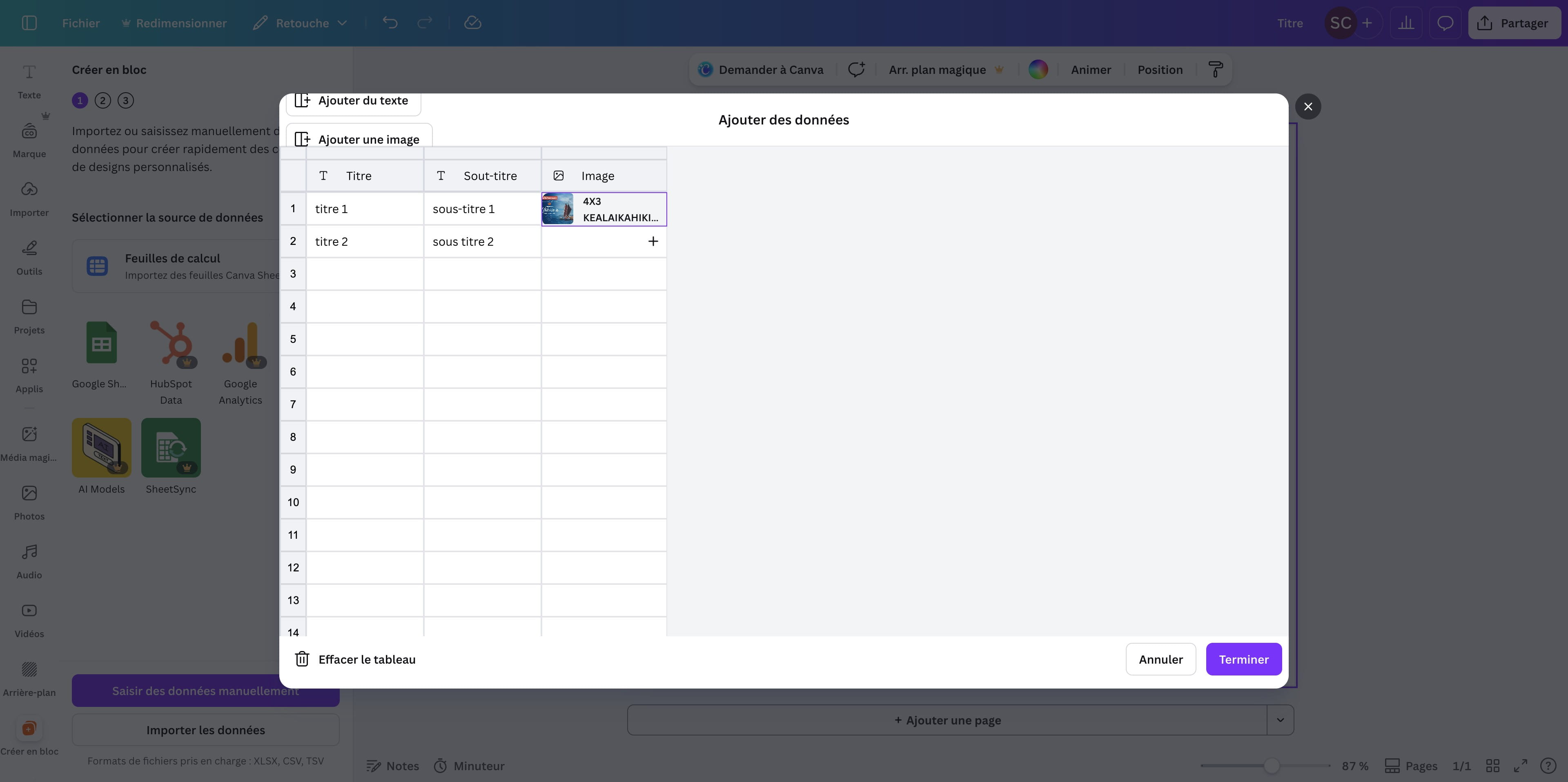
Cliquer sur "Terminer" une fois que tous les champs sont complets
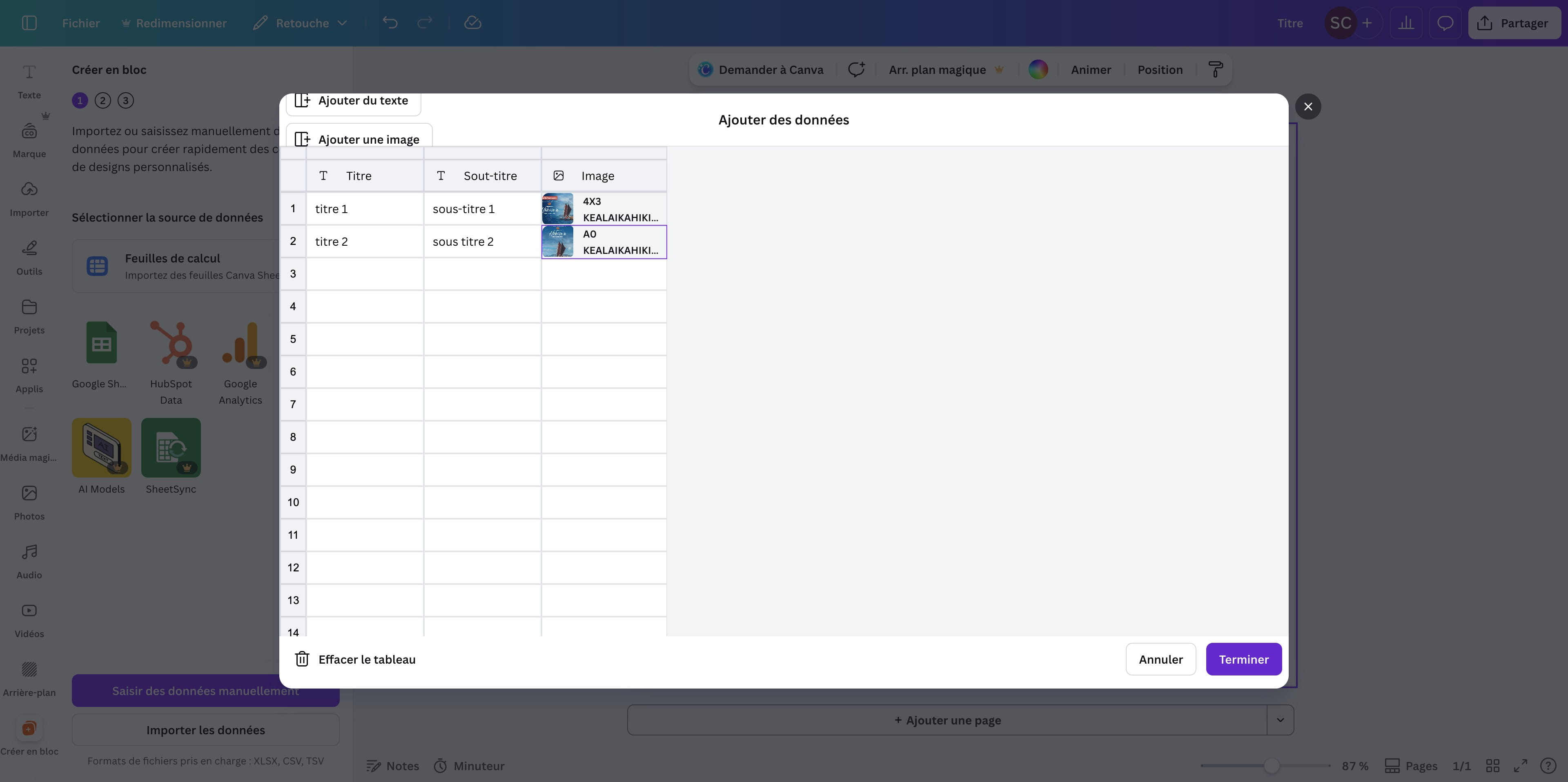
Il est possible de copier coller les informations depuis un document Excel ou Google Sheets. Les images par contre devront être ajoutées manuellement.
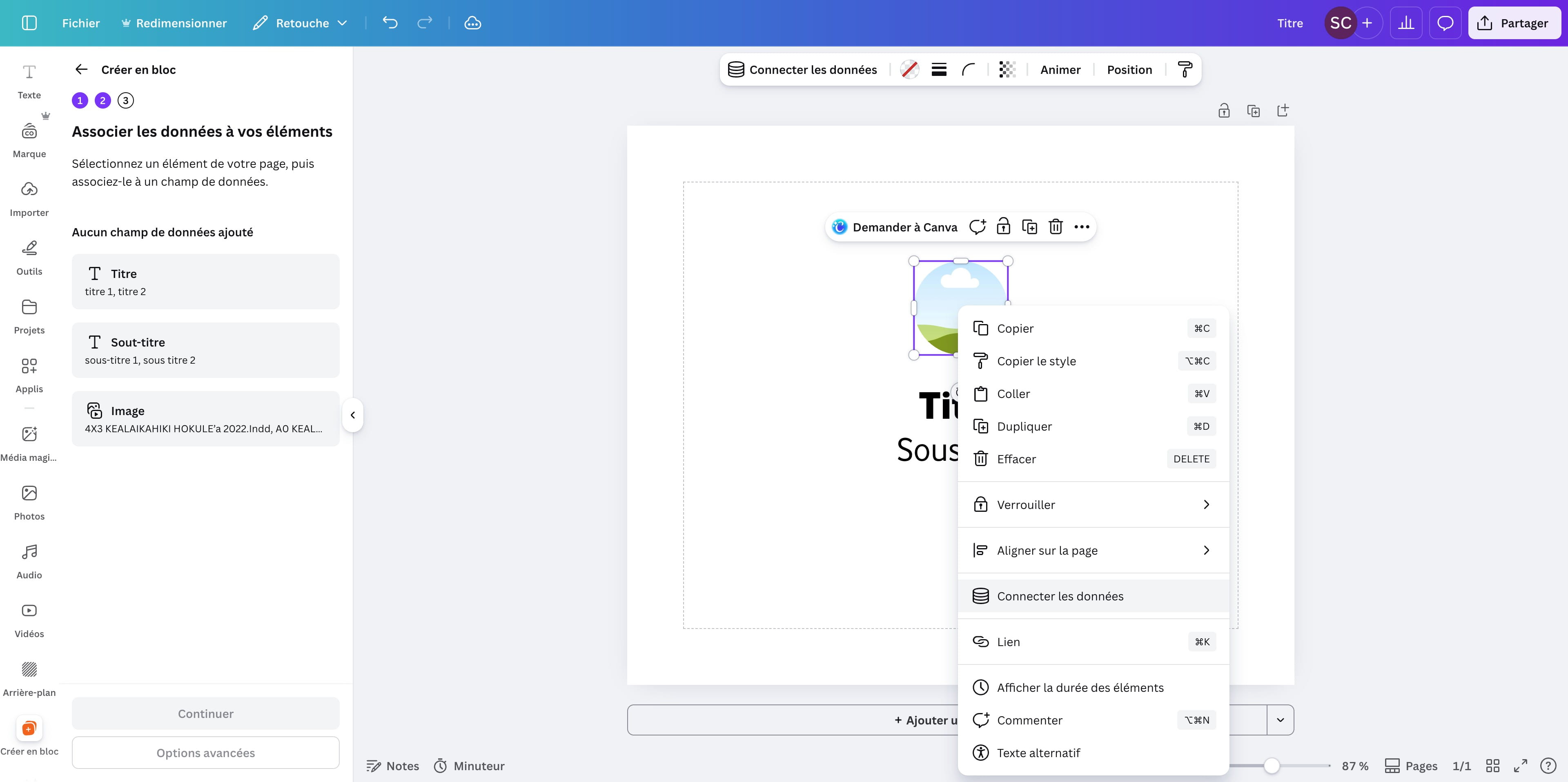
Cliquer droit sur le cadre photo puis connecter les données.
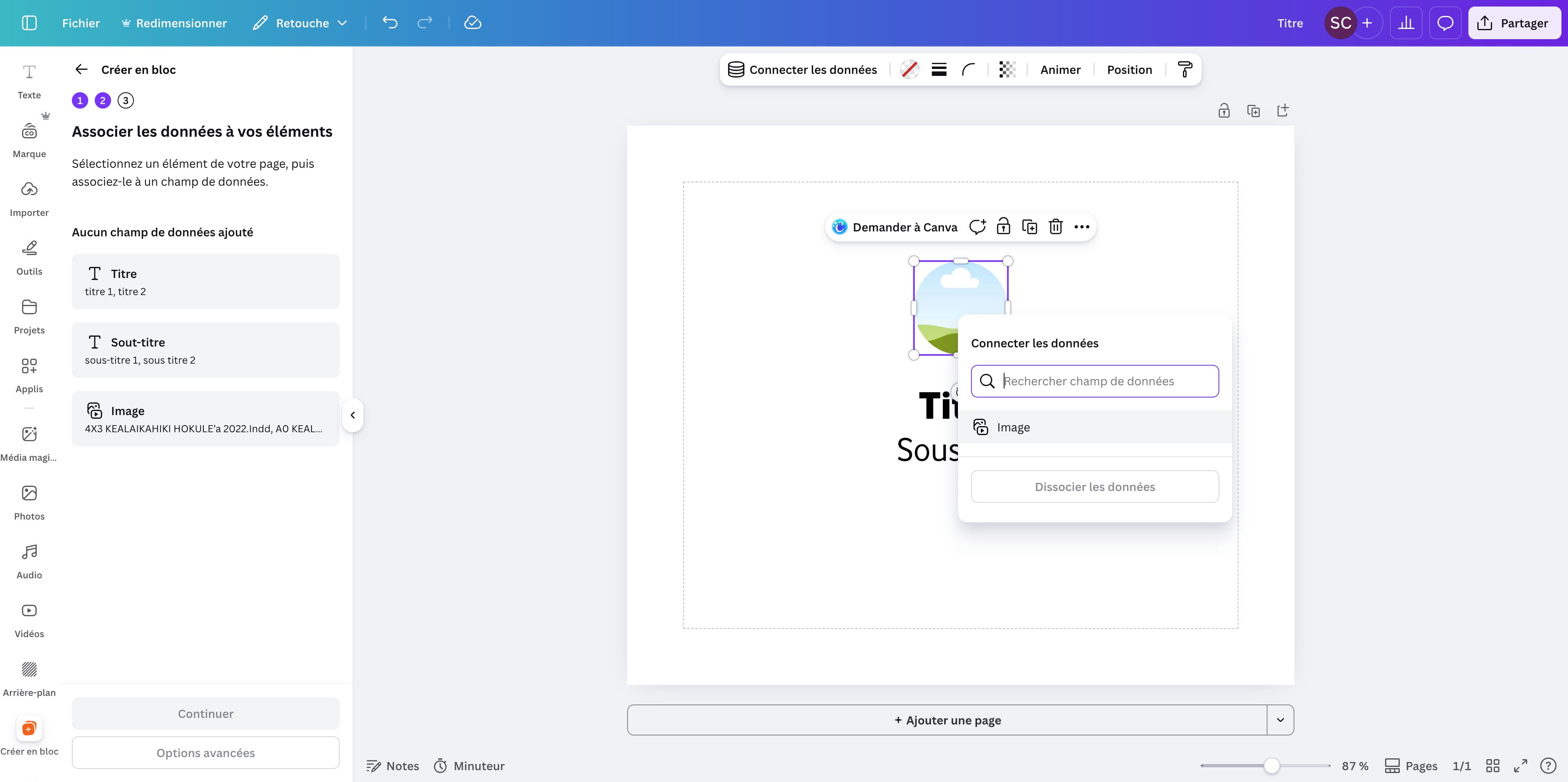
Sélectionner "Image"
Cliquer droit sur l'un des champs de texte comme "Titre" pour le connecter à une colonne de données du tableau.
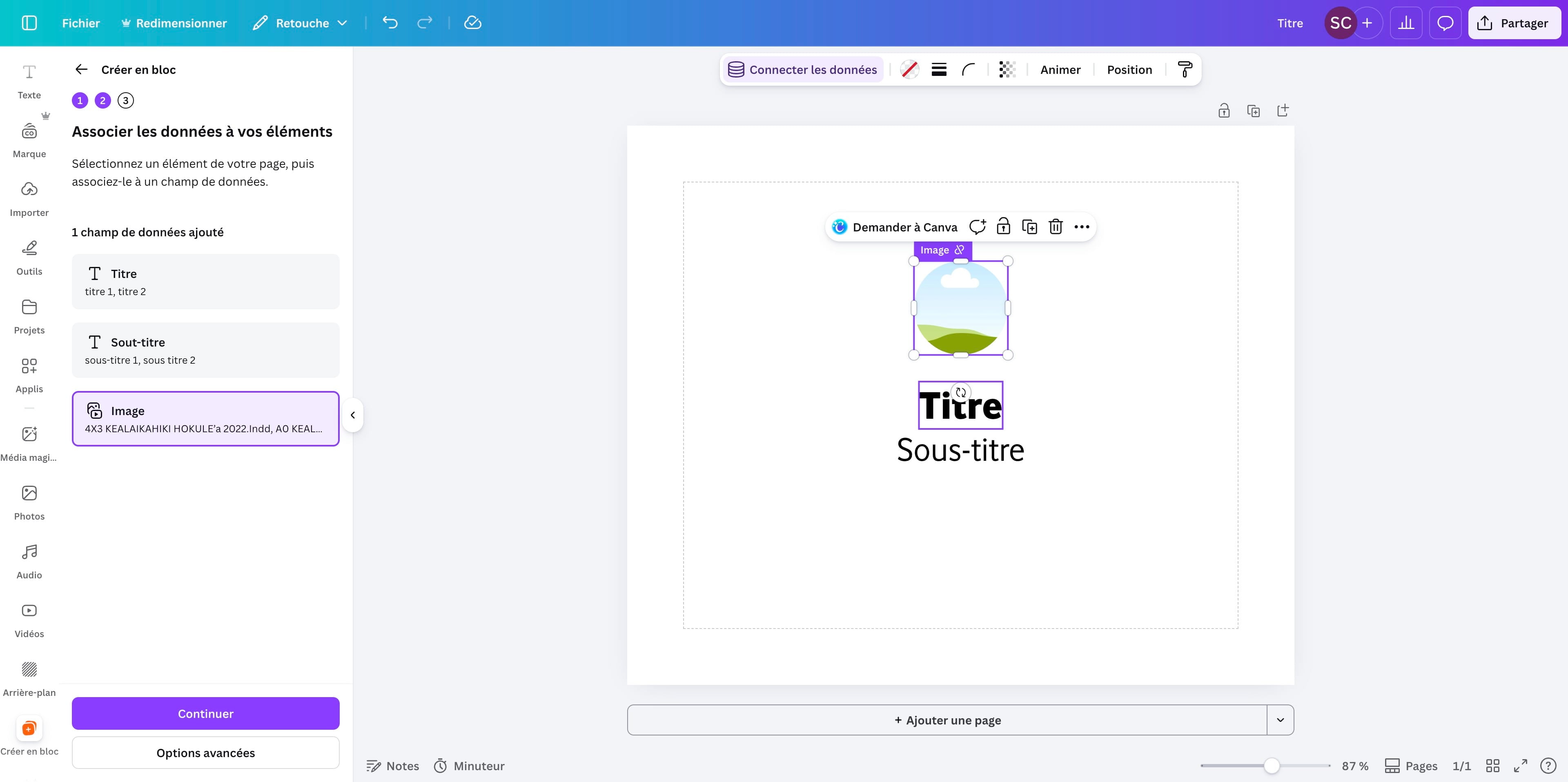
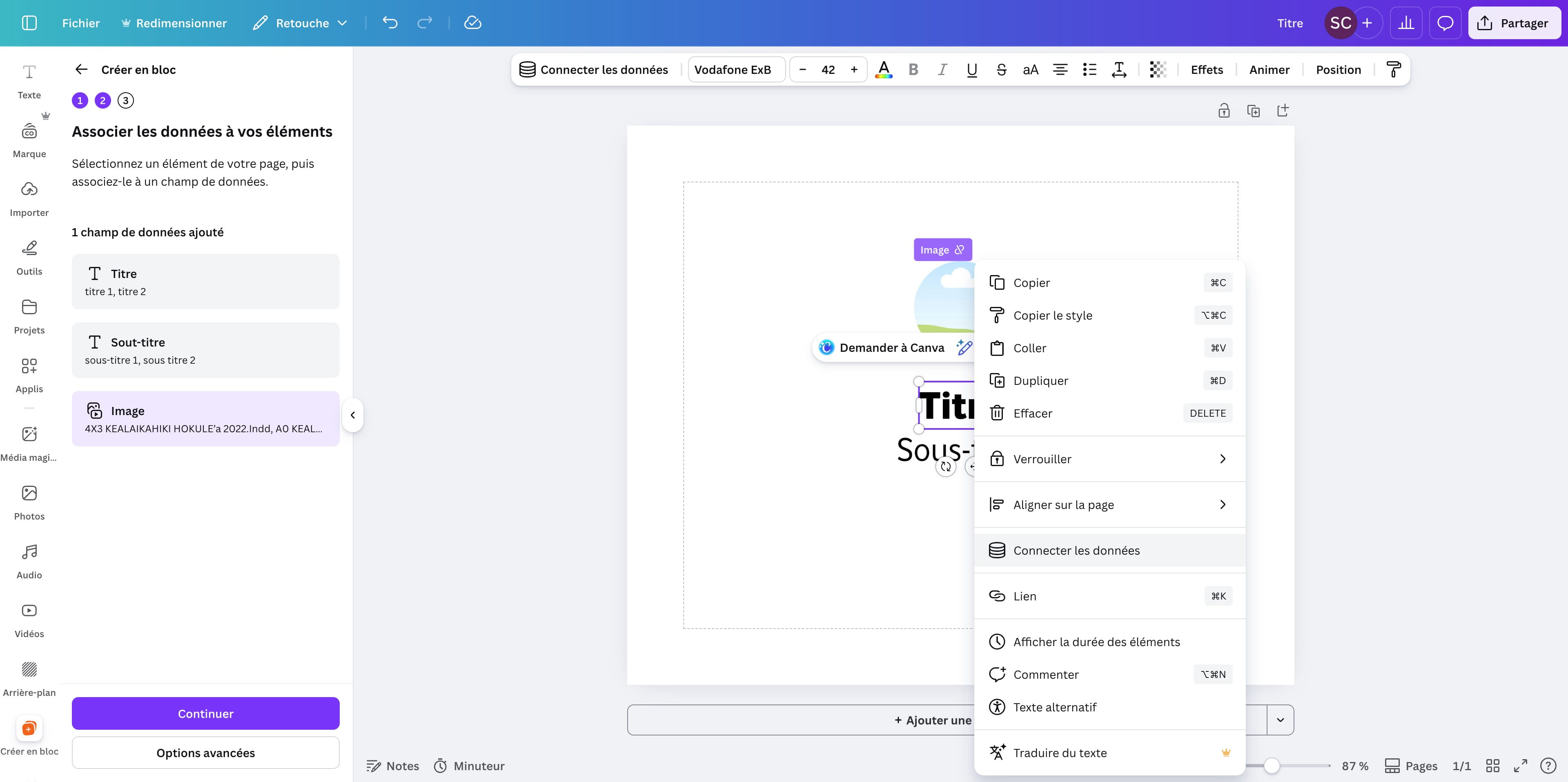
Cliquer sur "Connecter les données"
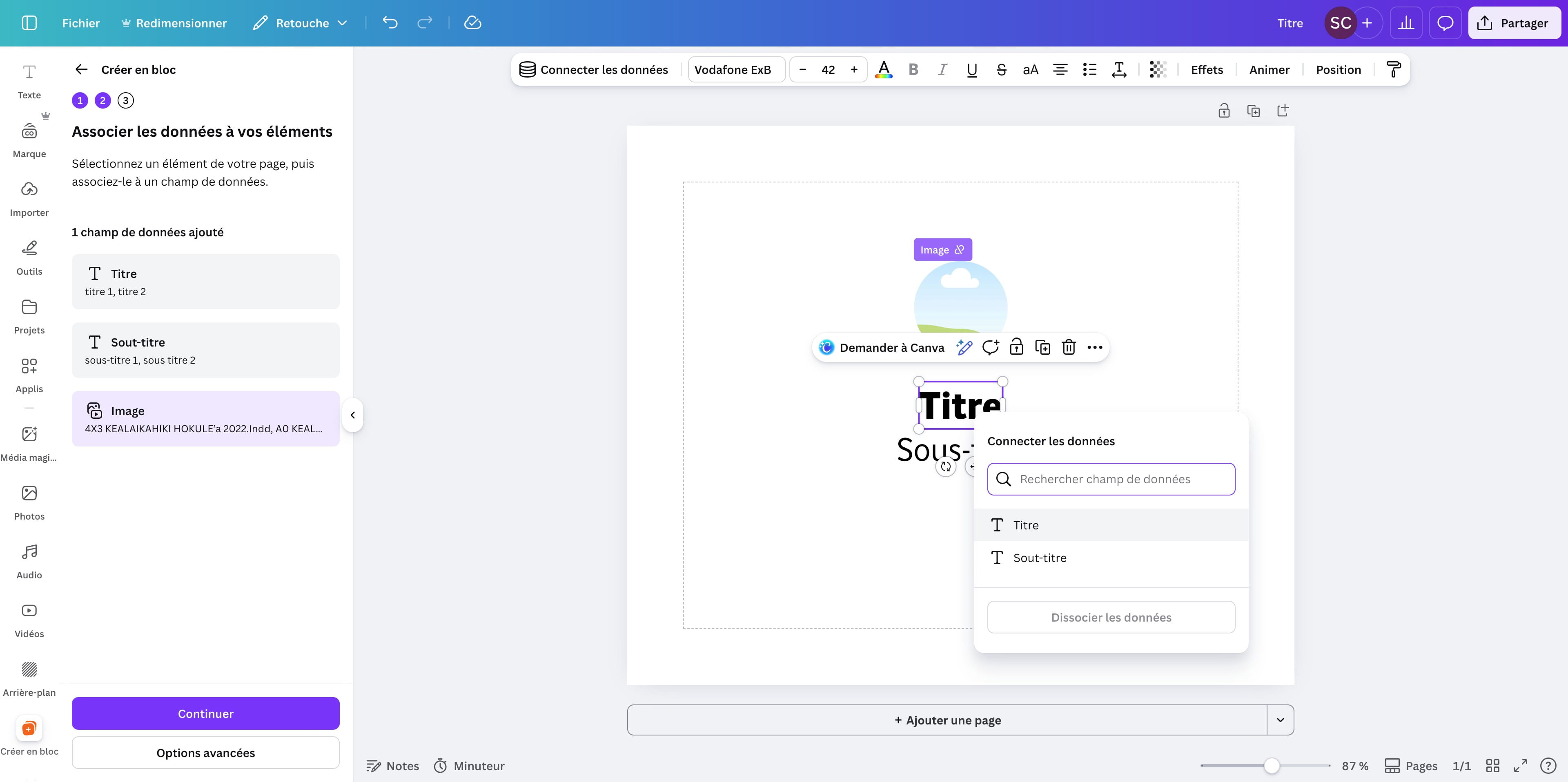
Sélectionner "Titre"
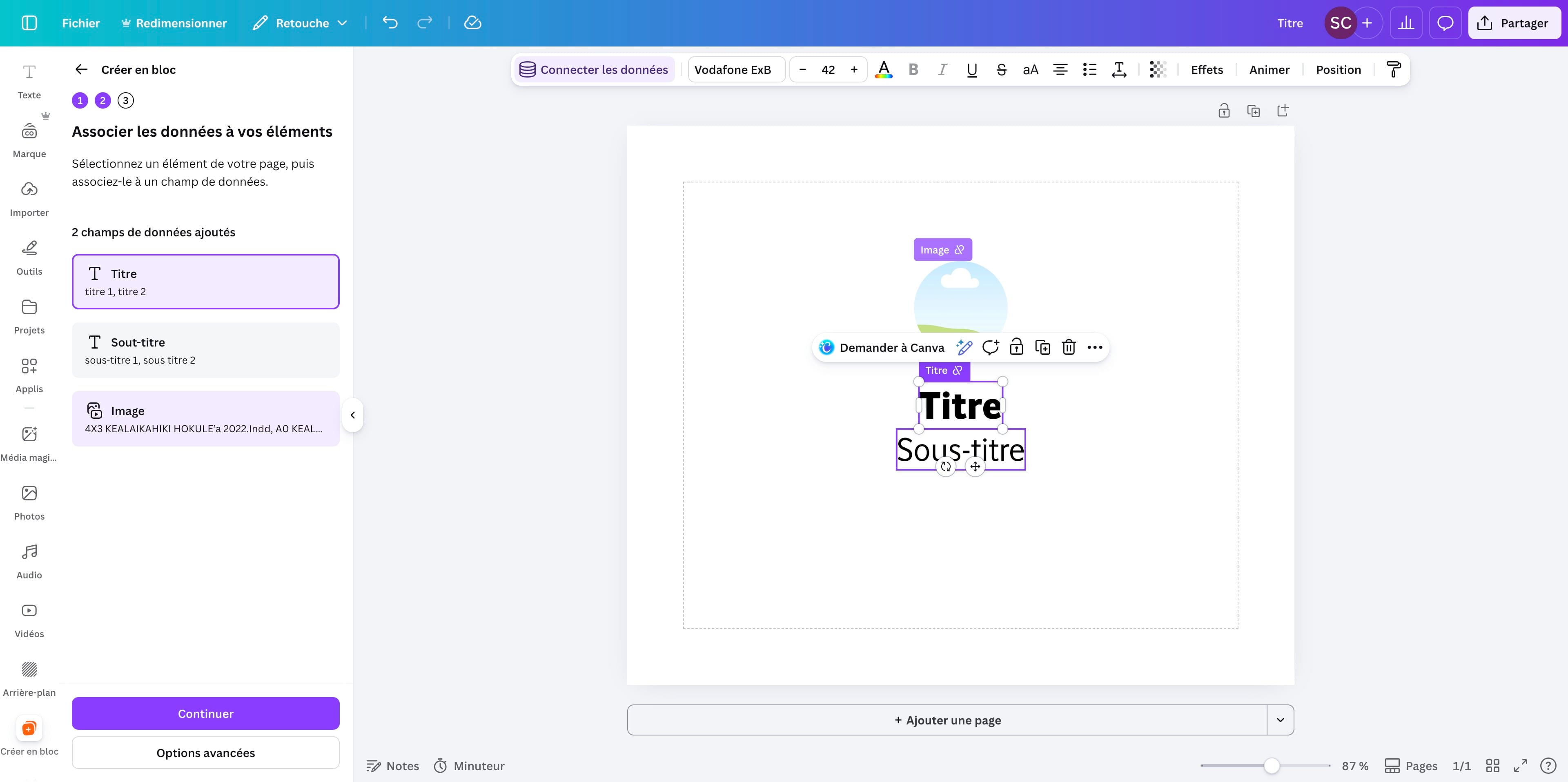
Faire de même pour les autres champs puis une fois tous connectés, cliquer sur Continuer
Sélectionner si vous souhaitez générer tous les designs ou seulement certains puis Cliquer sur "Créer X designs"
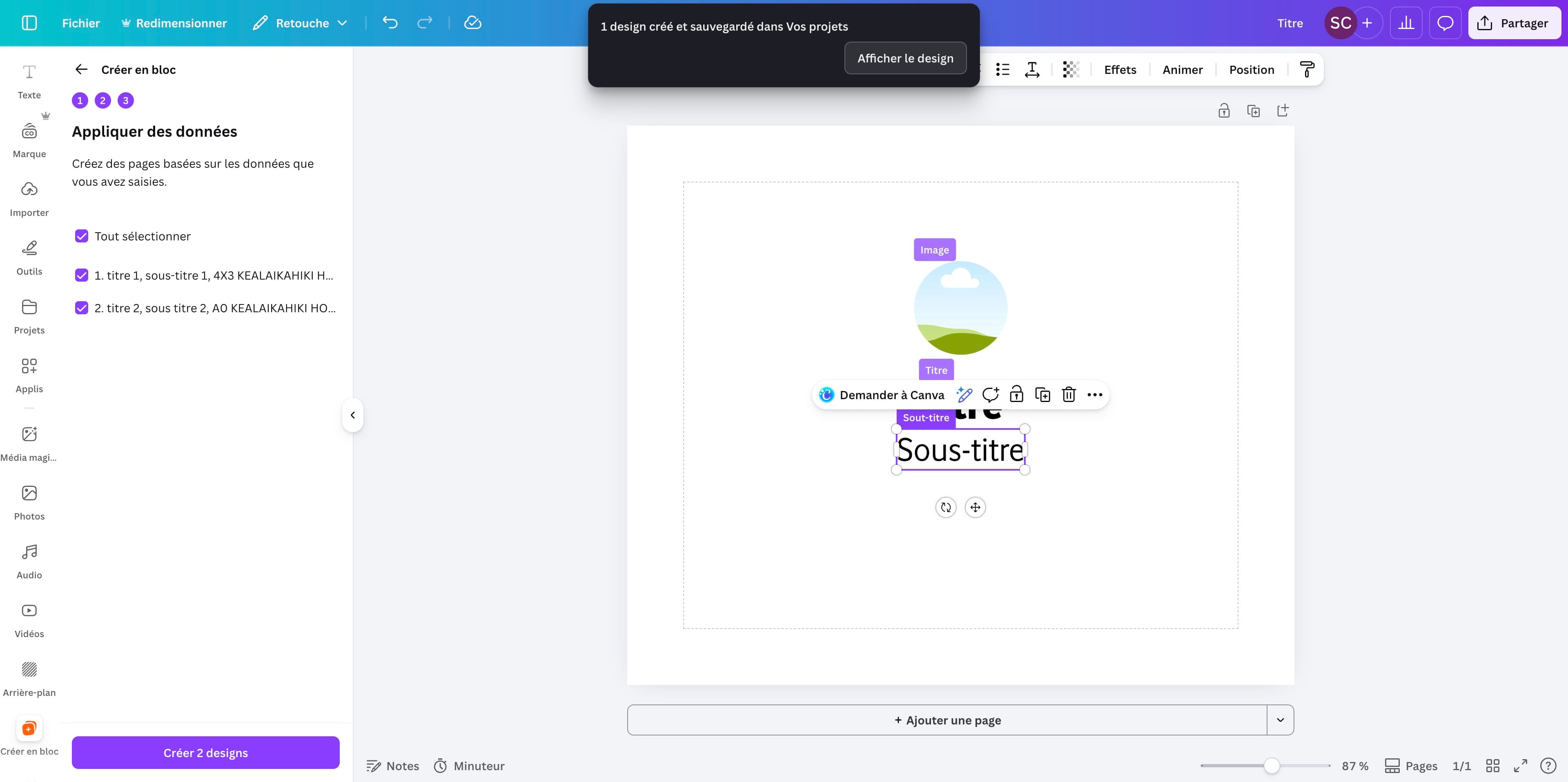
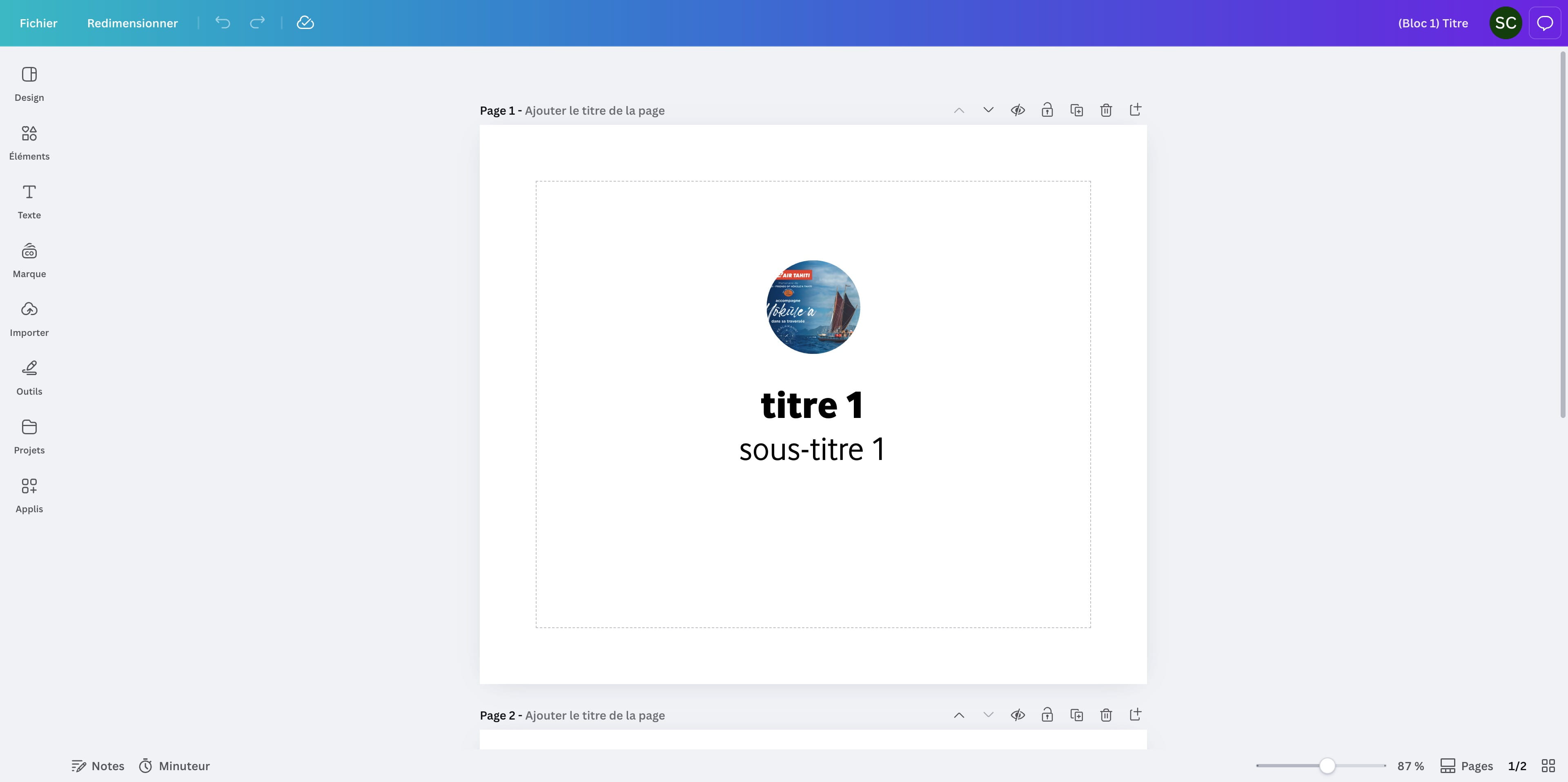
Cliquer sur "Afficher le design"
Les designs créés peuvent ensuite être modifiés. Si un élément de décor doit être modifié pour l'ensemble des designs générés, il sera recommandé de modifier le modèle d'origine et regénérer tous les designs.
Les visuels sont à présent générés et peuvent être modifiés individuellement. 🚀
Si les visuels générés sont des vidéos il sera alors possible de télécharger les pages individuellement.