Partager l'accès à une fiche établissement Google My Business
Découvrez étape par étape comment donner accès à la gestion ou la propriété d'une fiche établissement Google My Business (GMB). En donnant l'accès admin la personne pourra mettre à jour les informations telles que les horaires d'ouvertures, les photos, description, produits, services, etc.
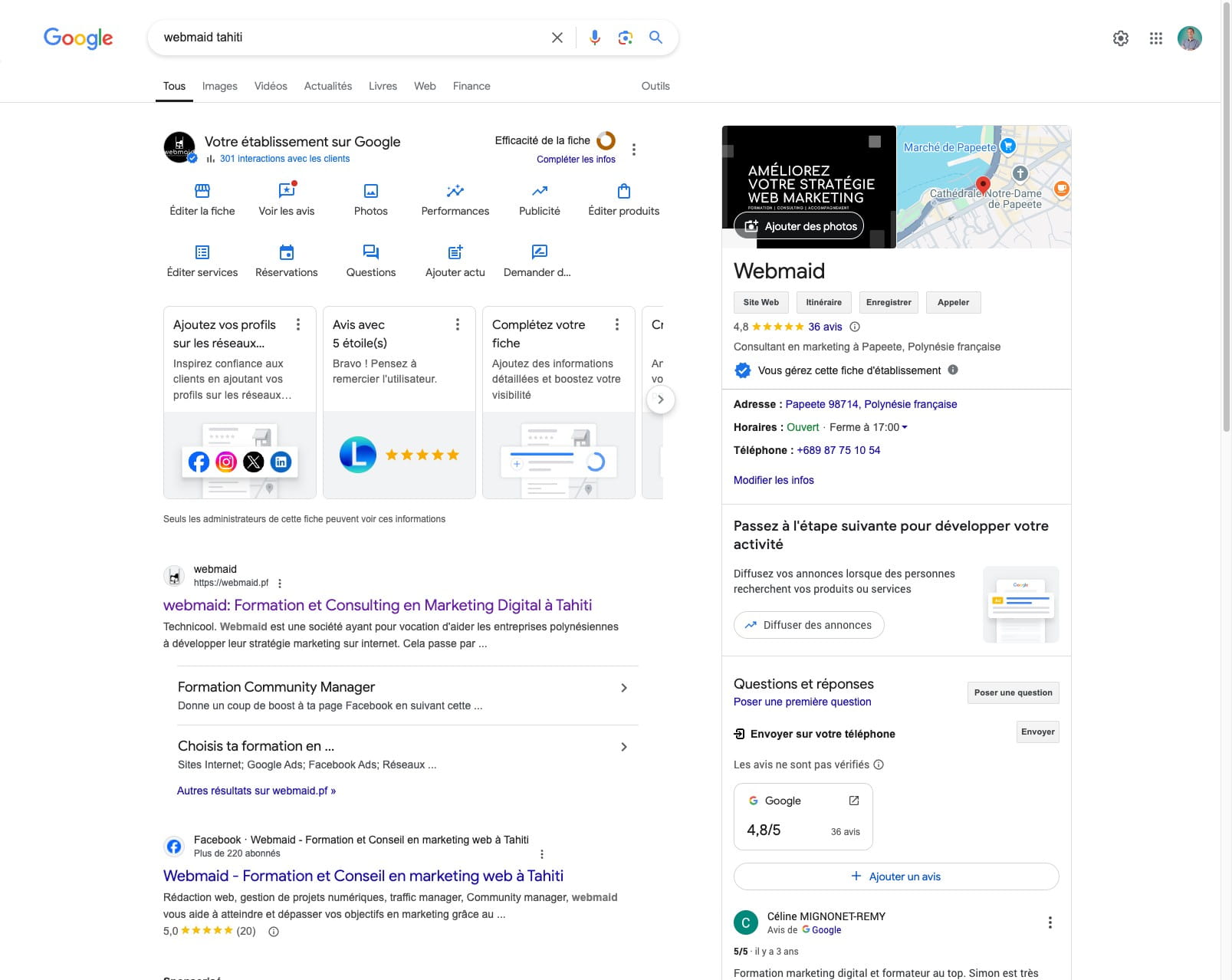
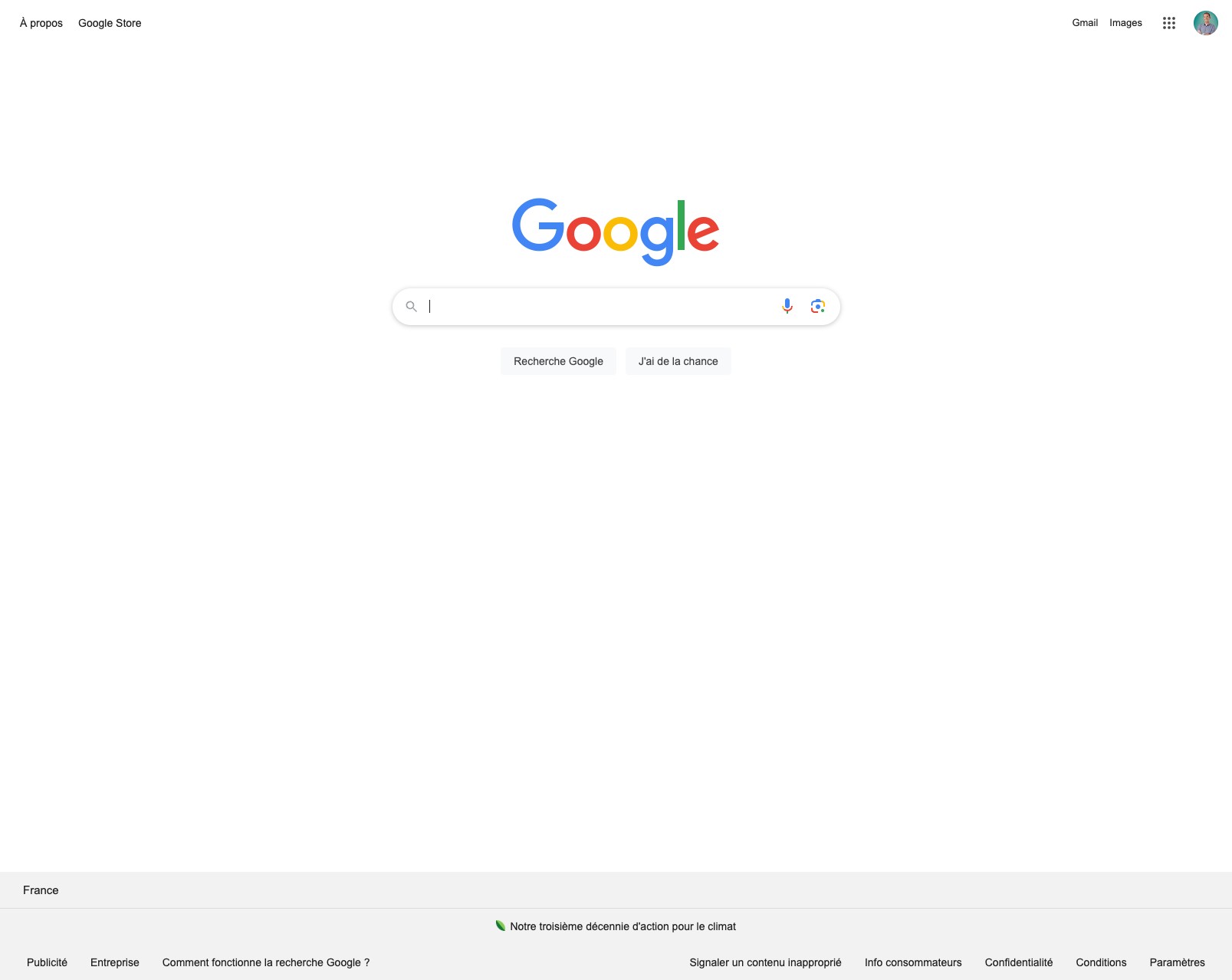
Renseigner le nom de l'entreprise dans la recherche Google
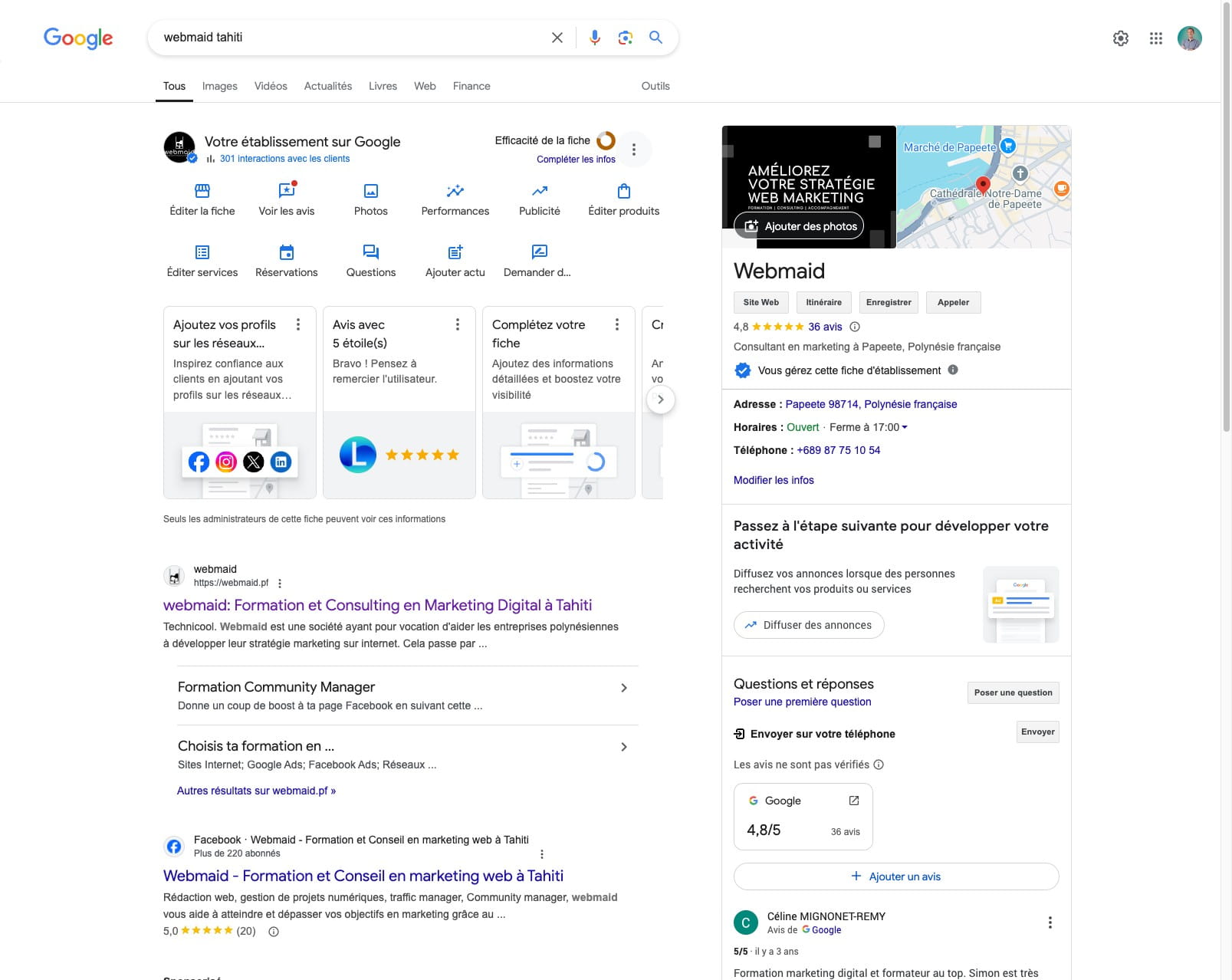
Si le compte google connecté actuellement est administrateur ou propriétaire les informations de la fiche doivent s'afficher. Dans ce cas cliquer sur les 3 points en haut à droite. Sinon basculer sur un autre compte Google (celui qui est admin) depuis l'image miniature en haut à droite.
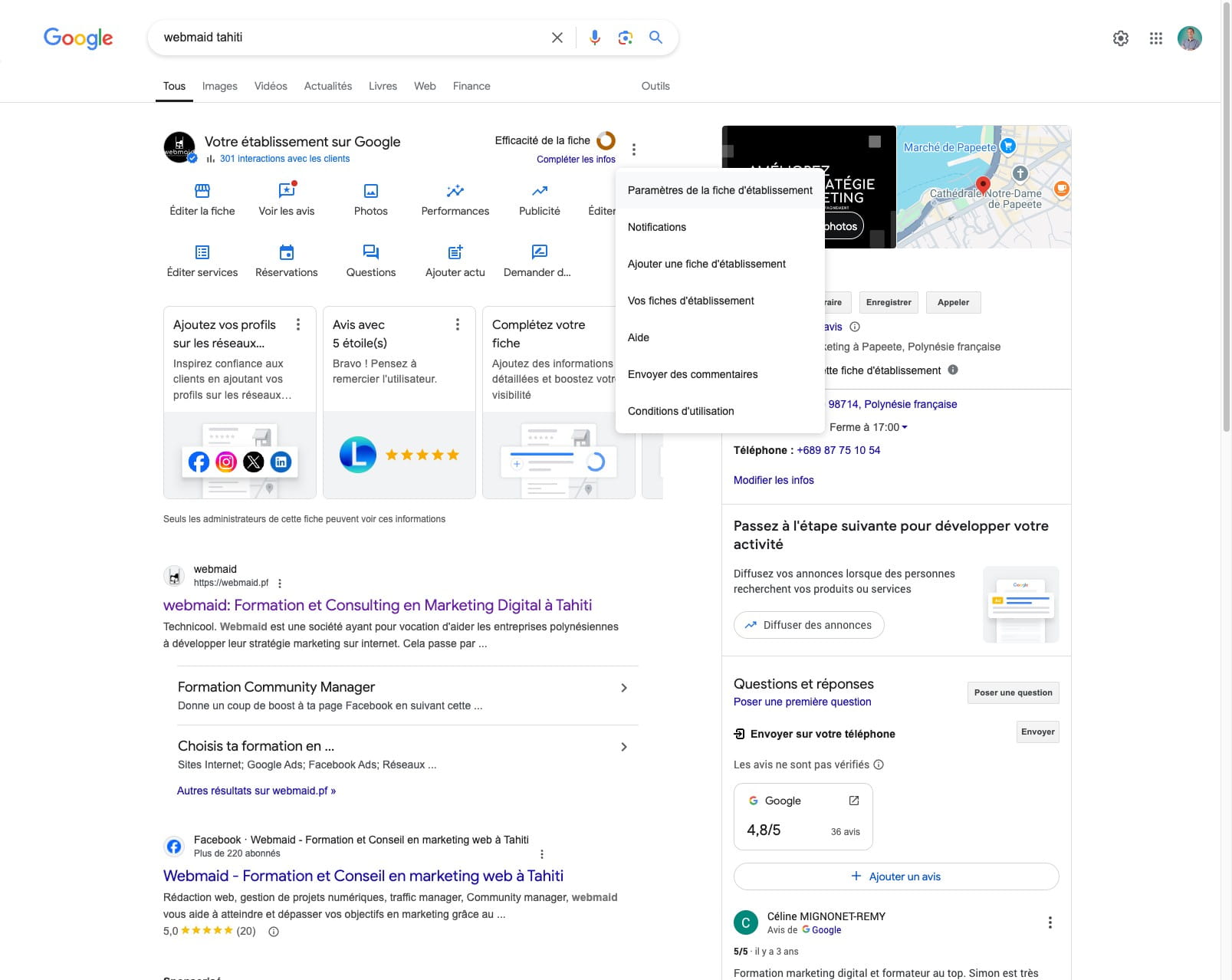
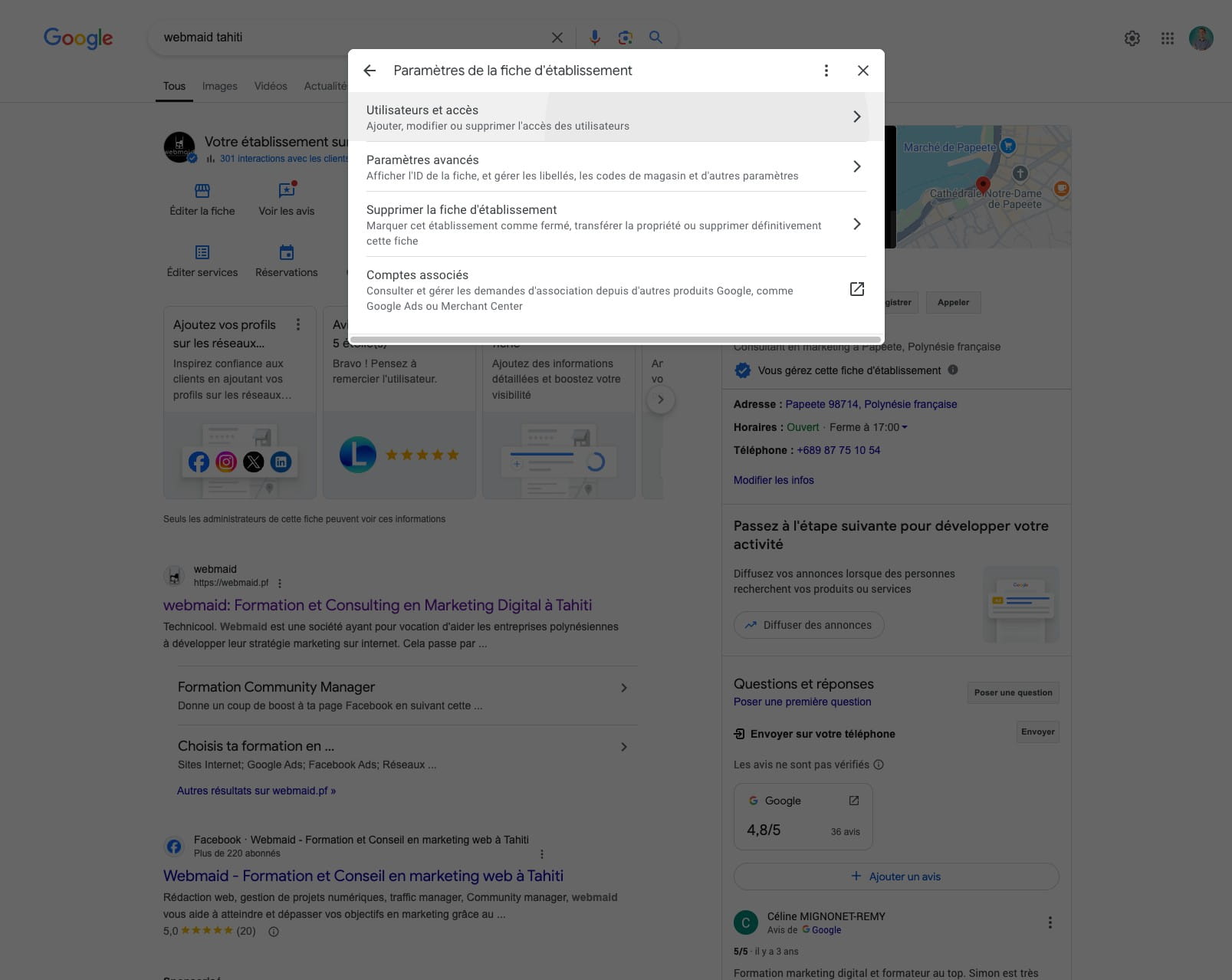
Cliquer sur "Paramètres de la fiche d'établissement"
Cliquer sur Utilisateurs et accès
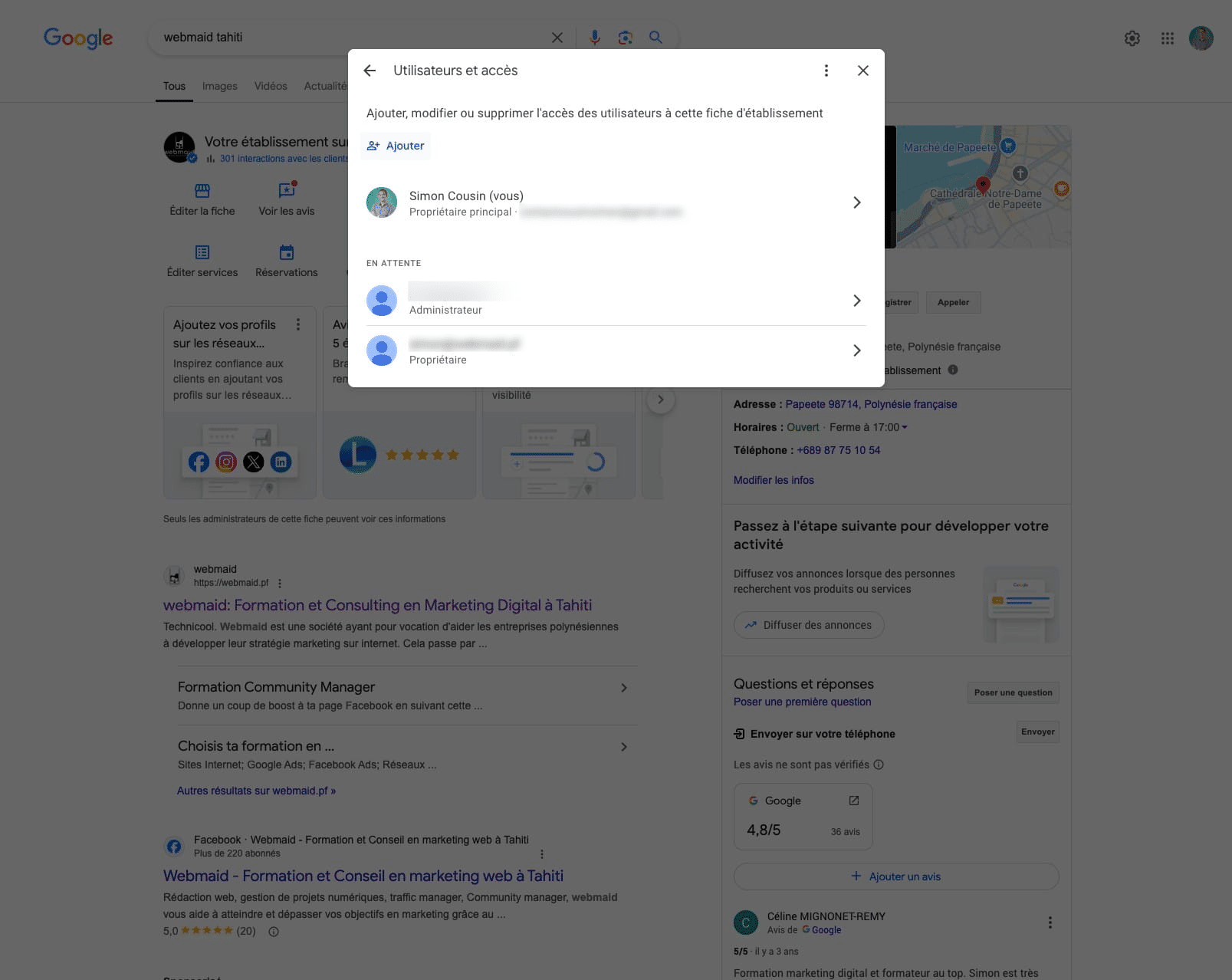
Cliquer sur "Ajouter"
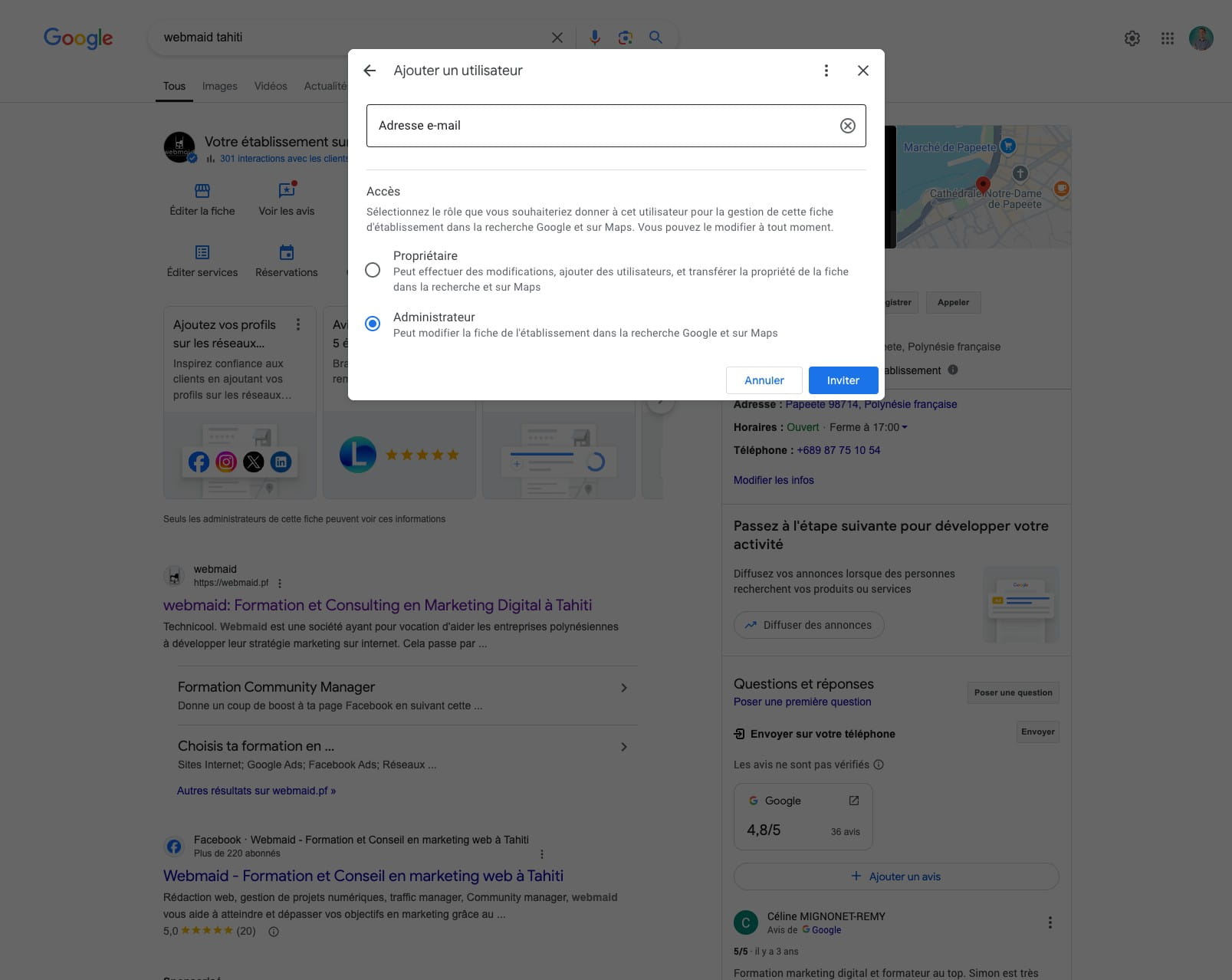
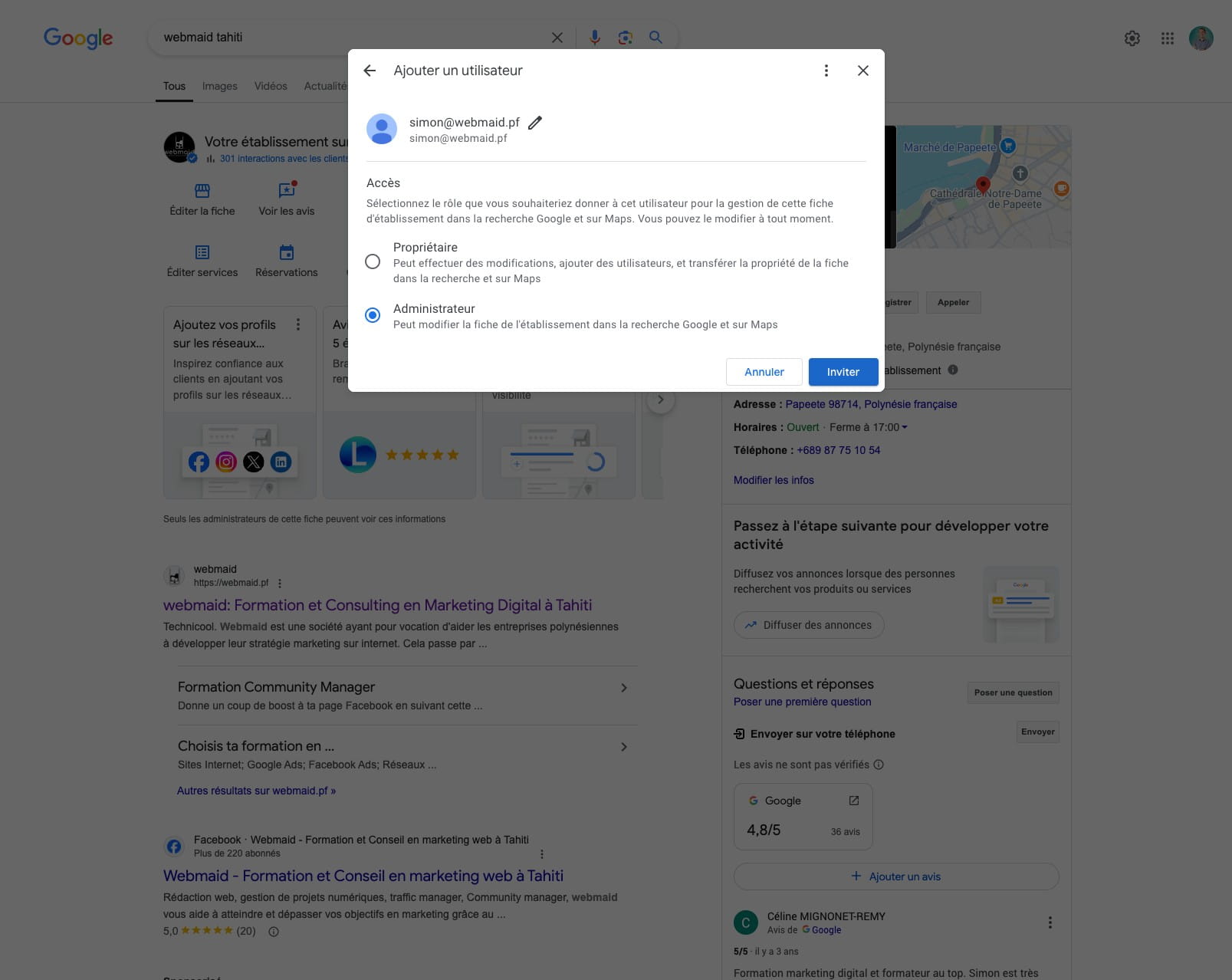
Renseigner l'adresse email de la personne devant recevoir les droits d'accès (ex : simon@webmaid.pf)
Sélectionner l'adresse email en question.
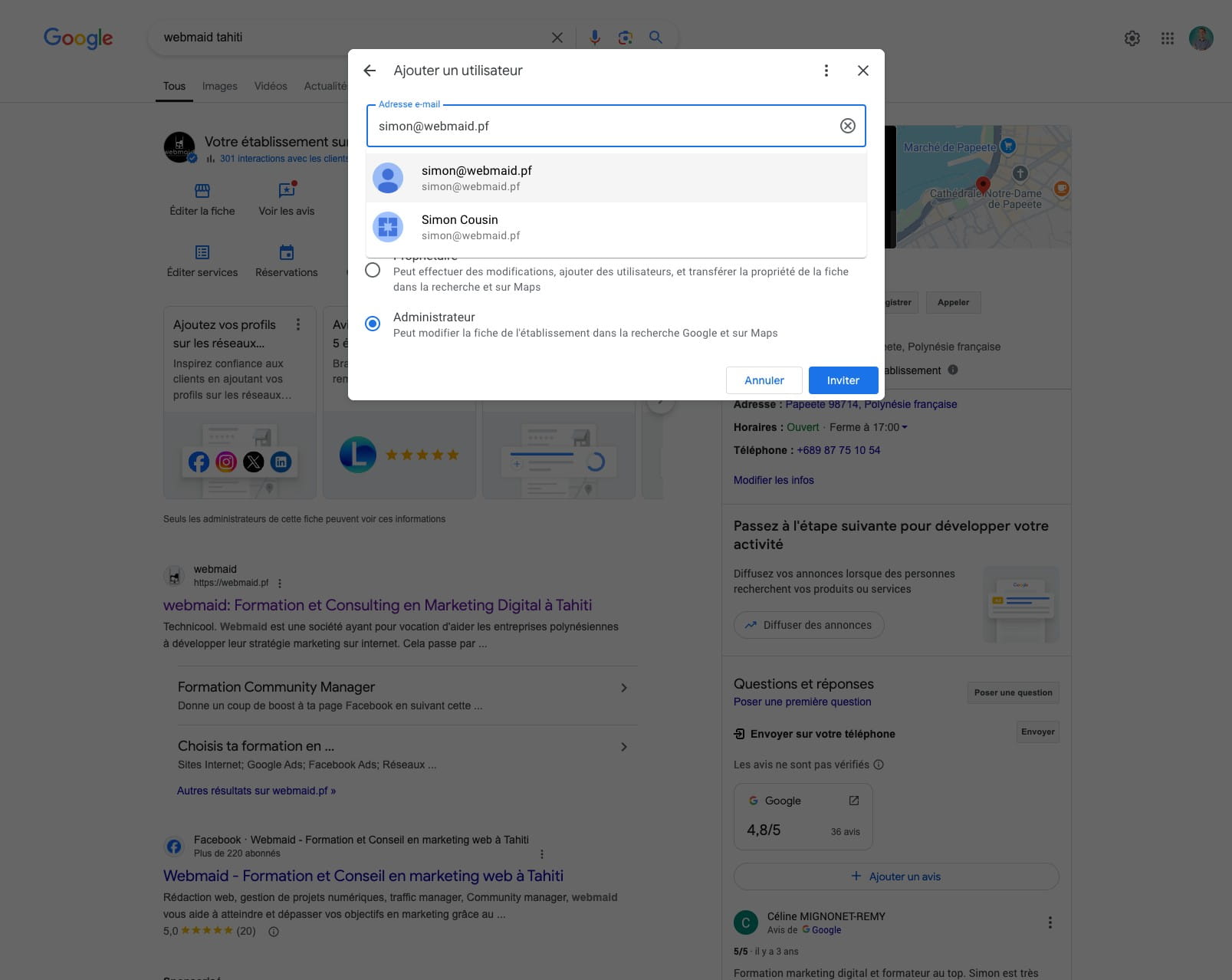
Choisir si la personne doit être Admin ou Propriétaire puis cliquer sur "Inviter"
Une fois l'invitation envoyée cliquer sur la croix pour fermer.
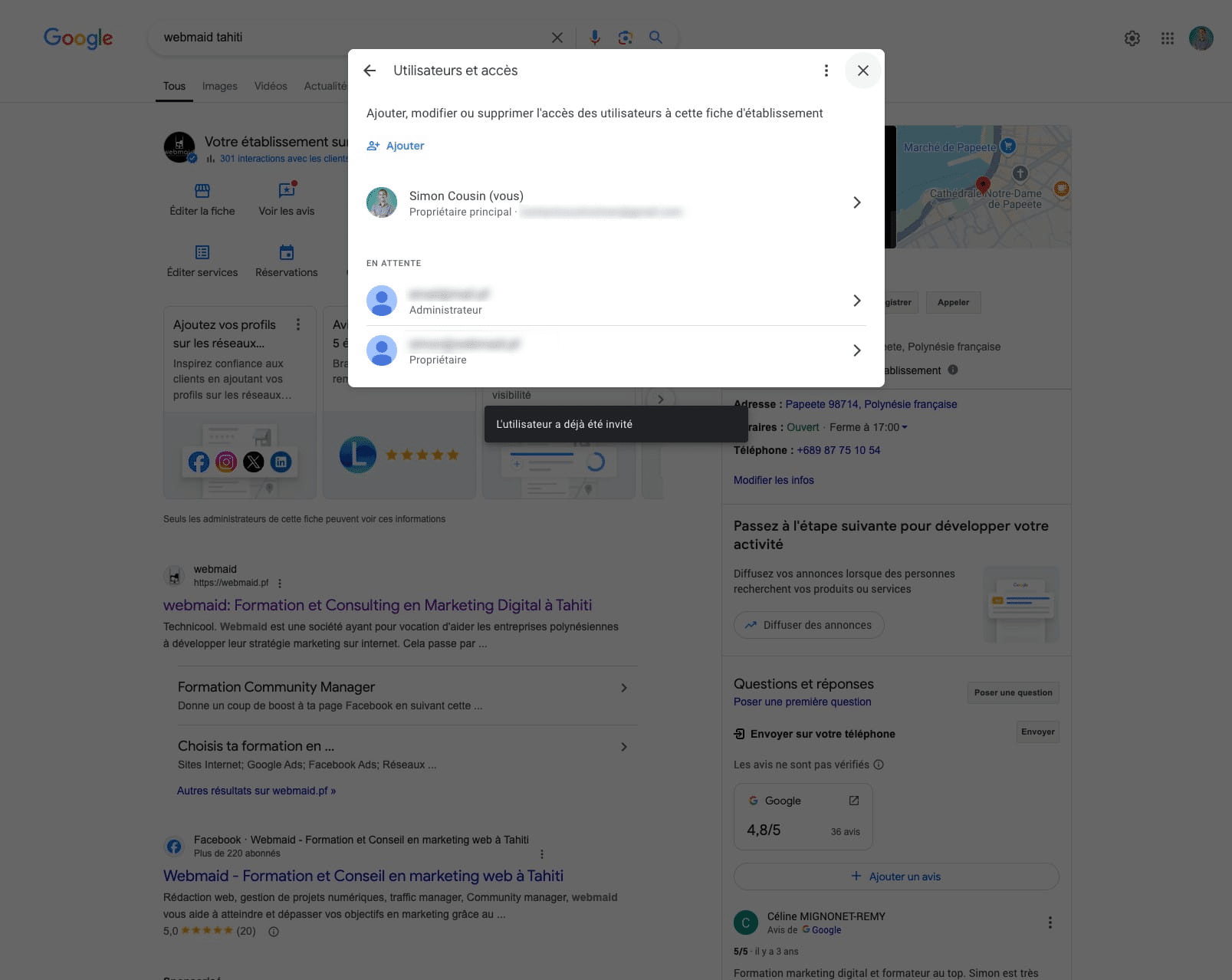
Terminé 🚀